Примечание.
Для доступа к этой странице требуется авторизация. Вы можете попробовать войти или изменить каталоги.
Для доступа к этой странице требуется авторизация. Вы можете попробовать изменить каталоги.
Вместо того чтобы создавать собственные runbooks и модули в Cлужба автоматизации Azure, вы можете получить доступ к сценариям, которые уже созданы Microsoft и сообществом. Вы можете получить рабочие книги Runbook для Azure, связанные с PowerShell и Python, из галереи Runbook на портале Azure, а модули и рабочие книги (которые могут как быть, так и не быть специфичными для Azure) из галереи PowerShell. Вы также можете внести вклад в сообщество, поделившись сценариями, которые вы разработали.
Примечание.
Центр сценариев TechNet выводится из эксплуатации. Все runbooks из Центра сценариев в коллекции Runbook были перемещены в организацию Automation на GitHub. Подробнее см. Cлужба автоматизации Azure Runbooks перемещаются на GitHub.
Импорт модулей Runbook из GitHub с помощью портала Azure
Примечание.
- В параметре Просмотр галереи на портале Azure улучшено взаимодействие с пользователем.
- В разделе Автоматизация процессов>Runbook можно импортировать Runbook, используя опцию Импорт Runbook или Обзор галереи, а на странице Runbooks отображаются два новых столбца — Runtime version и Runbook type.
На портале Azure откройте учетную запись службы автоматизации.
Выберите Runbooks на панели Автоматизация процессов.
Щелкните "Импорт модуля Runbook" на странице Runbooks.

На странице Импорт runbook можно импортировать файл, хранящийся на локальном компьютере, или с GitHub, используя соответственно Обзор файлов или Обзор из галереи.
Выберите файл .
Введите имя, версию среды выполнения и описание.
Нажмите кнопку Импорт.
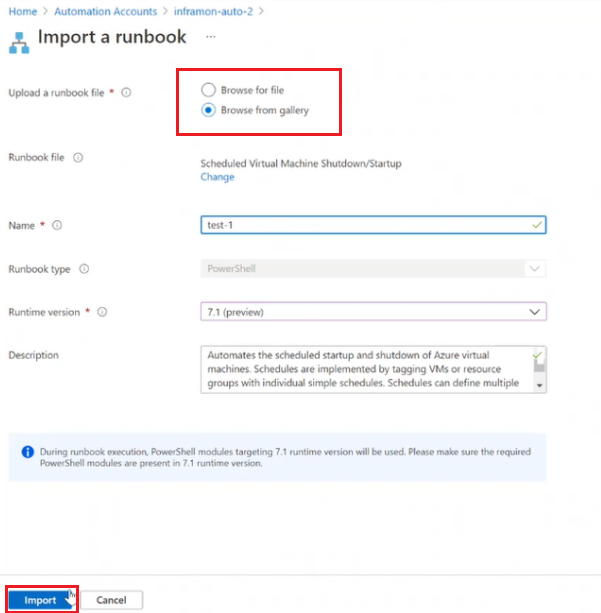
Кроме того, выберите "Обзор галереи" на странице с руководствами, чтобы просмотреть доступные руководства.
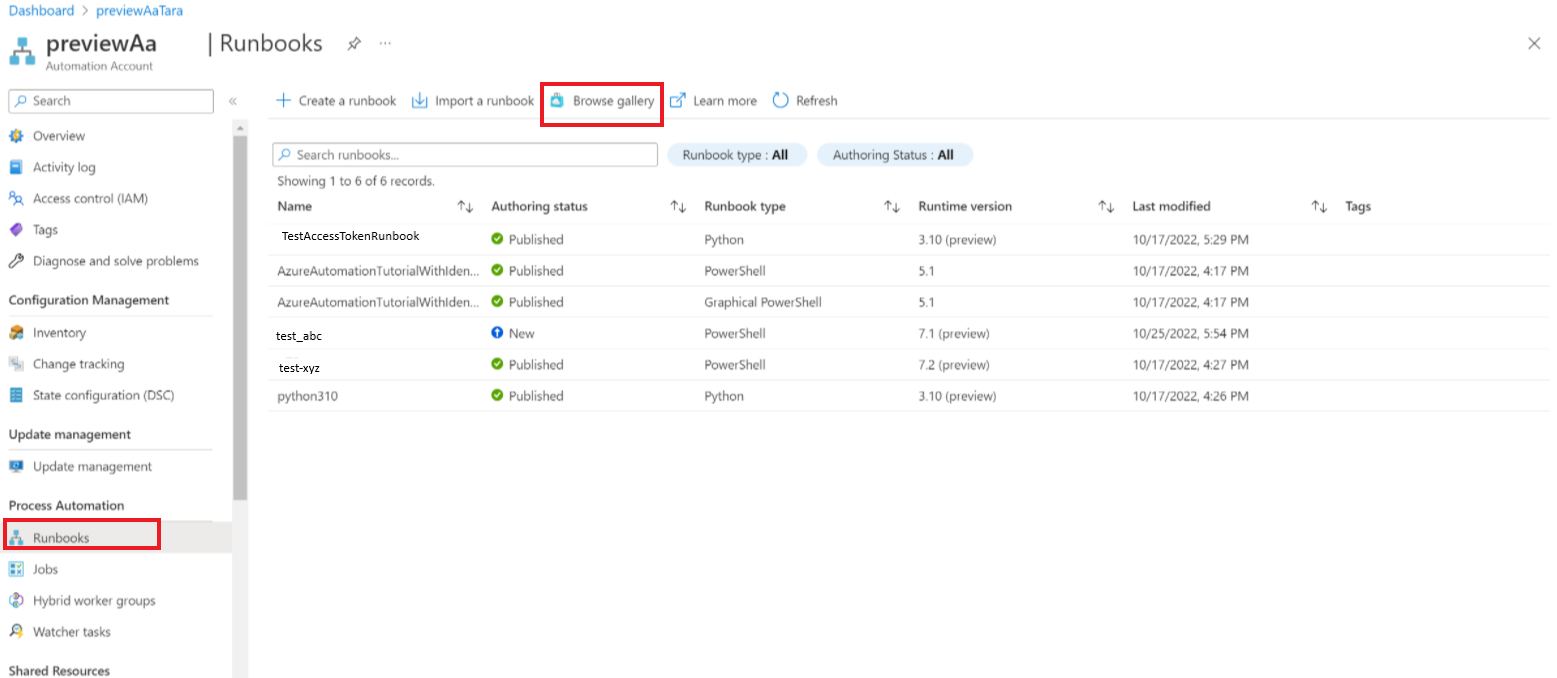
Фильтры над списком позволяют сузить список отображаемых значений по издателю, типу и сортировке. Найдите нужный элемент коллекции и выберите его, чтобы просмотреть сведения о нем.
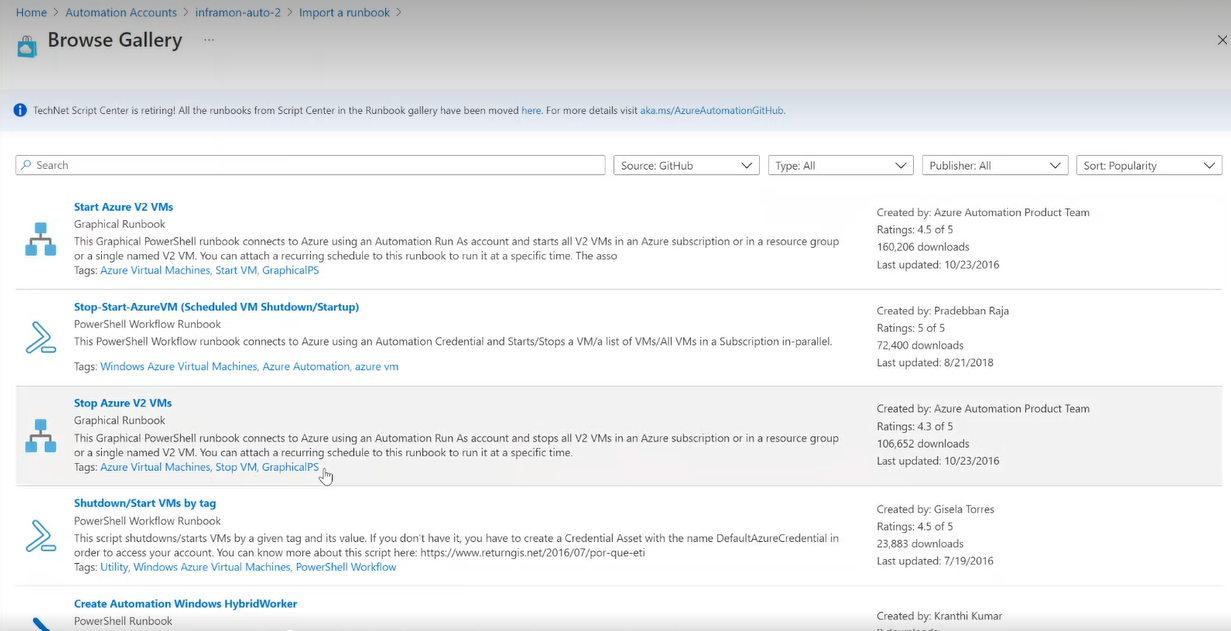
Щелкните " Выбрать" , чтобы выбрать выбранный модуль Runbook.
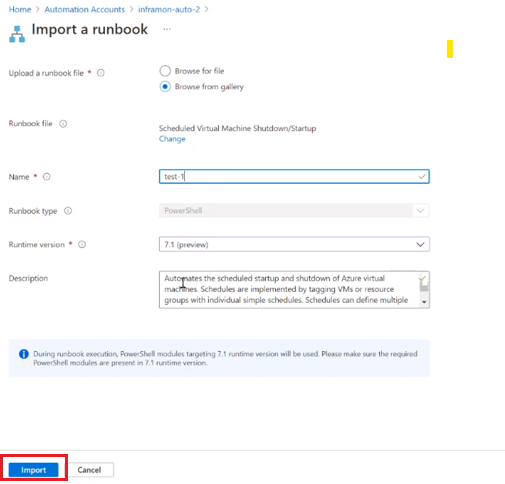
На странице импорта модуля Runbook введите имя и выберите версии среды выполнения.
Тип Runbook и Описание заполняются автоматически.
Нажмите кнопку Импорт.
Модуль runbook появится на вкладке Модули runbook учетной записи службы автоматизации.
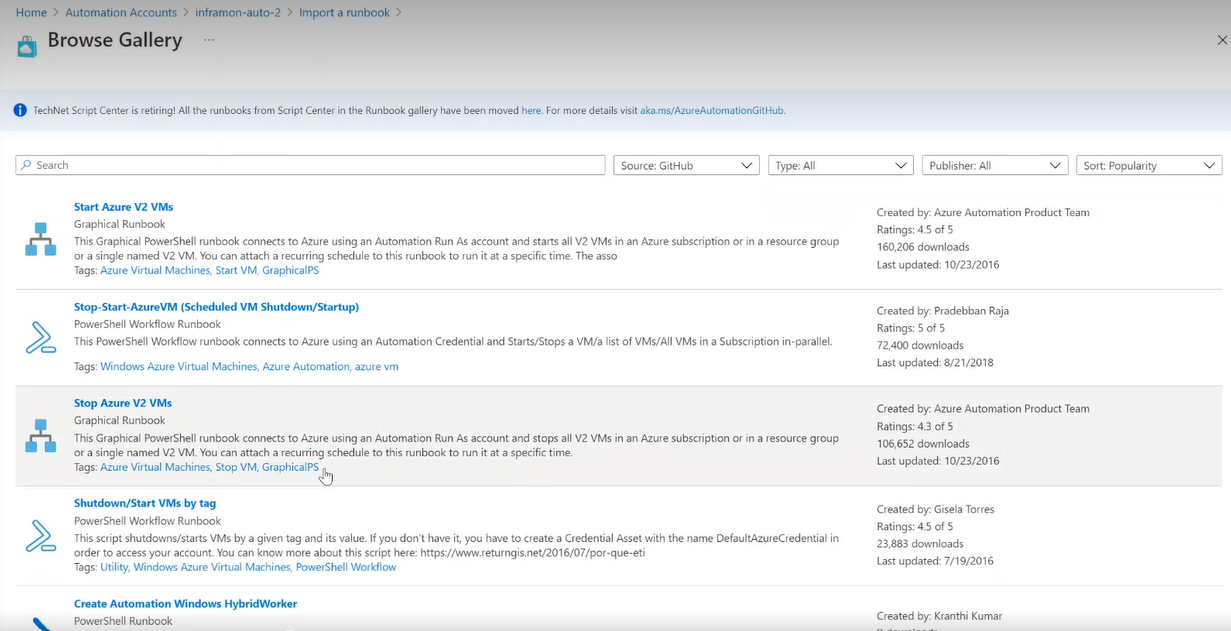
Модули Runbook в коллекция PowerShell
Внимание
Необходимо проверить содержимое всех runbooks, полученных из коллекция PowerShell. и соблюдайте предельную осторожность при их установке и запуске в рабочей среде.
коллекция PowerShell предоставляет различные руководства из Microsoft и сообщества, доступные для импорта в Cлужба автоматизации Azure. Чтобы использовать его, скачайте модуль Runbook из коллекции или вы можете напрямую импортировать модули Runbook из коллекции или из учетной записи службы автоматизации на портале Azure.
Примечание.
Графические модули Runbook не поддерживаются в коллекция PowerShell.
Вы можете импортировать только непосредственно из коллекция PowerShell с помощью портала Azure. Эту функцию нельзя выполнить с помощью PowerShell. Процедура такая же, как показано в импорте рабочих процессов из GitHub с помощью портала Azure, за исключением того, что источником будет коллекция PowerShell.
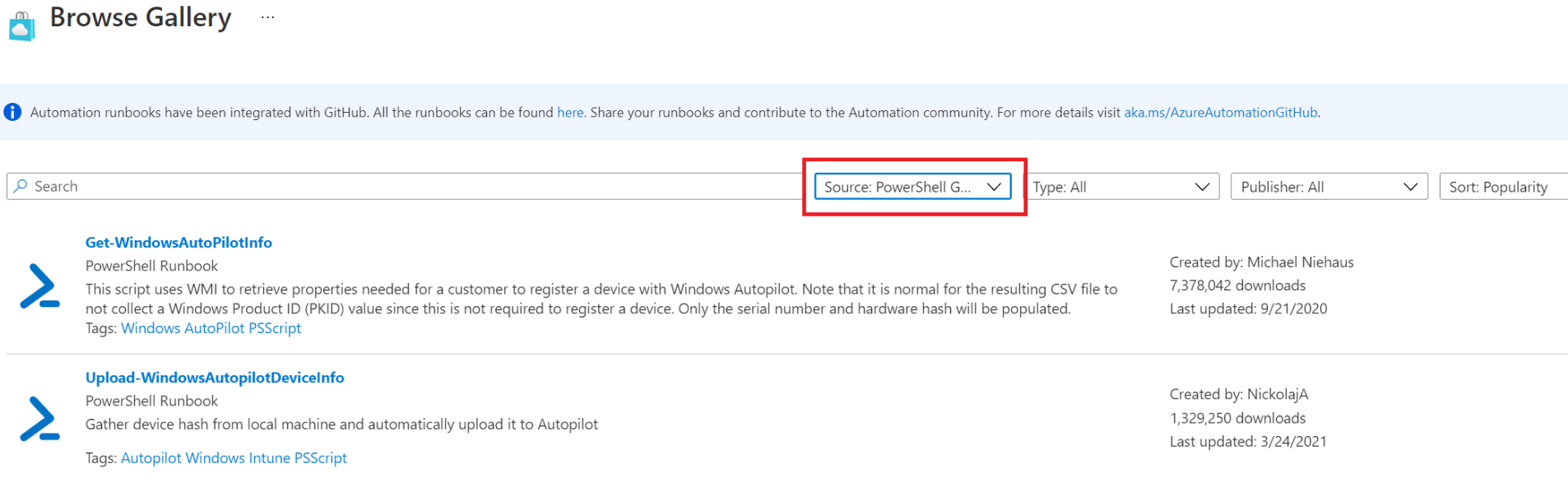
Модули в коллекция PowerShell
Модули PowerShell содержат командлеты, которые можно использовать в ваших runbooks. Существующие модули, которые можно установить в Cлужба автоматизации Azure, доступны в коллекция PowerShell. Вы можете запустить эту коллекцию с портала Azure и установить модули непосредственно в Cлужба автоматизации Azure или вручную скачать и установить их.
Вы также можете найти модули для импорта на портале Azure. Они перечислены для учетной записи службы автоматизации в модулях в разделе "Общие ресурсы".
Внимание
Не включайте ключевое слово "AzureRm" в любой скрипт, предназначенный для выполнения с помощью модуля Az. Добавление этого ключевого слова даже в комментарий может привести к загрузке AzureRm и конфликту с модулем Az.
Распространенные сценарии, доступные в коллекция PowerShell
Следующий список содержит несколько runbooks, которые поддерживают типовые сценарии. Полный список Runbooks, созданных командой Cлужба автоматизации Azure, см. в разделе Профиль AzureAutomationTeam.
- Update-ModulesInAutomationToLatestVersion — импортирует последнюю версию всех модулей в учетной записи службы автоматизации из коллекция PowerShell.
- Enable-AzureDiagnostics — настраивает Диагностика Azure и Log Analytics для получения журналов Cлужба автоматизации Azure, содержащих состояние задания и потоки заданий.
- Copy-ItemFromAzureVM — копирует удаленный файл из виртуальной машины Windows Azure.
- Copy-ItemToAzureVM — копирует локальный файл в виртуальную машину Azure.
Участие в работе сообщества
Мы настоятельно рекомендуем вам внести свой вклад и помочь расти Cлужба автоматизации Azure сообщества. Делитесь удивительными runbook, которые вы создали, с сообществом. Ваш вклад будет оценен по достоинству!
Добавление модуля Runbook в коллекцию Runbook GitHub
Вы можете добавить новые модули PowerShell или Python в коллекцию Runbook с помощью рабочего процесса GitHub.
Создайте общедоступный репозиторий на GitHub и добавьте модуль Runbook и любые другие необходимые файлы (например, readme.md, описание и т. д.).
Добавьте тему
azureautomationrunbookgallery, чтобы наша служба могла обнаружить репозиторий и отобразить его в галерее руководств по автоматизации.Если созданный модуль runbook является рабочим процессом PowerShell, добавьте раздел
PowerShellWorkflow. Если это модуль Runbook Python 3, добавьтеPython3. Другие конкретные темы не требуются для документов Runbook для Azure, но мы рекомендуем добавить дополнительные темы, которые можно использовать для классификации и поиска в галерее Runbook.Примечание.
Ознакомьтесь с существующими руководствами (runbooks) в галерее, чтобы узнать о таких вещах, как форматирование, заголовки и существующие теги (например,
Cлужба автоматизации AzureилиLinux Виртуальные машины Azure).
Чтобы предложить изменения в существующем runbook, отправьте пулл-реквест.
Если вы решили клонировать и изменить существующий модуль runbook, рекомендуется присвоить ему другое имя. Если повторно использовать старое имя, оно отобразится дважды в галерее Runbook.
Примечание.
Разрешите, пожалуйста, на синхронизацию данных между GitHub и Галереей Скриптов Автоматизации по крайней мере 12 часов как для обновленных, так и для новых скриптов.
Добавление модуля runbook PowerShell в коллекцию PowerShell
Microsoft рекомендует добавлять модули Runbook в коллекция PowerShell, которые вы считаете полезными для других клиентов. коллекция PowerShell принимает модули PowerShell и скрипты PowerShell. Вы можете добавить Runbook, загрузив его в коллекция PowerShell.
Импорт модуля из коллекции Modules на портале Azure
На портале Azure откройте учетную запись службы автоматизации.
В разделе Общие ресурсы выберите Модули.
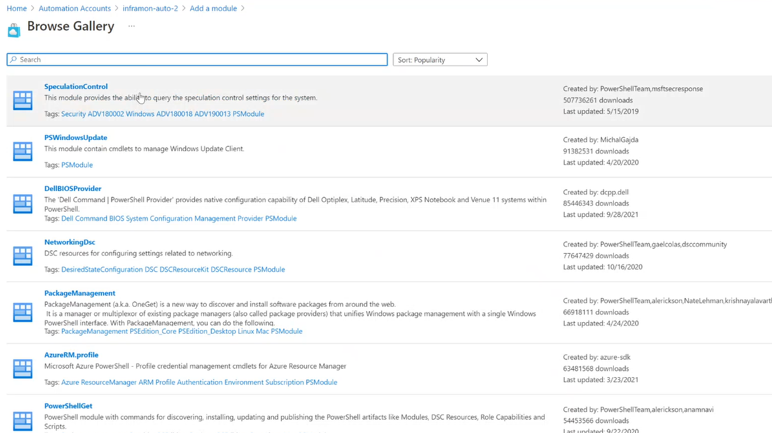
На странице "Модули" выберите "Обзор коллекции ", чтобы открыть список модулей.
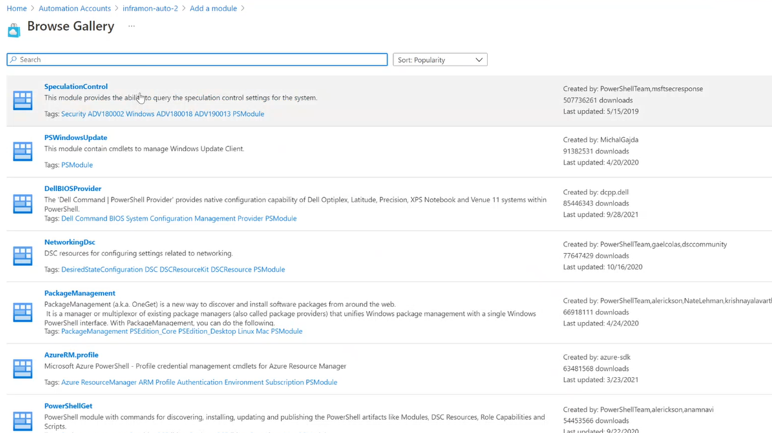
На странице "Обзор коллекции" можно выполнить поиск по следующим полям.
- Имя модуля
- Теги
- Автор
- Командлет или имя ресурса DSC
Найдите интересующий вас модуль и выберите его, чтобы просмотреть сведения.
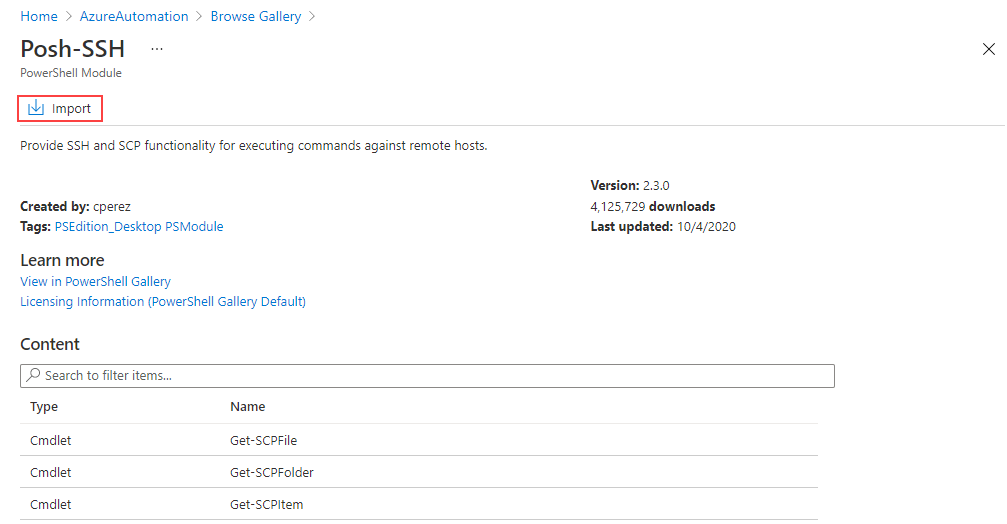
Во время подробного рассмотрения конкретного модуля просмотрите дополнительную информацию. Эти сведения включают ссылку обратно на коллекция PowerShell, все необходимые зависимости и все командлеты или ресурсы DSC, содержащиеся в модуле.
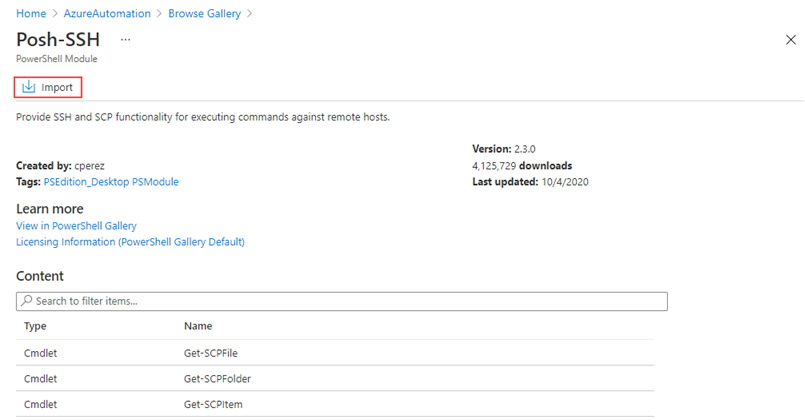
Чтобы установить модуль непосредственно в Cлужба автоматизации Azure, щелкните Import.
В панели импорта можно просмотреть имя модуля, который нужно импортировать. Если установлены все зависимости, кнопка ОК будет активна. Если какие-либо зависимости отсутствуют, их необходимо будет импортировать перед импортом данного модуля.
На странице импорта нажмите кнопку ОК, чтобы импортировать модуль. Пока Cлужба автоматизации Azure импортирует модуль в вашу учетную запись, он извлекает метаданные о модуле и командлетах. Эта операция может занять несколько минут, так как требуется извлечение каждого действия.
Вы получите два уведомления о начале и завершении развертывания модуля соответственно.
Доступные действия появятся после импорта модуля. Вы можете использовать ресурсы модуля в своих runbook и ресурсах DSC.
Примечание.
Модули, поддерживающие только ядро PowerShell, не поддерживаются в Cлужба автоматизации Azure и не могут быть импортированы на портале Azure или развернуты непосредственно из коллекция PowerShell.
Запрос модуля runbook или другого модуля
Свой запрос можно отправить на сайте User Voice. Если вам нужна помощь в написании операционной инструкции или у вас есть вопрос по PowerShell, опубликуйте вопрос на нашей странице вопросов на Microsoft Q&A.
Следующие шаги
- Чтобы начать работать с PowerShell Runbook, см. Учебник: Создать Runbook PowerShell.
- Сведения о работе с руководствами по сценариям см. в разделе Управление руководствами по сценариям в Cлужба автоматизации Azure.
- Дополнительные сведения о скриптах PowerShell см. в статье Документация по PowerShell.
- Для справки по командлетам PowerShell см. Az.Automation.
- Сведения об устранении неполадок при использовании рабочих книг и общих ресурсов из Runbook Gallery или коллекция PowerShell в Cлужба автоматизации Azure см. в статье Troubleshoot Cлужба автоматизации Azure проблемы с общим ресурсом.
- Сведения об устранении неполадок, связанных с использованием существующих модулей Runbook в Cлужба автоматизации Azure, см. в статье Troubleshoot Runbook.