Примечание.
Для доступа к этой странице требуется авторизация. Вы можете попробовать войти или изменить каталоги.
Для доступа к этой странице требуется авторизация. Вы можете попробовать изменить каталоги.
В этой статье приведены шаги по просмотру текущих ограничений и запроса на увеличение или уменьшение квоты.
Предварительные требования для изменений квоты
- Активная учетная запись Cлужба автоматизации Azure
- Роль участника для учетной записи Cлужба автоматизации Azure.
Примечание.
Бесплатные подписки, включая Azure бесплатную учетную запись и Azure для учащихся не имеют права на изменение ограничения или квоты.
Просмотр текущих ограничений и запрос на изменение квоты
Вы можете просмотреть текущее использование и ограничения, запросить увеличение или уменьшение квоты на количество учетных записей службы автоматизации на подписку, а также на количество одновременно выполняемых заданий на одну учетную запись службы автоматизации. Для получения дополнительной информации см. полный список ограничений служб.
Выполните действия, чтобы просмотреть текущую квоту и запросить изменения в квоте:
Выберите "Справка+поддержка", а затем нажмите кнопку "Создать запрос на поддержку".
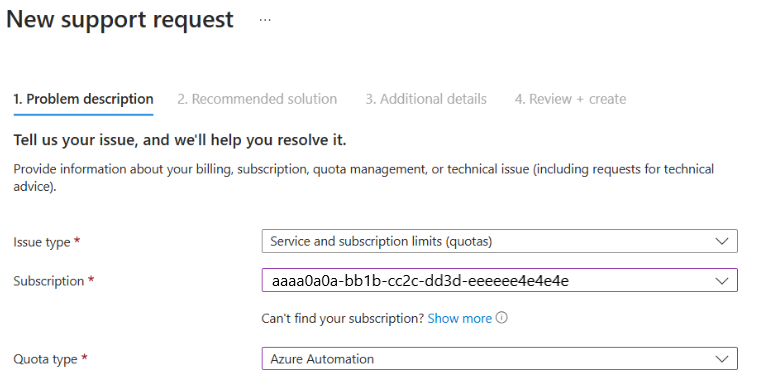
На странице "Создать запрос на поддержку" выберите вкладку "Описание проблемы" и укажите следующие сведения:
В Тип задачи выберите Лимиты службы и подписки (квоты).
В подписке выберите подписку, для которой требуется проверить квоту.
В Тип квоты выберите Cлужба автоматизации Azure.
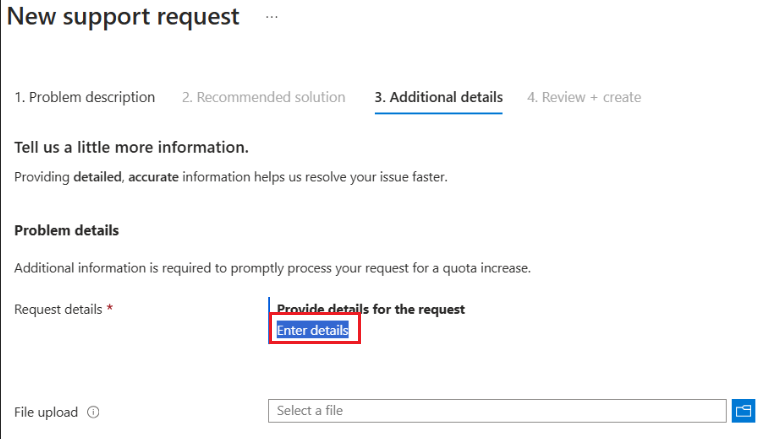
На вкладке "Дополнительные сведения" в разделе "Сведения о проблеме" выберите "Ввод сведений"
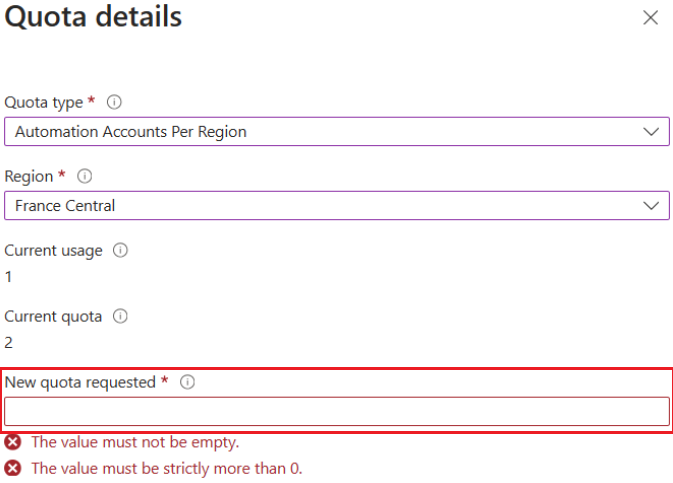
На боковой панели выберите ресурс, для которого нужно просмотреть текущую квоту и запросить увеличение или уменьшение квоты. Вы можете выбрать учетную запись автоматизации для каждого региона или параллельные задания для каждой учетной записи.
Выберите регион, чтобы просмотреть текущее использование и текущую квоту для выбранного ресурса.
Укажите значение в новой квоте, запрошенной в соответствии с вашим требованием увеличить или уменьшить квоту.
Выберите " Сохранить и продолжить"
Укажите оставшиеся сведения для создания запроса на поддержку.
Нажмите кнопку Next:Review+Create , чтобы проверить предоставленные сведения, а затем нажмите кнопку "Создать ", чтобы создать запрос на поддержку.
Примечание.
Увеличение квоты зависит от доступности ресурсов в выбранном регионе.
Просмотр текущих ограничений и запрос на увеличение на странице "Квоты"
Вы также можете просмотреть текущее использование и отправить запрос на увеличение или уменьшение квоты на количество учетных записей службы автоматизации на подписку на странице «Квоты» на портале Azure. Эта возможность в настоящее время недоступна для просмотра количества одновременных заданий в учетной записи службы автоматизации.
Выполните следующие действия, чтобы просмотреть текущие ограничения и запрос на увеличение квоты:
Перейдите на страницу "Мои квоты" и выберите поставщика учетных записей автоматизации. Параметры фильтра в верхней части страницы позволяют фильтровать по расположению, подписке и использованию.
Вы можете просмотреть текущее использование и ограничить количество учетных записей службы автоматизации.

Щелкните значок карандаша в столбце корректировки запроса, чтобы запросить дополнительную квоту.
В области "Создать квоту" введите новое ограничение для количества учетных записей службы автоматизации на основе бизнес-требований.
Выберите Отправить. Для обработки запроса может потребоваться несколько минут.
- Если ваш запрос отклонен, нажмите кнопку "Создать запрос на поддержку". Некоторые поля заполняются автоматически. Заполните оставшиеся сведения в запросе на поддержку и отправьте его.
Следующие шаги
- Дополнительные сведения о квотах или ограничениях по умолчанию, предлагаемых различным ресурсам в Cлужба автоматизации Azure.
- Для устранения неполадок с ограничениями и квотами подписки на учетную запись Cлужба автоматизации Azure см. статью .