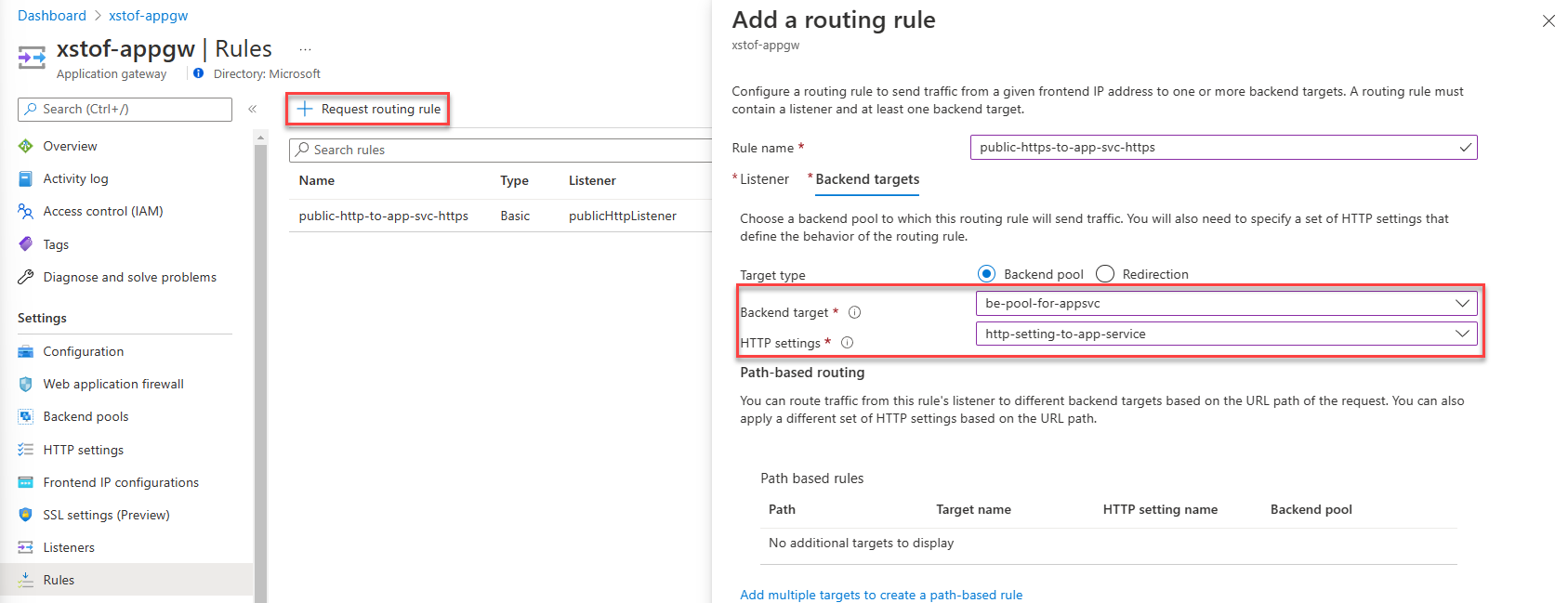
Шлюз приложений Azure позволяет иметь приложение службы приложений или другую мультитенантную службу в качестве члена внутреннего пула. Из этой статьи вы узнаете, как настроить приложение службы приложений с помощью шлюза приложений. Конфигурация шлюза приложений отличается в зависимости от способа доступа к службе приложений:
- Первый вариант использует личный домен как в шлюзе приложений, так и в службе приложений в серверной части.
- Второй вариант — дать шлюзу приложений доступ к службе приложений через его домен по умолчанию, который имеет суффикс ".azurewebsite.net".
Эта конфигурация рекомендуется для сценариев производственного уровня и соответствует практике не изменять имя узла в потоке запросов. Необходимо иметь собственный домен (и связанный сертификат), чтобы избежать необходимости полагаться на домен по умолчанию ".Azurewebsite".
Одно и то же доменное имя для шлюза приложений и службы приложений в серверном пуле, поток запросов не должен переопределить имя узла. Серверное веб-приложение видит исходный хост так, как его использовал клиент.
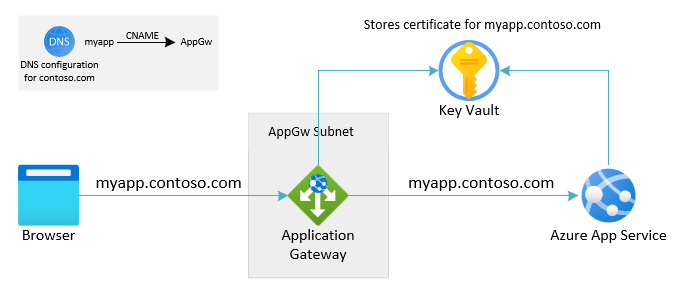
Эта конфигурация является самой простой и не требует личного домена. Таким образом, это позволяет быстро и удобно настроить.
Если у службы приложений нет личного домена, связанного с ним, заголовок хоста для входящего запроса в веб-приложении должен быть установлен со стандартным доменом, оканчивающимся на ".azurewebsites.net", иначе платформа не сможет правильно маршрутизировать запрос.
Заголовок узла в исходном запросе, полученный шлюзом приложений, отличается от имени узла серверной службы приложений.
В этой статье раскрываются следующие темы:
- Настройка DNS
- Добавление службы приложений в качестве серверного пула в шлюз приложений
- Настройка параметров HTTP для подключения к службе приложений
- Настройка прослушивателя HTTP
- Настройка правила маршрутизации запросов
Предпосылки
Настройка DNS
В контексте этого сценария DNS имеет отношение к двум местам:
- DNS-имя, которое пользователь или клиент использует для шлюза приложений и что показано в браузере
- DNS-имя, внутренне используемое шлюзом приложений для доступа к службе приложений в серверной части
Перенаправите пользователя или клиента в Шлюз приложений с помощью личного домена. Настройте DNS с помощью псевдонима CNAME, направляемого на DNS для шлюза приложений. DNS-адрес шлюза приложений отображается на странице обзора связанного общедоступного IP-адреса. Кроме того, создайте запись A, указывающую на IP-адрес напрямую. (Для шлюза приложений версии 1 виртуальный IP-адрес может измениться при остановке и запуске службы, что делает этот параметр нежелательным.)
Служба приложений должна быть настроена таким образом, чтобы он принимал трафик из шлюза приложений, используя имя личного домена в качестве входящего узла. Дополнительные сведения о сопоставлении пользовательского домена с Службой приложений Azure см. в руководстве: Сопоставление существующего пользовательского DNS-имени со службой приложений Azure. Для проверки домена Служба приложений Azure требует только добавления записи TXT. Для записи CNAME или A-records не требуется никаких изменений. Конфигурация DNS для личного домена остается направлена на шлюз приложений.
Чтобы принять подключения к службе приложений по протоколу HTTPS, настройте ее привязку TLS. Дополнительные сведения см. в статье «Защита пользовательского DNS-имени с помощью привязки TLS/SSL в Службе приложений Azure». Настройте Службу приложений для извлечения сертификата для пользовательского домена из Azure Key Vault.
Если личный домен недоступен, пользователь или клиент могут получить доступ к шлюзу приложений с помощью IP-адреса шлюза или DNS-адреса. DNS-адрес шлюза приложений можно найти на странице сведений общественного IP-адреса, с которым он связан. Отсутствие личного домена означает, что общедоступный подписанный сертификат недоступен для TLS в шлюзе приложений. Клиенты ограничены в использовании протоколов HTTP или HTTPS с самозаверяющим сертификатом, что в обоих случаях нежелательно.
Для подключения к службе приложений Шлюз приложений использует домен по умолчанию, предоставляемый службой приложений (суффикс "azurewebsites.net").
Добавление службы приложений в качестве внутреннего пула
На портале Azure выберите шлюз приложений.
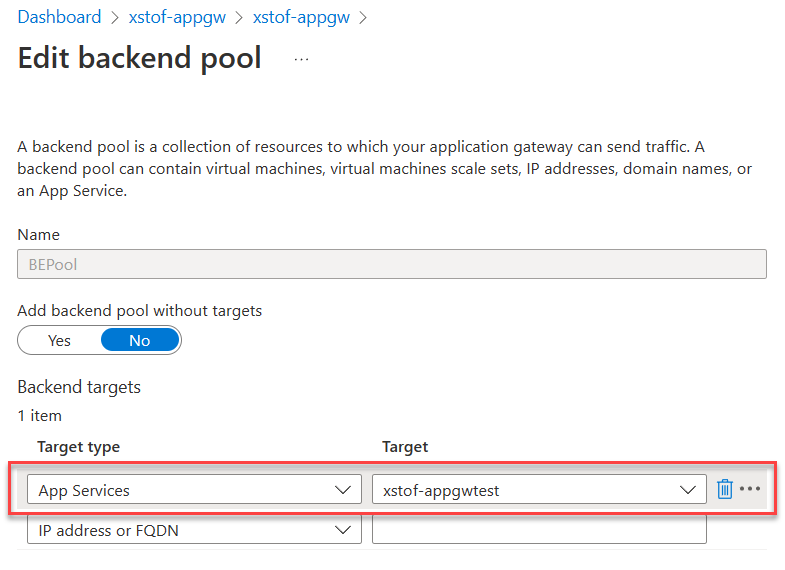
В разделе "Серверные пулы" выберите внутренний пул.
В разделе "Целевой тип" выберите "Службы приложений".
В разделе "Целевой" выберите службу приложений.
Замечание
Раскрывающийся список заполняется только теми службами приложений, которые входят в ту же подписку, что и ваш шлюз приложений. Если вы хотите использовать службу приложений, которая находится в подписке, отличной от подписки, в которой находится шлюз приложений, вместо выбора служб приложений в раскрывающемся списке "Целевые объекты", выберите IP-адрес или имя узла и введите имя узла (example.azurewebsites.net) службы приложений. Если вы используете частные конечные точки со службой приложений, вместо этого следует использовать полное доменное имя частной конечной точки или IP-адрес.
Нажмите кнопку "Сохранить".
# Fully qualified default domain name of the web app:
$webAppFQDN = "<nameofwebapp>.azurewebsite.net"

# For Application Gateway: both name, resource group and name for the backend pool to create:
$rgName = "<name of resource group for App Gateway>"
$appGwName = "<name of the App Gateway>"
$appGwBackendPoolNameForAppSvc = "<name for backend pool to be added>"

# Get existing Application Gateway:
$gw = Get-AzApplicationGateway -Name $appGwName -ResourceGroupName $rgName

# Add a new Backend Pool with App Service in there:
Add-AzApplicationGatewayBackendAddressPool -Name $appGwBackendPoolNameForAppSvc -ApplicationGateway $gw -BackendFqdns $webAppFQDN

# Update Application Gateway with the new added Backend Pool:
Set-AzApplicationGateway -ApplicationGateway $gw
Изменение параметров HTTP для службы приложений
Параметр HTTP требуется, чтобы шлюз приложений получил доступ к серверной части службы приложений с помощью пользовательского домена. Параметр HTTP по умолчанию использует стандартную пробу работоспособности. Хотя пробы работоспособности по умолчанию переадресуют запросы по имени узла, с которого получен трафик, они могут использовать 127.0.0.1 в качестве имени узла для пула серверов бэкенда, поскольку конкретное имя узла явно не определено. По этой причине необходимо создать настраиваемую проверку работоспособности, которая будет настроена с правильным кастомным доменным именем в качестве имени узла.
Мы подключаемся к серверной части с помощью HTTPS.
- В разделе "Параметры HTTP" выберите существующий параметр HTTP или добавьте новый.
- При создании нового параметра HTTP присвойте ему имя
- Выберите HTTPS в качестве требуемого внутреннего протокола с помощью порта 443
- Если сертификат подписан хорошо известным центром сертификации, выберите "Да" для параметра "Сертификат известного центра сертификации". Кроме того, можно добавить сертификаты проверки подлинности и доверенные корневые сертификаты серверов бэкенда
- Обязательно установите для параметра "Переопределение с новым именем узла" значение "Нет"
- Выберите пользовательскую пробу работоспособности HTTPS в раскрывающемся списке "Настраиваемая проба".
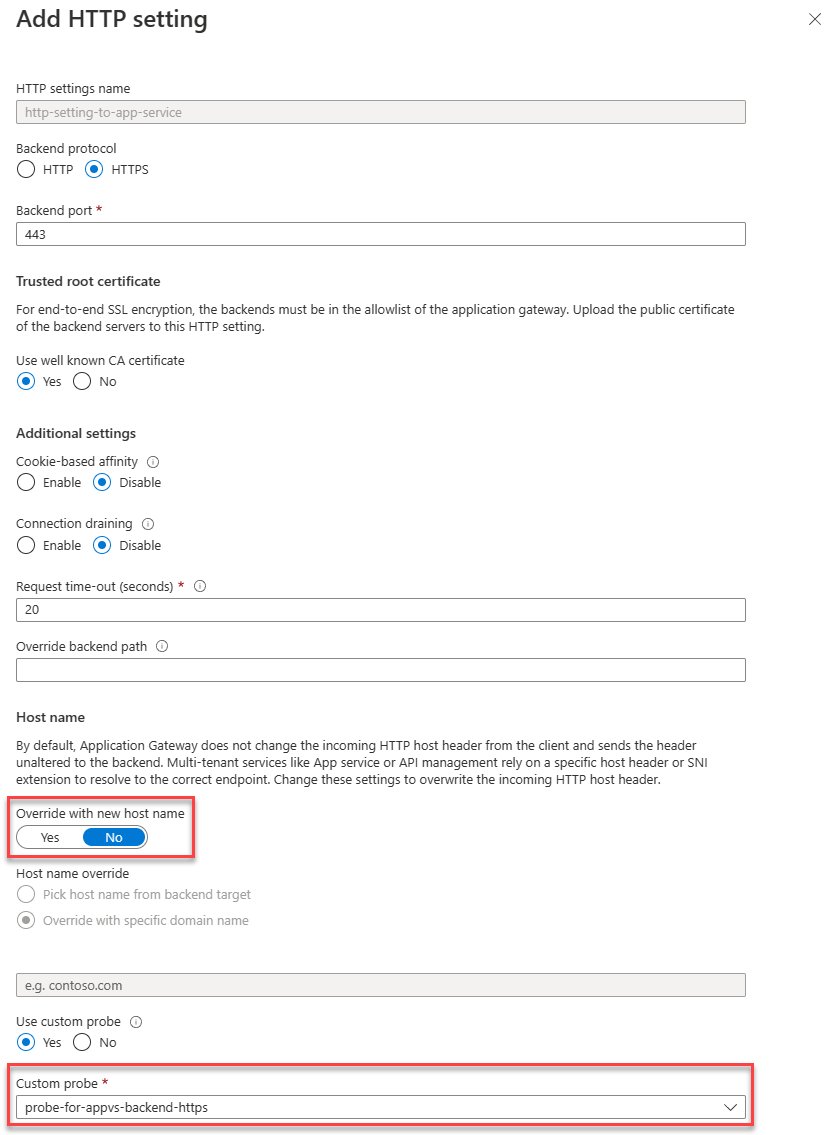
Необходим параметр HTTP, чтобы шлюз приложений получил доступ к серверу обратной стороны службы приложений, используя доменное имя по умолчанию ("azurewebsites.net"). Для этого параметр HTTP явно переопределит имя узла.
- В разделе "Параметры HTTP" выберите существующий параметр HTTP или добавьте новый.
- При создании нового параметра HTTP присвойте ему имя
- Выберите HTTPS в качестве требуемого внутреннего протокола с помощью порта 443
- Если сертификат подписан известным центром сертификации, выберите "Да" для параметра 'Известный центр сертификации пользователя'. В качестве альтернативы можно добавить сертификаты проверки подлинности и доверенные корневые сертификаты серверов заднего плана
- Установите для параметра "Переопределение с новым именем хоста" значение "Да"
- В разделе "Переопределение имени узла" выберите "Выбрать имя узла из серверного целевого объекта". Этот параметр приводит к тому, что запрос к службе приложений будет использовать имя узла "azurewebsites.net", как настроено в серверном пуле.
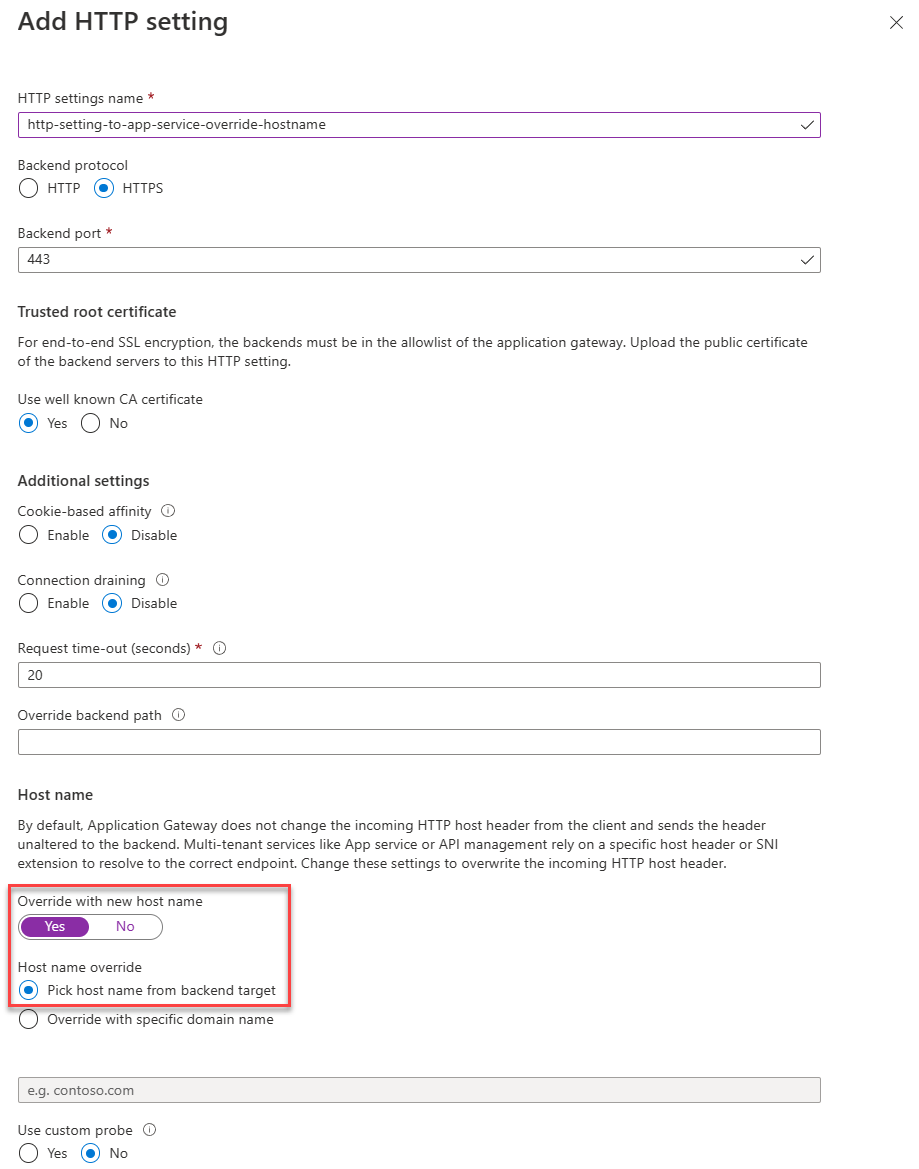
# Configure Application Gateway to connect to App Service using the incoming hostname
$rgName = "<name of resource group for App Gateway>"
$appGwName = "<name of the App Gateway>"
$customProbeName = "<name for custom health probe>"
$customDomainName = "<FQDN for custom domain associated with App Service>"
$httpSettingsName = "<name for http settings to be created>"

# Get existing Application Gateway:
$gw = Get-AzApplicationGateway -Name $appGwName -ResourceGroupName $rgName

# Add custom health probe using custom domain name:
Add-AzApplicationGatewayProbeConfig -Name $customProbeName -ApplicationGateway $gw -Protocol Https -HostName $customDomainName -Path "/" -Interval 30 -Timeout 120 -UnhealthyThreshold 3
$probe = Get-AzApplicationGatewayProbeConfig -Name $customProbeName -ApplicationGateway $gw

# Add HTTP Settings to use towards App Service:
Add-AzApplicationGatewayBackendHttpSettings -Name $httpSettingsName -ApplicationGateway $gw -Protocol Https -Port 443 -Probe $probe -CookieBasedAffinity Disabled -RequestTimeout 30

# Update Application Gateway with the new added HTTP settings and probe:
Set-AzApplicationGateway -ApplicationGateway $gw
# Configure Application Gateway to connect to backend using default App Service hostname
$rgName = "<name of resource group for App Gateway>"
$appGwName = "<name of the App Gateway>"
$httpSettingsName = "<name for http settings to be created>"

# Get existing Application Gateway:
$gw = Get-AzApplicationGateway -Name $appGwName -ResourceGroupName $rgName

# Add HTTP Settings to use towards App Service:
Add-AzApplicationGatewayBackendHttpSettings -Name $httpSettingsName -ApplicationGateway $gw -Protocol Https -Port 443 -PickHostNameFromBackendAddress -CookieBasedAffinity Disabled -RequestTimeout 30

# Update Application Gateway with the new added HTTP settings and probe:
Set-AzApplicationGateway -ApplicationGateway $gw
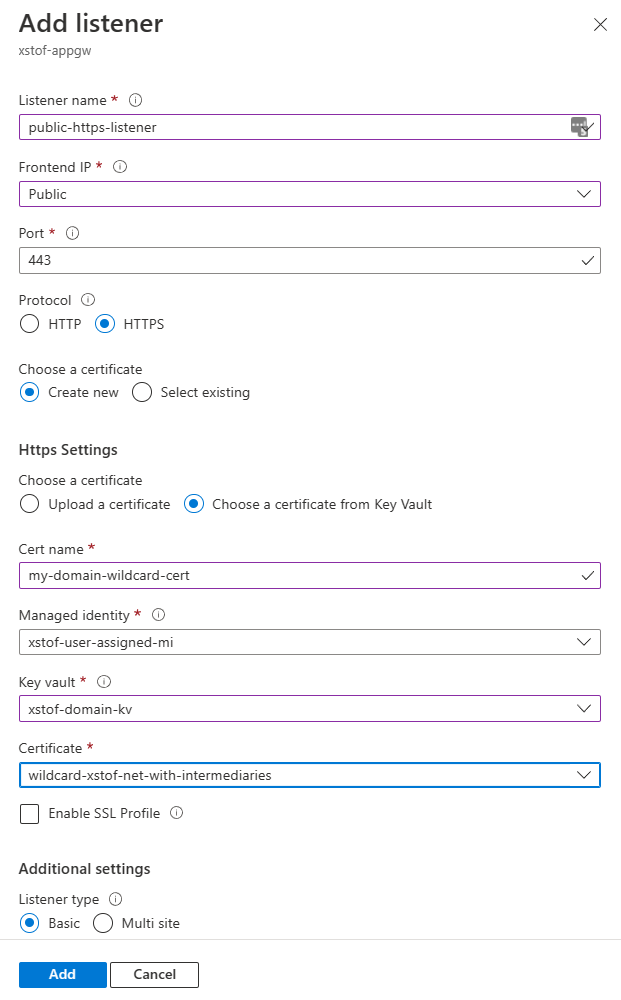
Чтобы принять трафик, необходимо настроить прослушиватель. Дополнительные сведения о прослушивателе см. в разделе "Конфигурация прослушивателя шлюза приложений".
- Откройте раздел "Прослушиватели" и выберите "Добавить прослушиватель" или выберите существующий для редактирования.
- Для нового слушателя: дайте ему имя
- В разделе "Внешний IP-адрес" выберите IP-адрес для прослушивания
- В разделе "Порт" выберите 443
- В разделе "Протокол", выберите "HTTPS"
- В разделе "Выбор сертификата" выберите "Выбрать сертификат из Key Vault". Дополнительные сведения см. в разделе "Использование Key Vault ", где вы найдете дополнительные сведения о том, как назначить управляемое удостоверение и предоставить ему права на хранилище ключей.
- Присвойте сертификату имя
- Выберите управляемое удостоверение
- Выберите Key Vault, из которого нужно получить сертификат.
- Выберите сертификат
- В разделе "Тип прослушивателя" выберите "Базовый"
- Нажмите кнопку "Добавить", чтобы добавить прослушиватель
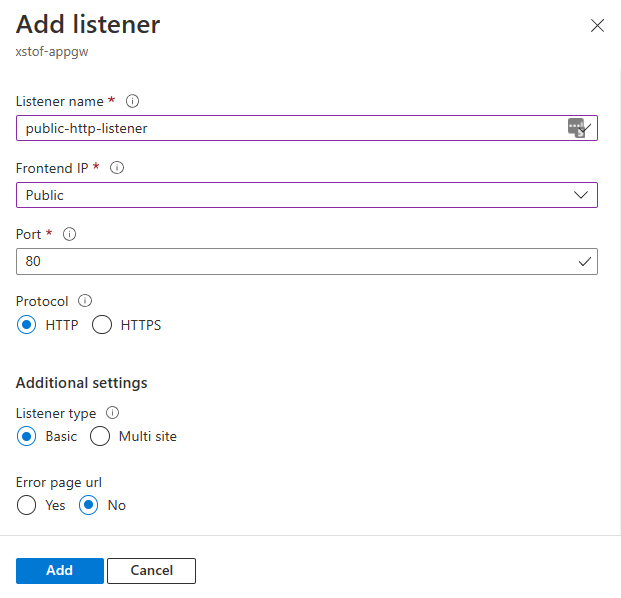
Если нет личного домена или связанного сертификата, настройте шлюз приложений для прослушивания трафика HTTP через порт 80. Кроме того, ознакомьтесь с инструкциями по созданию самозаверяющего сертификата.
- Откройте раздел "Прослушиватели" и выберите "Добавить прослушиватель" или выберите существующий для редактирования.
- Для нового слушателя: дайте ему имя
- В разделе "Внешний IP-адрес" выберите IP-адрес для прослушивания
- В разделе "Порт" выберите 80
- В разделе "Протокол", выберите "HTTP"
# This script assumes that:
# - a certificate was imported in Azure Key Vault already
# - a managed identity was assigned to Application Gateway with access to the certificate
# - there is no HTTP listener defined yet for HTTPS on port 443

$rgName = "<name of resource group for App Gateway>"
$appGwName = "<name of the App Gateway>"
$appGwSSLCertificateName = "<name for ssl cert to be created within Application Gateway"
$appGwSSLCertificateKeyVaultSecretId = "<key vault secret id for the SSL certificate to use>"
$httpListenerName = "<name for the listener to add>"

# Get existing Application Gateway:
$gw = Get-AzApplicationGateway -Name $appGwName -ResourceGroupName $rgName

# Create SSL certificate object for Application Gateway:
Add-AzApplicationGatewaySslCertificate -Name $appGwSSLCertificateName -ApplicationGateway $gw -KeyVaultSecretId $appGwSSLCertificateKeyVaultSecretId
$sslCert = Get-AzApplicationGatewaySslCertificate -Name $appGwSSLCertificateName -ApplicationGateway $gw

# Fetch public ip associated with Application Gateway:
$ipAddressResourceId = $gw.FrontendIPConfigurations.PublicIPAddress.Id
$ipAddressResource = Get-AzResource -ResourceId $ipAddressResourceId
$publicIp = Get-AzPublicIpAddress -ResourceGroupName $ipAddressResource.ResourceGroupName -Name $ipAddressResource.Name

$frontendIpConfig = $gw.FrontendIpConfigurations | Where-Object {$_.PublicIpAddress -ne $null}

$port = New-AzApplicationGatewayFrontendPort -Name "port_443" -Port 443
Add-AzApplicationGatewayFrontendPort -Name "port_443" -ApplicationGateway $gw -Port 443
Add-AzApplicationGatewayHttpListener -Name $httpListenerName -ApplicationGateway $gw -Protocol Https -FrontendIPConfiguration $frontendIpConfig -FrontendPort $port -SslCertificate $sslCert

# Update Application Gateway with the new HTTPS listener:
Set-AzApplicationGateway -ApplicationGateway $gw
Во многих случаях общедоступный прослушиватель http через порт 80 существует. Приведенный ниже сценарий создает один, если это еще не так.
$rgName = "<name of resource group for App Gateway>"
$appGwName = "<name of the App Gateway>"
$httpListenerName = "<name for the listener to add if not exists yet>"

# Get existing Application Gateway:
$gw = Get-AzApplicationGateway -Name $appGwName -ResourceGroupName $rgName

# Check if HTTP listener on port 80 already exists:
$port = $gw.FrontendPorts | Where-Object {$_.Port -eq 80}
$listener = $gw.HttpListeners | Where-Object {$_.Protocol.ToString().ToLower() -eq "http" -and $_.FrontendPort.Id -eq $port.Id}

if ($listener -eq $null){
    $frontendIpConfig = $gw.FrontendIpConfigurations | Where-Object {$_.PublicIpAddress -ne $null}
    Add-AzApplicationGatewayHttpListener -Name $httpListenerName -ApplicationGateway $gw -Protocol Http -FrontendIPConfiguration $frontendIpConfig -FrontendPort $port

    # Update Application Gateway with the new HTTPS listener:
    Set-AzApplicationGateway -ApplicationGateway $gw
}
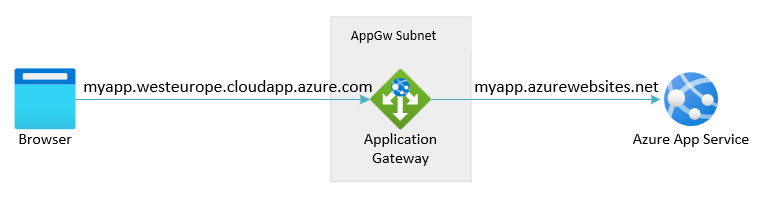
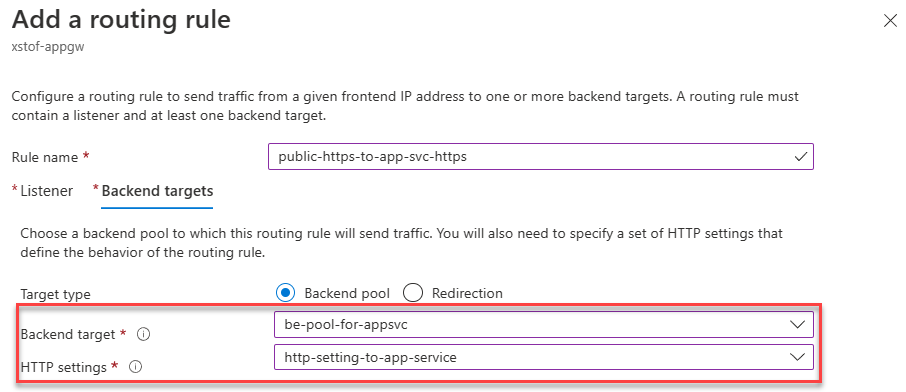
Правильно настроив серверный пул и HTTP-параметры, можно задать правило маршрутизации запросов, чтобы передавать трафик от слушателя и маршрутизировать его в серверный пул с помощью HTTP-параметров. Для этого убедитесь, что у вас есть прослушиватель HTTP или HTTPS, который еще не привязан к существующему правилу маршрутизации.
- В разделе "Правила" выберите добавить новое правило маршрутизации запросов.
- Укажите правило с именем
- Выберите прослушиватель HTTP или HTTPS, который еще не привязан к существующему правилу маршрутизации
- В разделе "Целевые объекты серверной части" выберите серверный пул, в котором настроена служба приложений.
- Настройка параметров HTTP, с помощью которых шлюз приложений должен подключаться к серверной части службы приложений.
- Нажмите кнопку "Добавить", чтобы сохранить эту конфигурацию
$rgName = "<name of resource group for App Gateway>"
$appGwName = "<name of the App Gateway>"
$httpListenerName = "<name for existing http listener (without rule) to route traffic from>"
$httpSettingsName = "<name for http settings to use>"
$appGwBackendPoolNameForAppSvc = "<name for backend pool to route to>"
$reqRoutingRuleName = "<name for request routing rule to be added>"

# Get existing Application Gateway:
$gw = Get-AzApplicationGateway -Name $appGwName -ResourceGroupName $rgName

# Get HTTP Settings:
$httpListener = Get-AzApplicationGatewayHttpListener -Name $httpListenerName -ApplicationGateway $gw
$httpSettings = Get-AzApplicationGatewayBackendHttpSettings -Name $httpSettingsName -ApplicationGateway $gw
$backendPool = Get-AzApplicationGatewayBackendAddressPool -Name $appGwBackendPoolNameForAppSvc -ApplicationGateway $gw

# Add routing rule:
Add-AzApplicationGatewayRequestRoutingRule -Name $reqRoutingRuleName -ApplicationGateway $gw -RuleType Basic -BackendHttpSettings $httpSettings -HttpListener $httpListener -BackendAddressPool $backendPool

# Update Application Gateway with the new routing rule:
Set-AzApplicationGateway -ApplicationGateway $gw
Тестирование
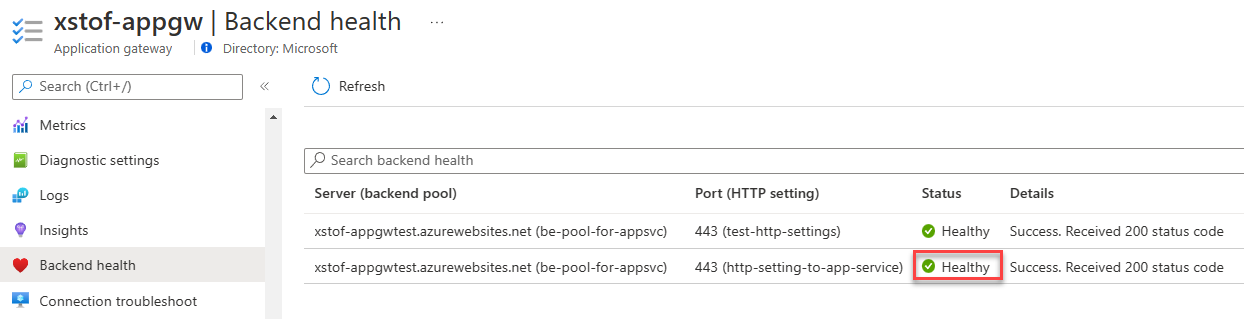
Прежде чем это сделать, убедитесь, что состояние бэкенда показано как исправное.
Откройте раздел "Работоспособность серверной части" и убедитесь, что в столбце "Состояние" указано, что сочетание настройки HTTP и пула серверов отображается как "Рабочее состояние".
Теперь перейдите к веб-приложению, используя IP-адрес шлюза приложений или связанное с IP-адресом DNS-имя. Оба элемента можно найти на странице "Обзор" шлюза приложений в разделе "Основные сведения". Кроме того, ресурс общедоступного IP-адреса также отображает IP-адрес и связанное DNS-имя.
Обратите внимание на следующий неисчерпаемый список потенциальных симптомов при тестировании приложения:
- перенаправления, указывающие напрямую на ".azurewebsite.net", вместо Application Gateway.
- включает перенаправления проверки подлинности, которые напрямую пытаются получить доступ к ".azurewebsite.net"
- Файлы cookie, привязанные к домену, не передаются в серверную часть
- включить использование параметра ARR affinity в Службе приложений
Приведенные выше условия (более подробно описаны в Центре архитектуры) указывают на то, что веб-приложение плохо справляется с перезаписью имени узла. Это часто видно. Рекомендуемый способ справиться с этим — следовать инструкциям по настройке шлюза приложений с помощью службы приложений с помощью личного домена. См. также: устранение неполадок службы приложений в шлюзе приложений.
Откройте раздел "Работоспособность серверной части" и убедитесь, что в столбце "Состояние" указано, что сочетание настройки HTTP и пула серверов отображается как "Рабочее состояние".
Теперь перейдите к веб-приложению с помощью личного домена, связанного с шлюзом приложений и службой приложений в серверной части.
Проверьте, отображается ли состояние работоспособности серверной части и настроек HTTP как "Рабочее".
$rgName = "<name of resource group for App Gateway>"
$appGwName = "<name of the App Gateway>"

# Get existing Application Gateway:
$gw = Get-AzApplicationGateway -Name $appGwName -ResourceGroupName $rgName

# Check health:
Get-AzApplicationGatewayBackendHealth -ResourceGroupName $rgName -Name $appGwName
Чтобы проверить конфигурацию, мы запрашиваем содержимое из службы приложений через шлюз приложений с помощью личного домена:
$customDomainName = "<FQDN for custom domain pointing to Application Gateway>"
Invoke-WebRequest $customDomainName
Проверьте, отображается ли состояние работоспособности серверной части и настроек HTTP как "Рабочее".
$rgName = "<name of resource group for App Gateway>"
$appGwName = "<name of the App Gateway>"

# Get existing Application Gateway:
$gw = Get-AzApplicationGateway -Name $appGwName -ResourceGroupName $rgName

# Check health:
Get-AzApplicationGatewayBackendHealth -ResourceGroupName $rgName -Name $appGwName
Чтобы проверить конфигурацию, мы запрашиваем содержимое из службы приложений через шлюз приложений с помощью IP-адреса:
$rgName = "<name of resource group for App Gateway>"
$appGwName = "<name of the App Gateway>"

# Get existing Application Gateway:
$gw = Get-AzApplicationGateway -Name $appGwName -ResourceGroupName $rgName

# Get ip address:
$ipAddressResourceId = $gw.FrontendIPConfigurations.PublicIPAddress.Id
$ipAddressResource = Get-AzResource -ResourceId $ipAddressResourceId
$publicIp = Get-AzPublicIpAddress -ResourceGroupName $ipAddressResource.ResourceGroupName -Name $ipAddressResource.Name
Write-Host "Public ip address for Application Gateway is $($publicIp.IpAddress)"
Invoke-WebRequest "http://$($publicIp.IpAddress)"
Обратите внимание на следующий неисчерпаемый список потенциальных симптомов при тестировании приложения:
- перенаправления, указывающие на ".azurewebsites.net" непосредственно вместо шлюза приложений
- Это включает перенаправления аутентификации службы приложений, которые непосредственно пытаются получить доступ к ".azurewebsites.net"
- Файлы cookie, привязанные к домену, не передаются в серверную часть
- Это включает использование параметра "Сходство ARR" в Службе приложений
Приведенные выше условия (более подробно описаны в Центре архитектуры) указывают на то, что веб-приложение плохо справляется с перезаписью имени узла. Это часто видно. Рекомендуемый способ справиться с этим условием — следовать инструкциям по настройке шлюза приложений с помощью службы приложений с помощью личного домена. См. также: устранение неполадок службы приложений в шлюзе приложений.
Ограничить доступ
В этих примерах веб-приложения используют общедоступные IP-адреса, к которым можно обращаться непосредственно из Интернета. Это помогает устранить неполадки при изучении новой функции и попытке новых вещей. Но если вы планируете развернуть функцию в рабочей среде, необходимо добавить дополнительные ограничения. Следуйте приведенным ниже рекомендациям.