Примечание.
Для доступа к этой странице требуется авторизация. Вы можете попробовать войти или изменить каталоги.
Для доступа к этой странице требуется авторизация. Вы можете попробовать изменить каталоги.
Из этого краткого руководства вы узнаете, как развернуть приложение ASP.NET в образе Windows в реестре контейнеров Azure из Visual Studio. Приложение можно запустить в пользовательском контейнере в Службе приложений Azure.
Служба приложений Azure предоставляет стандартные стеки приложений в Windows, работающих в службах IIS. Эти предварительно настроенные стеки приложений блокируют операционную систему и предотвращают низкоуровневый доступ.
Контейнеры Windows для пользовательских приложений не имеют этих ограничений. Разработчики могут использовать пользовательские контейнеры, чтобы предоставить контейнерным приложениям полный доступ к функциям Windows.
Предварительные условия
- Установите Docker Desktop для Windows.
- Переключите Docker на запуск контейнеров Windows.
- Установите Visual Studio 2022, а также следующие рабочие нагрузки: ASP.NET и веб-разработка и разработка Azure. В Visual Studio 2022 Community убедитесь, что выбран компонент проектов и шаблонов элементов .NET Framework с ASP.NET и рабочей нагрузкой веб-разработки.
Если вы уже установили Visual Studio 2022:
- Установите последние обновления для Visual Studio, выбрав Справка>Проверить обновления.
- Добавьте рабочие процессы в Visual Studio, выбрав Инструменты>Установить средства и компоненты.
Создание веб-приложения ASP.NET
Откройте Visual Studio и выберите Создать проект.
В разделе "Создание проекта" выберите ASP.NET веб-приложение (.NET Framework)
C#и нажмите кнопку "Далее".
В разделе "Настройка имени проекта нового проекта>" присвойте приложению
myfirstazurewebappимя. В разделе "Платформа" выберите .NET Framework 4.8 и нажмите кнопку "Создать".
Вы можете развернуть любой тип веб-приложения ASP.NET в Azure. В этом кратком руководстве выберите шаблон MVC.
В разделе Аутентификация выберите Нет. В разделе "Дополнительно" выберите службу поддержки контейнеров и снимите флажок "Настроить для HTTPS". Нажмите кнопку создания.

Если Файл Dockerfile не открывается автоматически, откройте его, выбрав обозреватель решений.
Вам потребуется поддерживаемый родительский образ. Измените родительский образ, заменив
FROMстроку следующим кодом, а затем сохраните файл:FROM mcr.microsoft.com/dotnet/framework/aspnet:4.8-windowsservercore-ltsc2019В меню Visual Studio выберите Отладка>Запустить без отладки, чтобы запустить приложение локально.

Публикация в Реестре контейнеров Azure
В обозревателе решений щелкните проект правой
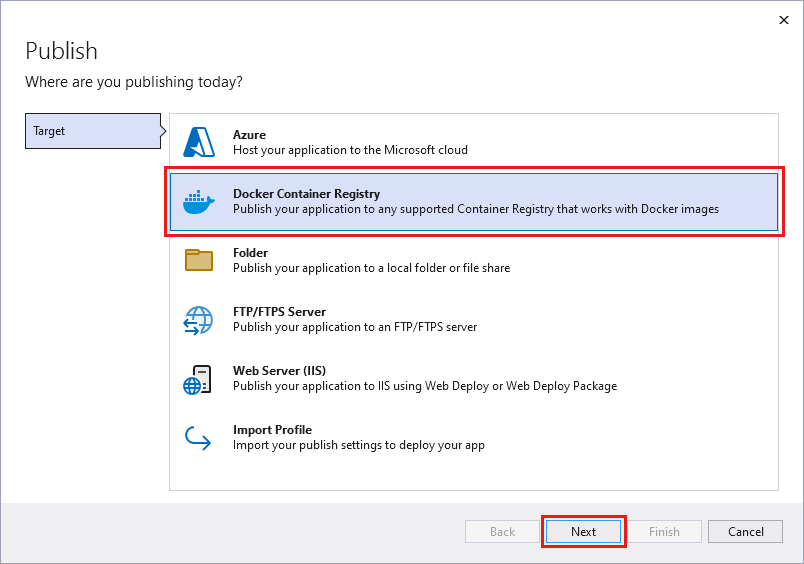
myfirstazurewebappкнопкой мыши и выберите "Опубликовать".На вкладке Целевой объект выберите Реестр контейнеров Docker и щелкните Далее.
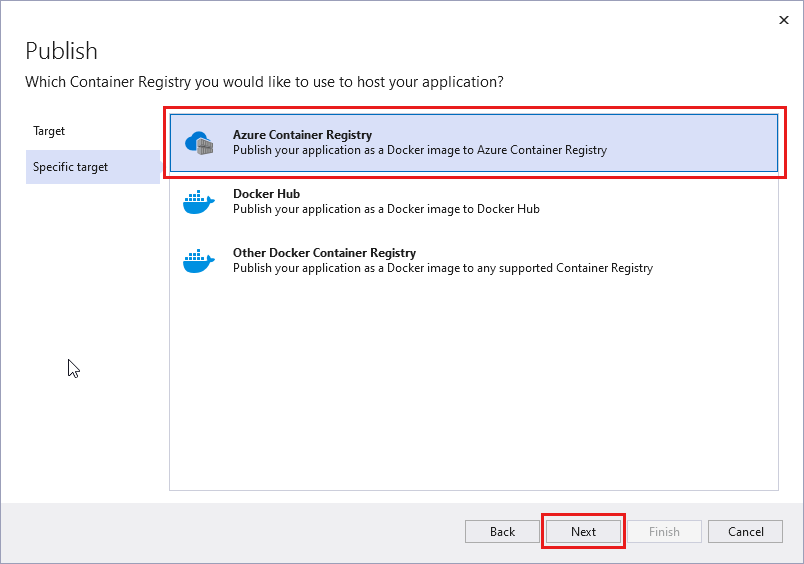
На вкладке Определенный целевой объект выберите Реестр контейнеров Azure и щелкните Далее.
В разделе "Публикация" выберите правильную подписку. Чтобы создать новый реестр контейнеров, выберите "Создать" в реестрах контейнеров.

В разделе "Создать" выберите правильную подписку. В группе ресурсов выберите "Создать " и введите
myResourceGroupимя. Затем нажмите OK. В разделе Номер SKU выберите Базовый. В разделе "Расположение реестра" выберите расположение реестра и нажмите кнопку "Создать".
В разделе "Публикация" в разделе "Реестр контейнеров" выберите созданный реестр и нажмите кнопку "Готово".

Дождитесь завершения развертывания. В области публикации теперь отображается имя репозитория. Нажмите кнопку "Копировать ", чтобы скопировать имя репозитория для последующего копирования .

Создание пользовательского контейнера Windows
Войдите на портал Azure.
Выберите "Создать ресурс" в левом верхнем углу портала Azure.
В разделе Популярные службы в подразделе Веб-приложение выберите Cоздать.
В разделе "Создание веб-приложения" выберите подписку и группу ресурсов. При необходимости можно создать новую группу ресурсов.
Укажите имя приложения, например
win-container-demo. Для публикации выберите контейнер. Операционная система: выберите Windows.
Выберите Далее: База данных>Далее: Контейнер.
Для источника образа выберите другие реестры контейнеров. Для изображения и тега введите имя репозитория, которое вы ранее скопировали в Публикация в Azure Container Registry.

Если у вас есть пользовательский образ для веб-приложения в другом расположении, например в Реестре контейнеров Azure или любом другом частном репозитории, его можно настроить здесь. Выберите Review + Create.
Проверьте все сведения и нажмите кнопку "Создать".

Дождитесь создания необходимых ресурсов в Azure.
Перейдите к пользовательскому контейнеру
По завершении операции портал Azure отображает уведомление.

Выберите Перейти к ресурсу.
В обзоре перейдите по ссылке рядом с доменом по умолчанию.
Откроется новая страница браузера.

Подождите несколько минут и повторите попытку. Продолжайте пытаться, пока не получите домашнюю страницу по умолчанию ASP.NET.

Просмотр журналов запуска контейнера
Для загрузки контейнера Windows может потребоваться некоторое время. Чтобы просмотреть ход выполнения, перейдите по следующему URL-адресу, заменив \<app_name> с именем вашего приложения.
https://<app_name>.scm.azurewebsites.net/api/logstream
Журналы потоковой передачи выглядят следующим образом:
2018-07-27T12:03:11  Welcome, you are now connected to log-streaming service.
27/07/2018 12:04:10.978 INFO - Site: win-container-demo - Start container succeeded. Container: facbf6cb214de86e58557a6d073396f640bbe2fdec88f8368695c8d1331fc94b
27/07/2018 12:04:16.767 INFO - Site: win-container-demo - Container start complete
27/07/2018 12:05:05.017 INFO - Site: win-container-demo - Container start complete
27/07/2018 12:05:05.020 INFO - Site: win-container-demo - Container started successfully
Обновление на локальном компьютере и повторное развертывание
В Visual Studio перейдите в обозреватель решений. Выберите Views>Home>Index.cshtml.
Найдите тег HTML
<div class="jumbotron">в верхней области и замените его следующим кодом:<div class="jumbotron"> <h1>ASP.NET in Azure!</h1> <p class="lead">This is a simple app that we've built that demonstrates how to deploy a .NET app to Azure App Service.</p> </div>Чтобы повторно развернуть в Azure, щелкните правой кнопкой мыши проект myfirstazurewebapp в обозревателе решений и выберите "Опубликовать".
На панели публикации выберите "Опубликовать " и дождитесь завершения публикации.
Чтобы указать службе приложений извлечь новый образ из Docker Hub, перезапустите приложение. В области приложений на портале Azure нажмите кнопку "Перезапустить>да".

Снова перейдите к пользовательскому контейнеру. При обновлении страницы приложение должно сначала вернуться на начальную страницу. Затем она должна отобразить обновленную страницу.

Очистка ресурсов
На предыдущем шаге вы создали ресурсы Azure в группе ресурсов. Если вы не ожидаете, что эти ресурсы потребуются в будущем, их можно удалить, удалив группу ресурсов:
В меню портала Azure или домашней странице выберите группы ресурсов>myResourceGroup.
На панели myResourceGroup убедитесь, что перечисленные ресурсы являются теми, которые требуется удалить.
Выберите команду Удалить группу ресурсов. Введите myResourceGroup в текстовом поле, чтобы подтвердить, а затем нажмите кнопку "Удалить".
Связанный контент
- Настройка пользовательского контейнера
- Использование управляемых удостоверений в Службе приложений и Функциях Azure
- Общие сведения о службе Azure Monitor
- Мониторинг службы приложений Azure
- Защита с помощью личного домена и сертификата
- Интеграция приложения с виртуальной сетью Azure
- Использование частных конечных точек для приложений службы App Service
- Использование реестра контейнеров Azure с Azure Private Link
- Миграция в контейнер Windows в Azure
- Развертывание контейнера с помощью Azure Pipelines
- Развертывание контейнера с помощью GitHub Actions
Из этого краткого руководства вы узнаете, как развернуть образ из реестра контейнеров Azure в Службе приложений Azure.
Служба приложений в Linux предоставляет стандартные стеки приложений в Linux с поддержкой таких языков, как .NET, Java, Node.jsи PHP. Вы также можете использовать пользовательский образ Docker для запуска веб-приложения в стеке приложений, который еще не определен в Azure.
Дополнительные сведения о контейнерных приложениях в бессерверной среде см. в разделе "Приложения контейнеров".
Предварительные условия
- Учетная запись Azure.
- Docker.
- Visual Studio Code.
- Расширение Службы приложений Azure для VS Code. Это расширение можно использовать для создания, управления и развертывания веб-приложений Linux с платформой Azure как услуга (PaaS).
- Расширение Docker для VS Code. С помощью этого расширения можно упростить управление локальными образами и командами Docker, а также развернуть созданные образы приложений в Azure.
Создание реестра контейнеров
В этом кратком руководстве в качестве реестра используется Реестр контейнеров Azure. Вы можете использовать другие реестры, но шаги могут немного отличаться.
Создайте реестр контейнеров, выполнив инструкции из краткого руководства. Создание частного реестра контейнеров с помощью портала Azure.
Внимание
Не забудьте задать параметр "Пользователь администратора " для включения при создании реестра контейнеров. Вы также можете задать его из раздела "Ключи доступа" в области реестра на портале Azure. Этот параметр необходим для доступа к службе приложений. Сведения об управляемом удостоверении см. в статье "Развертывание из реестра контейнеров Azure".
Войдите в систему.
Откройте код Visual Studio.
Выберите логотип Azure на панели действий, а затем перейдите к ACCOUNTS и TENANTS. Выберите вход в Azure и следуйте инструкциям.

В строке состояния в нижней части убедитесь, что адрес электронной почты учетной записи Azure указан правильно. Подписка должна отображаться в проводнике СЛУЖБЫ ПРИЛОЖЕНИЙ.
На панели действий выберите логотип Docker . Убедитесь, что в обозревателе РЕЕСТРОВ отображается созданный реестр контейнеров.

Проверка предварительных требований
Убедитесь, что Docker установлен и запущен. Если Docker запущен, следующая команда отображает версию Docker:
docker --version
Создание и сборка образа
В VS Code откройте пустую папку и добавьте файл с именем
Dockerfile. В файле скопируйте и вставьте следующее содержимое на основе требуемой языковой платформы:В этом Dockerfile родительский образ является одним из встроенных контейнеров .NET в службе приложений.
FROM mcr.microsoft.com/appsvc/dotnetcore:lts ENV PORT 8080 EXPOSE 8080 ENV ASPNETCORE_URLS "http://*:${PORT}" ENTRYPOINT ["dotnet", "/defaulthome/hostingstart/hostingstart.dll"]Откройте палитру команд, а затем введите Образ Docker: Сборка образа. Нажмите клавишу ВВОД , чтобы выполнить команду.
В поле тега образа укажите нужный тег в следующем формате:
<acr-name>.azurecr.io/<image-name>:<tag>, где<acr-name>— это имя созданного вами реестра контейнеров. Выберите Enter.После завершения сборки образа нажмите кнопку "Обновить " в верхней части обозревателя IMAGES и убедитесь, что изображение успешно создано.

Развертывание в реестре контейнеров
На панели действий выберите значок Docker . В обозревателе образов найдите только что созданный образ.
Разверните изображение, щелкните правой кнопкой мыши нужный тег и нажмите кнопку "Отправить".
Убедитесь, что изображение начинается с
<acr-name>.azurecr.io, и выберите ВВОД.Когда VS Code завершит отправку образа в реестр контейнеров, выберите "Обновить " в верхней части обозревателя REGISTRYIES и убедитесь, что образ успешно отправлен.

Развертывание в службу приложений
В обозревателе REGISTRIES разверните изображение, щелкните правой кнопкой мыши тег и выберите "Развернуть образ" в службе приложений Azure.
Следуйте инструкциям, чтобы выбрать подписку, глобально уникальное имя приложения, группу ресурсов и план службы приложений. Выберите B1 Basic для ценовой категории и регион рядом с вами.
После развертывания приложение будет доступно по адресу http://<app-name>.azurewebsites.net.
Группа ресурсов — это именованная коллекция всех ресурсов приложения в Azure. Например, группа ресурсов может содержать ссылку на веб-сайт, базу данных и функцию Azure.
План службы приложений определяет физические ресурсы, используемые для размещения веб-сайта. В этом кратком руководстве используется базовый план размещения на инфраструктуре Linux, что означает, что сайт размещается на сервере Linux вместе с другими веб-сайтами. Если начать с плана "Базовый", вы можете использовать портал Azure для увеличения масштаба, чтобы компьютер запускал только свой сайт. Для получения сведений о ценах смотрите страницу цен на Службу приложений.
Открытие веб-сайта в браузере
На панели вывода отображается состояние операций развертывания. По завершении операции выберите "Открыть сайт " во всплывающем уведомлении, чтобы открыть сайт в браузере.
Приложение App Service загружает из реестра контейнеров каждый раз при запуске. При перестроении образа необходимо просто отправить его в реестр контейнеров, и приложение при перезапуске получает обновленный образ. Чтобы проинструктировать приложение немедленно извлечь обновленный образ, перезапустите его.
Чтобы устранить неполадку, перейдите к разделу I ran into an issue.
Очистка ресурсов
На предыдущем шаге вы создали ресурсы Azure в группе ресурсов. Если вы не ожидаете, что эти ресурсы потребуются в будущем, их можно удалить, удалив группу ресурсов:
В меню портала Azure или домашней странице выберите группы ресурсов>myResourceGroup.
На панели myResourceGroup убедитесь, что перечисленные ресурсы являются теми, которые требуется удалить.
Выберите команду Удалить группу ресурсов. Введите myResourceGroup в текстовом поле, чтобы подтвердить, а затем нажмите кнопку "Удалить".
Связанный контент
- Защита с помощью личного домена и сертификата
- Миграция в контейнер Windows в Azure
- Интеграция приложения с виртуальной сетью Azure
- Использование частных конечных точек для приложений службы App Service
- Мониторинг службы приложений Azure
- Общие сведения о службе Azure Monitor
- Использование управляемых удостоверений в службе приложений и функциях Azure
- Настройка пользовательского контейнера
- Руководство по контейнеру-сайдкару
Другие расширения Azure:
- Azure Cosmos DB
- Функции Azure
- Средства интерфейса командной строки Azure
- Средства Azure Resource Manager
- Пакет расширений средств Azure включает все расширения в этом списке.
Из этого краткого руководства вы узнаете, как развернуть образ из реестра контейнеров Azure в Службе приложений Azure.
служба приложение Azure в Linux предоставляет готовые стеки приложений в Linux с поддержкой таких языков, как .NET, Java, Node.js и PHP. Вы также можете использовать пользовательский образ Docker для запуска веб-приложения в стеке приложений, который еще не определен в Azure.
Дополнительные сведения о контейнерных приложениях в бессерверной среде см. в обзоре приложений контейнеров Azure.
Предварительные условия
Клонирование примера репозитория
Клонируйте пример приложения .NET 6.0 с помощью следующей команды:
git clone https://github.com/Azure-Samples/dotnetcore-docs-hello-world.git
Отправка образа в Реестр контейнеров Azure
Убедитесь, что вы находитесь в корневой папке клонированного репозитория, которая содержит Dockerfile.linux файл.
Войдите в Azure CLI.
az loginВойти в Реестр контейнеров Azure.
az acr login -n <your_registry_name>Создание образа контейнера. В этом примере используется имя образа
dotnetcore-docs-hello-world-linux.docker build -f Dockerfile.linux -t <your_registry_name>.azurecr.io/dotnetcore-docs-hello-world-linux .Отправьте образ контейнера в Реестр контейнеров Azure.
docker push <your_registry_name>.azurecr.io/dotnetcore-docs-hello-world-linux:latestПримечание.
Dockerfile выбирает порт 80 автоматически. Дополнительные сведения см. в описании настройки пользовательского контейнера.
Развернуть в Azure
Войдите на портал Azure.
В поле поиска введите службы приложений. В разделе Службы выберите Службы приложений.

На панели "Службы приложений " выберите "Создать>веб-приложение".
На вкладке "Основные сведения" в разделе "Сведения о проекте" выберите правильную подписку. Чтобы создать новую группу ресурсов, нажмите кнопку "Создать". Введите myResourceGroup в качестве имени.

В разделе Сведения об экземпляре:
- Введите глобально уникальное имя веб-приложения.
- Выберите Контейнер.
- Для операционной системы выберите Linux.
- В регионе выберите регион, из которого планируется обслуживать приложение.

В разделе "План службы приложений" выберите "Создать". Введите myAppServicePlan для имени. Чтобы изменить уровень "Бесплатный", выберите "Изменить размер>dev/Test>F1>Apply".

В верхней части области выберите вкладку "Контейнер ".
На вкладке "Контейнер " для источника изображений выберите реестр контейнеров Azure. В разделе "Реестр контейнеров Azure" задайте следующие значения:
- Реестр. Выберите реестр контейнеров.
- Образ: выберите dotnetcore-docs-hello-world-linux.
- Тег: выберите последняя версия.

Выберите Просмотр и создание в нижней части панели.

После выполнения проверки нажмите кнопку "Создать".
После завершения развертывания выберите Перейти к ресурсу.

Переход в приложение
Найдите развернутое приложение в веб-браузере по URL-адресу http://<app-name>.azurewebsites.net.

Приложение App Service извлекает из реестра контейнеров каждый раз при запуске. Если вы перестроите образ, отправьте его в реестр контейнеров. Приложение извлекает обновленный образ при перезапуске. Чтобы проинструктировать приложение немедленно извлечь обновленный образ, перезапустите его.
Очистка ресурсов
На предыдущем шаге вы создали ресурсы Azure в группе ресурсов. Если вы не ожидаете, что эти ресурсы потребуются в будущем, их можно удалить, удалив группу ресурсов:
В меню портала Azure или домашней странице выберите группы ресурсов>myResourceGroup.
На панели myResourceGroup убедитесь, что перечисленные ресурсы являются теми, которые требуется удалить.
Выберите команду Удалить группу ресурсов. Введите myResourceGroup в текстовом поле, чтобы подтвердить, а затем нажмите кнопку "Удалить".
Связанный контент
- Защита с помощью личного домена и сертификата
- Миграция в контейнер Windows в Azure
- Интеграция приложения с виртуальной сетью Azure
- Использование частных конечных точек для приложений службы App Service
- Общие сведения о службе Azure Monitor
- Мониторинг службы приложений Azure
- Использование управляемых удостоверений в службе приложений и функциях Azure
- Настройка пользовательского контейнера
- Руководство по контейнеру-сайдкару
Из этого краткого руководства вы узнаете, как развернуть приложение ASP.NET в образе Windows из реестра контейнеров Azure в Службе приложений Azure.
Служба приложений Azure предоставляет стандартные стеки приложений в Windows, например ASP.NET или Node.js, которые выполняются в службах IIS. Эти предварительно настроенные стеки приложений блокируют операционную систему и предотвращают низкоуровневый доступ.
Контейнеры Windows для пользовательских приложений не имеют этих ограничений. Разработчики могут использовать пользовательские контейнеры, чтобы предоставить контейнерным приложениям полный доступ к функциям Windows.
Предварительные условия
- учетная запись Azure;
- Реестр контейнеров Azure
- Интерфейс командной строки Azure
- Docker для Windows
- Переключиться на использование контейнеров Windows в Docker
Клонирование примера репозитория
Клонируйте пример приложения .NET 6.0 с помощью следующей команды:
git clone https://github.com/Azure-Samples/dotnetcore-docs-hello-world.git
Отправка образа в Реестр контейнеров Azure
Убедитесь, что вы находитесь в корневой папке клонированного репозитория. Этот репозиторий Dockerfile.windows содержит файл. В этой статье используется канал долгосрочной обслуживания Windows Nano Server 2022 в качестве базовой операционной системы и явно вызывает базу Windows.
Примечание.
Несмотря на то, что это контейнер Windows, пути всё равно должны использовать прямые слэши. Дополнительные сведения см. в разделе Написание Dockerfile.
Войдите в Azure CLI.
az loginВойти в Реестр контейнеров Azure.
az acr login -n <your_registry_name>Создание образа контейнера. В этом примере используется имя образа
dotnetcore-docs-hello-world-windows.docker build -f Dockerfile.windows -t <your_registry_name>.azurecr.io/dotnetcore-docs-hello-world-windows .Отправьте образ контейнера в Реестр контейнеров Azure.
docker push <your_registry_name>.azurecr.io/dotnetcore-docs-hello-world-windows:latestПримечание.
Dockerfile задает номер
80порта внутренним образом. Дополнительные сведения см. в разделе "Настройка пользовательского контейнера".
Развернуть в Azure
Войдите на портал Azure.
Введите службы приложений в поле поиска. В разделе Службы выберите Службы приложений.
В службах приложений выберите "Создать>веб-приложение".
На вкладке "Основные сведения" в разделе "Сведения о проекте" выберите правильную подписку. Выберите Создать новое. Введите
myResourceGroupв качестве имени.
В разделе Сведения об экземпляре:
- Введите глобально уникальное имя веб-приложения.
- Выберите Контейнер.
- Операционная система: выберите Windows.
- Для региона выберите регион, из которого вы хотите обслуживать приложение.

В разделе "План службы приложений" выберите "Создать". Введите
myAppServicePlanв качестве имени. Чтобы изменить уровень, выберите Обзор ценовых планов, затем выберите план и нажмите Выбрать в нижней части панели.
В верхней части области выберите вкладку "Контейнер ".
На вкладке "Контейнер " для источника изображений выберите реестр контейнеров Azure. В разделе "Реестр контейнеров Azure" задайте следующие значения:
- Реестр. Выберите реестр контейнеров.
- Изображение: Выберите dotnetcore-docs-hello-world-windows.
- Тег: выберите последняя версия.

Выберите Просмотр и создание в нижней части панели.
После выполнения проверки нажмите кнопку "Создать".
После завершения развертывания выберите Перейти к ресурсу.
Перейдите к приложению
Перейдите в развернутое приложение в веб-браузере по URL-адресу http://<app-name>.azurewebsites.net.

Операционная система хостовой машины отображается в нижнем колонтитуле, что подтверждает, что приложение выполняется в контейнере Windows.
Приложение App Service извлекает из реестра контейнеров каждый раз при запуске. Если вы перестроите образ, отправьте его в реестр контейнеров. Приложение извлекает обновленный образ при перезапуске. Чтобы проинструктировать приложение немедленно извлечь обновленный образ, перезапустите его.
Очистка ресурсов
На предыдущем шаге вы создали ресурсы Azure в группе ресурсов. Если вы не ожидаете, что эти ресурсы потребуются в будущем, их можно удалить, удалив группу ресурсов:
В меню портала Azure или домашней странице выберите группы ресурсов>myResourceGroup.
На панели myResourceGroup убедитесь, что перечисленные ресурсы являются теми, которые требуется удалить.
Выберите команду Удалить группу ресурсов. Введите myResourceGroup в текстовом поле, чтобы подтвердить, а затем нажмите кнопку "Удалить".
Связанный контент
- Настройка пользовательского контейнера
- Использование управляемых удостоверений в службе приложений и функциях Azure
- Мониторинг службы приложений Azure
- Общие сведения о службе Azure Monitor
- Защита с помощью личного домена и сертификата
- Интеграция приложения с виртуальной сетью Azure
- Использование частных конечных точек для приложений службы App Service
- Использование реестра контейнеров Azure с Azure Private Link
- Миграция в контейнер Windows в Azure
- Развертывание контейнера с помощью Azure Pipelines
- Развертывание контейнера с помощью GitHub Actions
Из этого краткого руководства вы узнаете, как развернуть приложение ASP.NET в образе Windows из Реестра артефактов Майкрософт в Службе приложений Azure.
Служба приложений Azure предоставляет стандартные стеки приложений в Windows, работающих в службах IIS. Предварительно настроенные стеки приложений блокируют операционную систему и предотвращают низкоуровневый доступ.
Контейнеры Windows для пользовательских приложений не имеют этих ограничений. Разработчики могут использовать пользовательские контейнеры, чтобы предоставить контейнерным приложениям полный доступ к функциям Windows.
Предварительные условия
- Учетная запись Azure с активной подпиской. Создайте учетную запись бесплатно .
- Azure PowerShell.
Подключение к Azure
Войдите в учетную запись Azure с помощью Connect-AzAccount команды и выполните следующую команду:
Connect-AzAccount
Создать группу ресурсов
Создайте группу ресурсов с помощью команды New-AzResourceGroup. Группа ресурсов Azure является логическим контейнером, в котором происходит развертывание ресурсов Azure и управление ими.
В следующем примере создается группа ресурсов с именем myResourceGroup в расположении eastus. Чтобы просмотреть все поддерживаемые расположения для службы приложений, выполните Get-AzLocation команду.
New-AzResourceGroup -Name myResourceGroup -Location eastus
Команда возвращает Login Succeeded.
Создание плана службы приложений
Создайте план службы приложений с помощью New-AzAppServicePlan команды.
В следующем примере создается план Службы приложений с именем myAppServicePlan и ценовой категорией PremiumV3 (-Tier PremiumV3). Параметр -HyperV задает контейнер Windows.
New-AzAppServicePlan -Name myAppServicePlan -Location eastus -ResourceGroupName myResourceGroup -Tier PremiumV3 -HyperV
Создание веб-приложения
Создайте приложение с помощью New-AzWebApp команды. Замените <your-container-app> уникальным именем приложения (допустимыми символами являются a-z, 0-9и -).
New-AzWebApp -Name <your-container-app> -AppServicePlan myAppServicePlan -Location eastus -ResourceGroupName myResourceGroup -ContainerImageName mcr.microsoft.com/azure-app-service/windows/parkingpage:latest
- Параметр
Nameзадает имя веб-приложения. - Параметр
AppServicePlanзадает имя плана службы приложений. - Параметр
Locationуказывает расположение. - Параметр
ResourceGroupNameзадает имя группы ресурсов. - Параметр
ContainerImageNameзадает имя образа контейнера и необязательный тег.
Выполнение команды может занять несколько минут.
Переход в приложение
Найдите развернутое приложение в веб-браузере по URL-адресу http://<app-name>.azurewebsites.net.

Приложение App Service извлекает из реестра контейнеров каждый раз при запуске. Если вы перестроите образ, отправьте его в реестр контейнеров. Приложение извлекает обновленный образ при перезапуске. Чтобы проинструктировать приложение немедленно извлечь обновленный образ, перезапустите его.
Очистка ресурсов
Удалите группу Remove-AzResourceGroup ресурсов с помощью команды:
Remove-AzResourceGroup myResourceGroup
Связанный контент
- Настройка пользовательского контейнера
- Использование управляемых удостоверений в службе приложений и функциях Azure
- Мониторинг службы приложений Azure
- Общие сведения о службе Azure Monitor
- Защита с помощью личного домена и сертификата
- Интеграция приложения с виртуальной сетью Azure
- Использование частных конечных точек для приложений службы App Service
- Использование реестра контейнеров Azure с Azure Private Link
- Миграция в контейнер Windows в Azure
- Развертывание контейнера с помощью Azure Pipelines
- Развертывание контейнера с помощью GitHub Actions
Из этого краткого руководства вы узнаете, как развернуть приложение ASP.NET в образе Windows из Реестра артефактов Майкрософт в Службе приложений Azure.
Служба приложений Azure предоставляет стандартные стеки приложений в Windows, работающих в службах IIS. Эти предварительно настроенные стеки приложений блокируют операционную систему и предотвращают низкоуровневый доступ.
Контейнеры Windows для пользовательских приложений не имеют этих ограничений. Разработчики могут использовать пользовательские контейнеры, чтобы предоставить контейнерным приложениям полный доступ к функциям Windows.
Предварительные условия
- Учетная запись Azure с активной подпиской. Создайте учетную запись бесплатно .
- Интерфейс командной строки Azure.
Подключение к Azure
Войдите в свою учетную запись Azure.
az login Используйте команду и следуйте инструкциям в командной строке:
az login
Создать группу ресурсов
Создайте группу ресурсов с помощью az group create команды. Группа ресурсов Azure является логическим контейнером, в котором происходит развертывание ресурсов Azure и управление ими.
В следующем примере создается группа ресурсов с именем myResourceGroup в расположении eastus. Чтобы просмотреть все поддерживаемые расположения для службы приложений, выполните az appservice list-locations команду.
az group create --name myResourceGroup --location eastus
Создание плана службы приложений
В группе ресурсов создайте план службы приложений, используя команду az appservice plan create.
В следующем примере создается план Службы приложений с именем myAppServicePlan и ценовой категорией P1V3 (--sku P1V3).
az appservice plan create --resource-group myResourceGroup --location eastus --name myAppServicePlan --hyper-v --sku p1v3
Создание веб-приложения
Создайте пользовательское веб-приложение контейнера в myAppServicePlan плане службы приложений с помощью команды az webapp create. Замените <your-container-app> уникальным именем приложения (допустимыми символами являются a-z, 0-9и -).
az webapp create --name <your-container-app> --plan myAppServicePlan --resource-group myResourceGroup --deployment-container-image-name mcr.microsoft.com/azure-app-service/windows/parkingpage:latest
- Параметр
Nameзадает имя веб-приложения. - Параметр
AppServicePlanзадает имя плана службы приложений. - Параметр
Locationуказывает расположение. - Параметр
ResourceGroupNameзадает имя группы ресурсов. - Параметр
deployment-container-image-nameзадает имя образа контейнера и необязательный тег.
Переход в приложение
Найдите развернутое приложение в веб-браузере по URL-адресу http://<app-name>.azurewebsites.net.

Приложение App Service извлекает из реестра контейнеров каждый раз при запуске. Если вы перестроите образ, отправьте его в реестр контейнеров. Приложение извлекает обновленный образ при перезапуске. Чтобы проинструктировать приложение немедленно извлечь обновленный образ, перезапустите его.
Очистка ресурсов
Удалите группу az group delete ресурсов с помощью команды:
az group delete --no-wait --name myResourceGroup
Связанный контент
- Настройка пользовательского контейнера
- Использование управляемых удостоверений в службе приложений и функциях Azure
- Мониторинг службы приложений Azure
- Общие сведения о службе Azure Monitor
- Защита с помощью личного домена и сертификата
- Интеграция приложения с виртуальной сетью Azure
- Использование частных конечных точек для приложений службы App Service
- Использование реестра контейнеров Azure с Azure Private Link
- Миграция в контейнер Windows в Azure
- Развертывание контейнера с помощью Azure Pipelines
- Развертывание контейнера с помощью GitHub Actions