Примечание.
Для доступа к этой странице требуется авторизация. Вы можете попробовать войти или изменить каталоги.
Для доступа к этой странице требуется авторизация. Вы можете попробовать изменить каталоги.
Важно
По состоянию на 28 июля 2025 г. изменения в управляемых сертификатах службы приложений (ASMC) влияют на выдачу и продление сертификатов в определенных сценариях. Хотя большинству клиентов не нужно принимать меры, рекомендуется ознакомиться с подробным блогом ASMC для получения дополнительных сведений.
Служба приложений Azure домены — это пользовательские домены, управляемые непосредственно в Azure. Они упрощают управление пользовательскими доменами для Служба приложений Azure. В этой статье объясняется, как купить домен App Service и настроить приложение App Service с его использованием.
Предпосылки
- Создайте приложение службы приложений или используйте приложение, которое вы создали для другого учебного пособия. Приложение должно находиться в Azure общедоступном регионе. В настоящее время Azure национальные облака не поддерживаются.
- Чтобы использовать домен App Service, план App Service приложения должен быть на платном уровне, а не на бесплатном уровне (F1). Cм. Масштабирование приложения, чтобы обновить уровень.
- Удалите лимит расходов вашей подписки.
Примечание
Для некоторых типов подписок перед созданием домена App Service, у подписки должна быть достаточная история в Azure. Домены App Service не поддерживаются в рамках бесплатных пробных подписок или подписок на основе кредитов.
Купите и настройте домен App Service
Для получения информации о ценах на домены App Service перейдите на страницу Цены на App Service и прокрутите вниз до секции "Домен App Service".
На портале Azure перейдите на страницу управления приложения.
В разделе "Параметры " в боковом меню выберите "Личные домены".
Выберите Купить домен App Service.

Примечание
Вы также можете создать домен службы приложений независимо от приложения, перейдя в представление доменов службы приложений и выбрав Create или перейдя к странице создания напрямую. Но поскольку домен является независимым от вашего приложения, вы не можете назначить имена узлов, подобные
wwwвашему приложению, что вы можете сделать, если создадите домен на странице Пользовательские домены вашего приложения.На вкладке Основы настройте следующие параметры:
Настройки Описание Подписка Подписка для покупки домена. Группа ресурсов Группа ресурсов, в которую следует поместить домен. Например, в какой группе ресурсов находится ваше приложение. Домен Желаемый вами домен. Например, contoso.com. Если выбранный вами домен недоступен, вы можете выбрать из списка предлагаемых доступных доменов или попробовать другой домен. Примечание
Домены службы приложений поддерживают следующие домены верхнего уровня : com, net, co.uk, org, nl, in, biz, org.uk и co.in.
Выберите Далее: Контактная информация и предоставьте свои данные в соответствии с требованиями ICANN для регистрации домена.
Важно, чтобы вы заполнили все обязательные поля с максимально возможной точностью. Неверные данные для контактной информации могут привести к невозможности покупки домена.
Примечание
Убедитесь, что у вас есть доступ к адресу электронной почты, указанному в вашей контактной информации. GoDaddy отправляет важные транзакционные электронные письма непосредственно на ваш адрес электронной почты из учетной
@secureserver.netзаписи.Выберите Далее: Назначение имени хоста и проверьте имена хостов по умолчанию для сопоставления с вашим приложением:
Имя хоста Описание root (@) Корневой или вершина поддомена. Если вы покупаете домен contoso.com, это корневой домен. Выберите Нет, если вы не хотите сопоставлять имя хоста с вашим приложением.поддомен 'www' Если вы купите домен contoso.com, то поддоменwwwбудетwww.contoso.com. Выберите Нет, если вы не хотите сопоставлять имя хоста с вашим приложением.Примечание
Если вы не запустили мастер доменов службы приложений со страницы личных доменов приложения, вы не увидите эту вкладку. Вы все равно можете добавить имена узлов сети позже, выполнив действия, описанные в разделе Сопоставление имени узла вручную.
Выберите Далее: Дополнительно и настройте необязательные параметры:
Настройки Описание Автоматическое продление Домен службы приложений регистрируется на вас с интервалом в один год. Включите автоматическое продление, чтобы срок действия регистрации домена не истек, а вы сохранили право собственности на домен. С вашей подписки Azure автоматически списывается ежегодная плата за регистрацию домена во время продления. Если вы оставите этот параметр отключенным, вам нужно вручную обновить домен. Защита конфиденциальности Включен по умолчанию. Защита конфиденциальности скрывает контактную информацию вашей регистрации домена из базы данных WHOIS и уже включена в ежегодную плату за регистрацию домена. Чтобы отказаться, выберите Отключить. Защита конфиденциальности не поддерживается в следующих доменах верхнего уровня (TLD): co.uk, ,in,org.ukco.inиnl.Выберите Далее: Теги и установите нужные теги для вашего домена службы приложений. Теги не требуются. Это функция в Azure, которая помогает управлять вашими ресурсами.
Выберите Далее: Проверка + создание и проверьте заказ домена. По завершении выберите Создать.
Примечание
Домены службы приложений используют GoDaddy для регистрации домена и Azure DNS для размещения доменов. Помимо ежегодной платы за регистрацию домена, плата за использование за Azure DNS применяется. Для получения информации см. Цены на Azure DNS.
После завершения регистрации домена вы увидите кнопку Перейти к ресурсу. Выберите это, чтобы перейти на страницу управления.
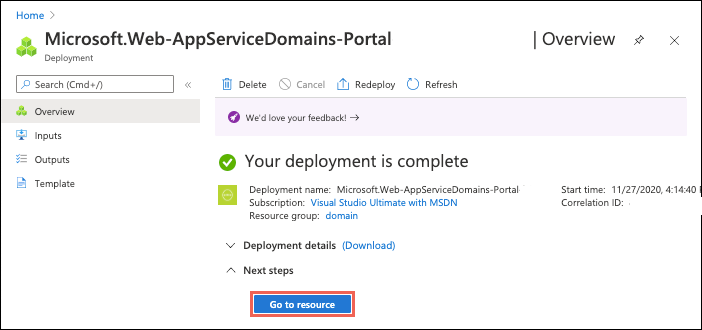
Теперь вы готовы назначить приложение App Service этому пользовательскому домену.
Примечание
Для некоторых типов подписок перед созданием домена App Service, у подписки должна быть достаточная история в Azure. Домены App Service не поддерживаются в рамках бесплатных пробных подписок или подписок на основе кредитов.
Назначить имя хоста вручную
Если запустить с страницы Пользовательские домены приложения, мастер доменов App Service уже позволяет сопоставить корневой домен (например, contoso.com) и поддомен (например, www) с вашим приложением. Вы можете сопоставить любое другое поддомен с вашим приложением, например shoppingcart (как в shoppingcart.contoso.com).
На портале Azure перейдите на страницу управления приложения.
В разделе "Параметры " в боковом меню выберите "Личные домены".
Выберите Добавить пользовательский домен.

Для поставщика доменов выберите домен службы приложений.
Чтобы использовать сертификат TLS/SSL, выберите App Service Managed Certificate, если ваше приложение находится в тарифе Basic или выше. Если вы хотите остаться на общем уровне или хотите использовать собственный сертификат, нажмите кнопку "Добавить сертификат позже".
Для параметра типа TLS/SSL выберите нужный тип привязки.
Настройки Описание пользовательский домен Доменное имя, для которого добавляется привязка TLS/SSL. Отпечаток закрытого сертификата Сертификат для связывания. Тип TLS/SSL ПРОТОКОЛ SSL SNI: могут быть добавлены несколько привязок SSL для указания имени сервера (SNI). Эта опция позволяет использовать несколько сертификатов TLS/SSL для защиты нескольких доменов на одном IP-адресе. Большинство современных браузеров (включая Internet Explorer, Chrome, Firefox и Opera) поддерживают SNI (дополнительные сведения см. в индикации имени сервера).
SSL IP: можно добавить только одну привязку SSL IP. Этот параметр позволяет использовать только один TLS/SSL сертификат для защиты выделенного публичного IP-адреса. После настройки привязки выполните действия, описанные в переназначении записей для SSL на основе IP-адресов.
SSL на основе IP-адресов поддерживается только на уровне "Стандартный" или выше.В разделе Домен службы приложений выберите домен службы приложений в подписке.
Примечание
Для сопоставления с доменом App Service в другой подписке, см. Настройка существующего пользовательского домена в Служба приложений Azure. В этом случае Azure DNS является внешним поставщиком домена, и необходимо вручную добавить необходимые записи DNS.
В Тип области настройте тип области, который вы хотите сопоставить.
Тип домена Описание Корневой домен Корневой или вершина поддомена. Если вы покупаете домен contoso.com, это корневой домен.Поддомен В поле Subdomain укажите поддомен, например, wwwилиshoppingcart.Нажмите кнопку "Добавить".
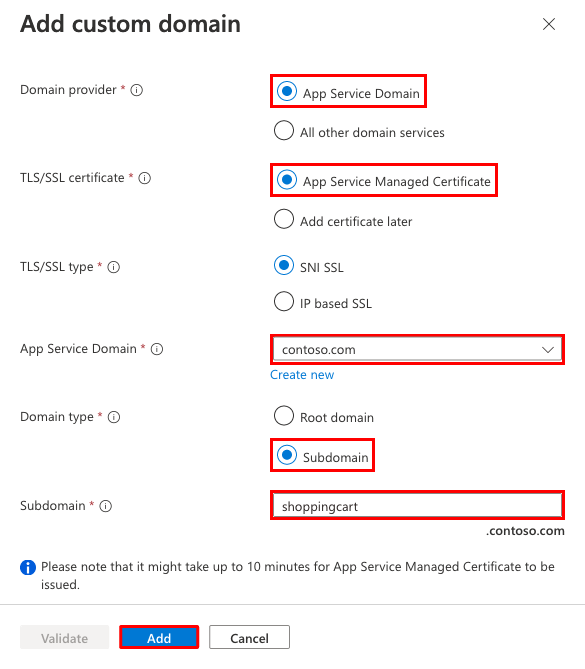
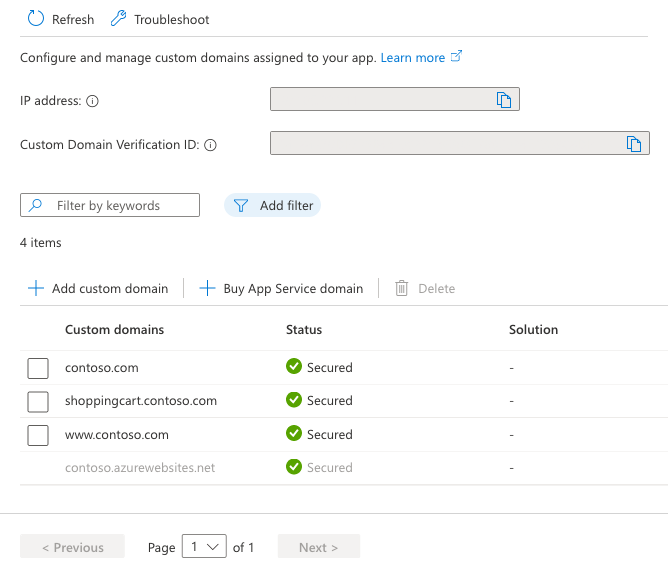
Вы должны увидеть, что пользовательский домен добавлен в список. Вы также можете увидеть красный X и текст Нет привязки.
Если вы раньше выбрали управляемый сертификат App Service, подождите несколько минут, пока App Service создаёт управляемый сертификат для вашего пользовательского домена. После завершения процесса красный X становится зеленой галочкой с надписью Secured. Если вы выбрали "Добавить сертификат позже", красный X остается до добавления закрытого сертификата для домена и настройки привязки.
Примечание
Если вы не настроите привязку сертификата для личного домена, любой запрос HTTPS из браузера в домен получает ошибку или предупреждение в зависимости от браузера.
Проверьте соответствие, перейдя к нему в браузере. (Например, перейдите к
shoppingcart.contoso.com.)
Обновить домен
Доменное имя App Service, которое вы купили, действительно в течение одного года с момента покупки. Вы можете настроить автоматическое продление вашего домена или вручную продлить имя домена за 90 дней до истечения срока его действия. После успешного автоматического или ручного продления, вам будет выставлен счет за стоимость домена, а срок действия домена продлен еще на один год.
Примечание
Для доменов .nl вы можете продлить домен вручную, начиная за 90 дней до истечения срока действия домена и не позднее 20 числа месяца, предшествующего дате истечения срока. Вы не сможете продлить домен после этого периода, даже если домен еще не истек.
Чтобы настроить автоматическое продление или вручную продлить домен, выполните следующие шаги:
В строке поиска найдите и выберите App Service Domains.
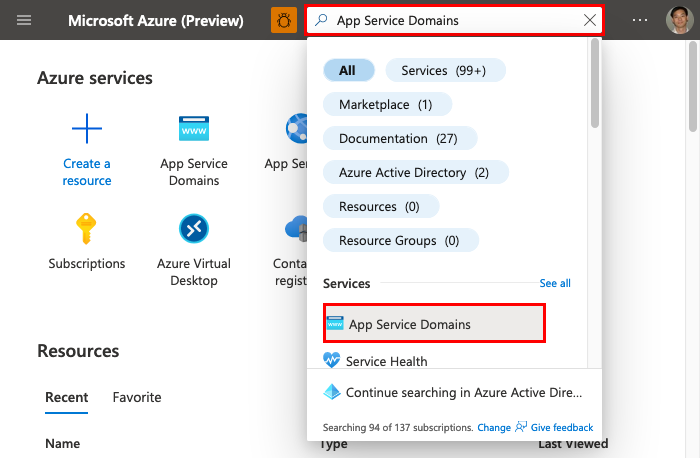
Выберите домен, который вы хотите настроить.
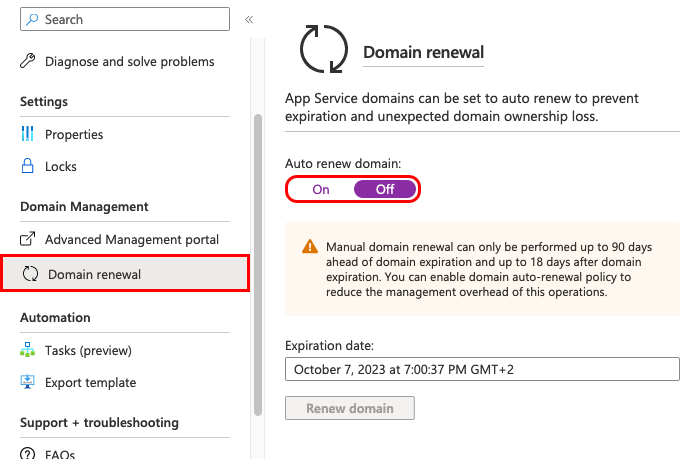
В боковом меню домена выберите "Продление домена". Чтобы начать автоматически продлевать ваш домен, выберите Вкл.. В противном случае выберите Off. Настройка вступает в силу немедленно. Если автоматическое продление включено, на следующий день после даты истечения срока действия домена Azure попробует списать плату за продление доменного имени.
Примечание
При переходе на другую страницу игнорируйте сообщение об ошибке "Ваши несохраненные изменения будут удалены", выбрав OK.
Чтобы вручную продлить ваш домен, выберите Продлить домен. Однако эта кнопка неактивна до 90 дней до истечения срока действия домена.
Если продление вашего домена прошло успешно, вы получите уведомление по электронной почте в течение 24 часов.
Управление пользовательскими записями DNS
В Azure записи DNS для домена службы приложений управляются с помощью Azure DNS. Вы можете добавлять, удалять и обновлять записи DNS так же, как и для домена, приобретенного у стороннего поставщика. Для управления пользовательскими DNS-записями:
В строке поиска найдите и выберите App Service Domains.
Скриншот, показывающий, как открыть представление домена в службе приложений в разделе управления пользовательскими записями DNS.
Выберите домен, который вы хотите настроить.
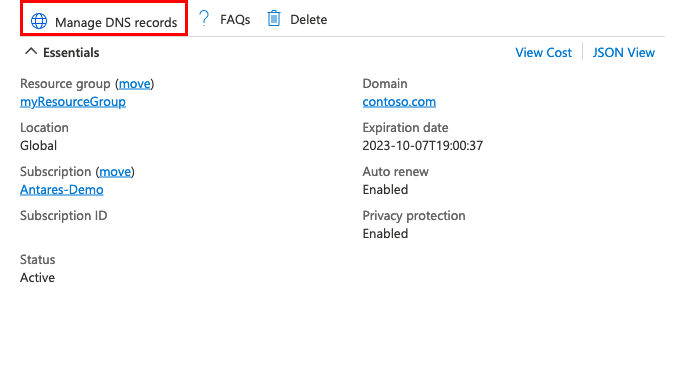
На странице Обзор выберите Управление записями DNS.
Сведения об изменении записей DNS см. в статье "How to manage DNS Zones in the Azure portal".
Обновление контактных данных.
После приобретения домена службы приложений вы можете обновить контактные данные домена, если это необходимо. Важно поддерживать контактную информацию актуальной, чтобы получать уведомления о вашем домене и подтверждающие письма, если вы решите перенести свой домен. Чтобы обновить свою контактную информацию:
В строке поиска найдите и выберите App Service Domains.
Выберите домен, который вы хотите настроить.
В боковом меню домена выберите "Дополнительное управление доменами" (предварительная версия). Чтобы обновить свою контактную информацию, выберите Edit contact.
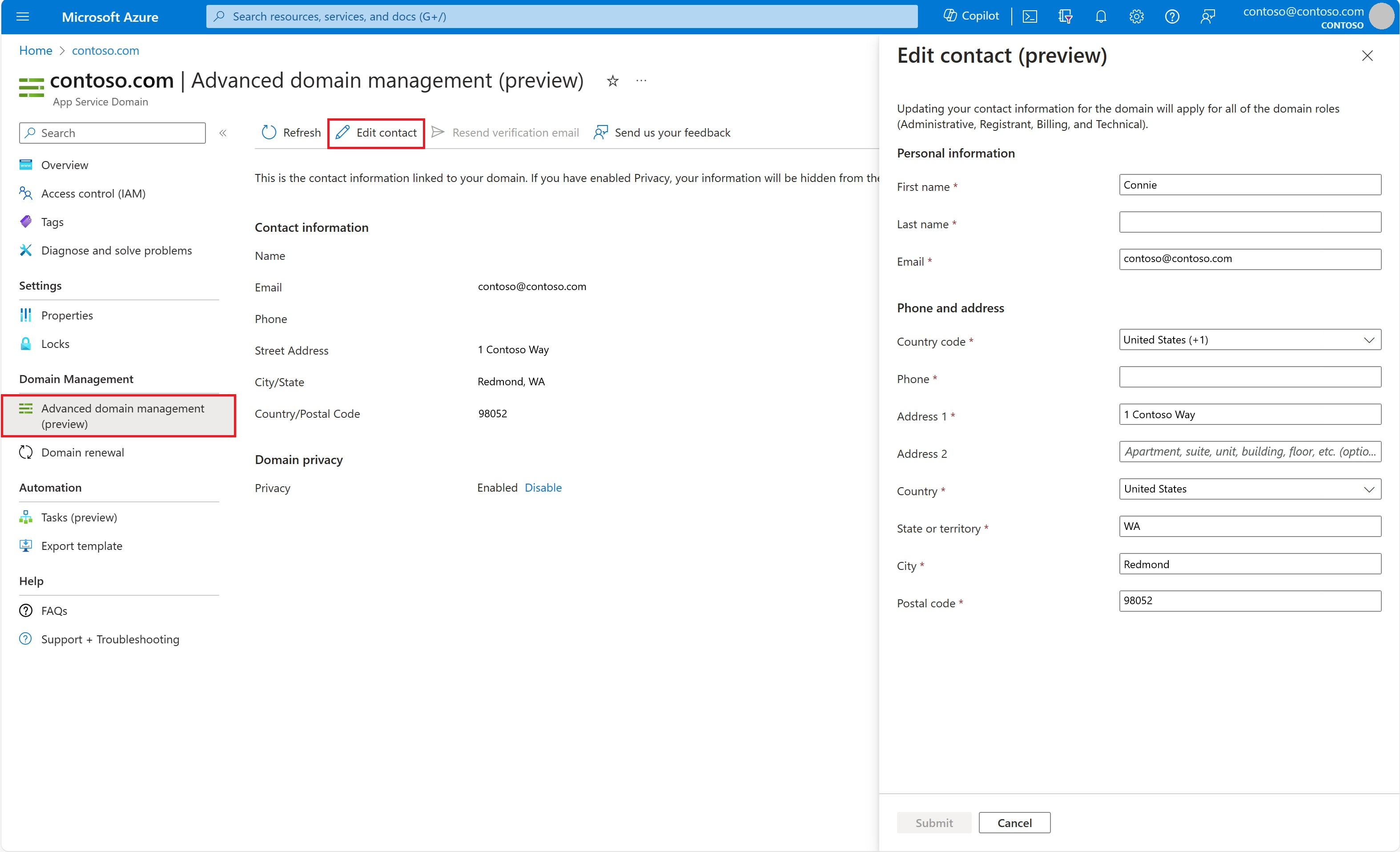
В появившемся окне обновите необходимые поля и затем выберите Отправить.
После отправки запроса обновление вашей контактной информации может занять некоторое время.
Примечание
Если у вас отключена защита конфиденциальности и вы обновляете информацию о имени или организации, на указанный в файле адрес электронной почты будет отправлено письмо для подтверждения. Кроме того, если вы обновите свой адрес электронной почты, на предыдущий адрес, указанный в файле, сначала отправляется электронное письмо с подтверждением. После завершения процесса подтверждения на новый зарегистрированный адрес электронной почты отправляется еще одно письмо. Контактные данные не будут обновляться до тех пор, пока не подтвердите его по электронной почте.
Отключить защиту конфиденциальности
Важно
После того как вы отключите защиту конфиденциальности, вы больше не сможете её вновь включить.
Защита конфиденциальности скрывает контактную информацию вашей регистрации домена из базы данных WHOIS. Если защита конфиденциальности включена при создании домена, она уже входит в ежегодную плату за регистрацию домена без дополнительных затрат. Однако существуют некоторые сценарии, такие как передача домена, когда необходимо отключить защиту конфиденциальности. Для этого выполните следующие действия:
В строке поиска найдите и выберите App Service Domains.
Выберите домен, который вы хотите настроить.
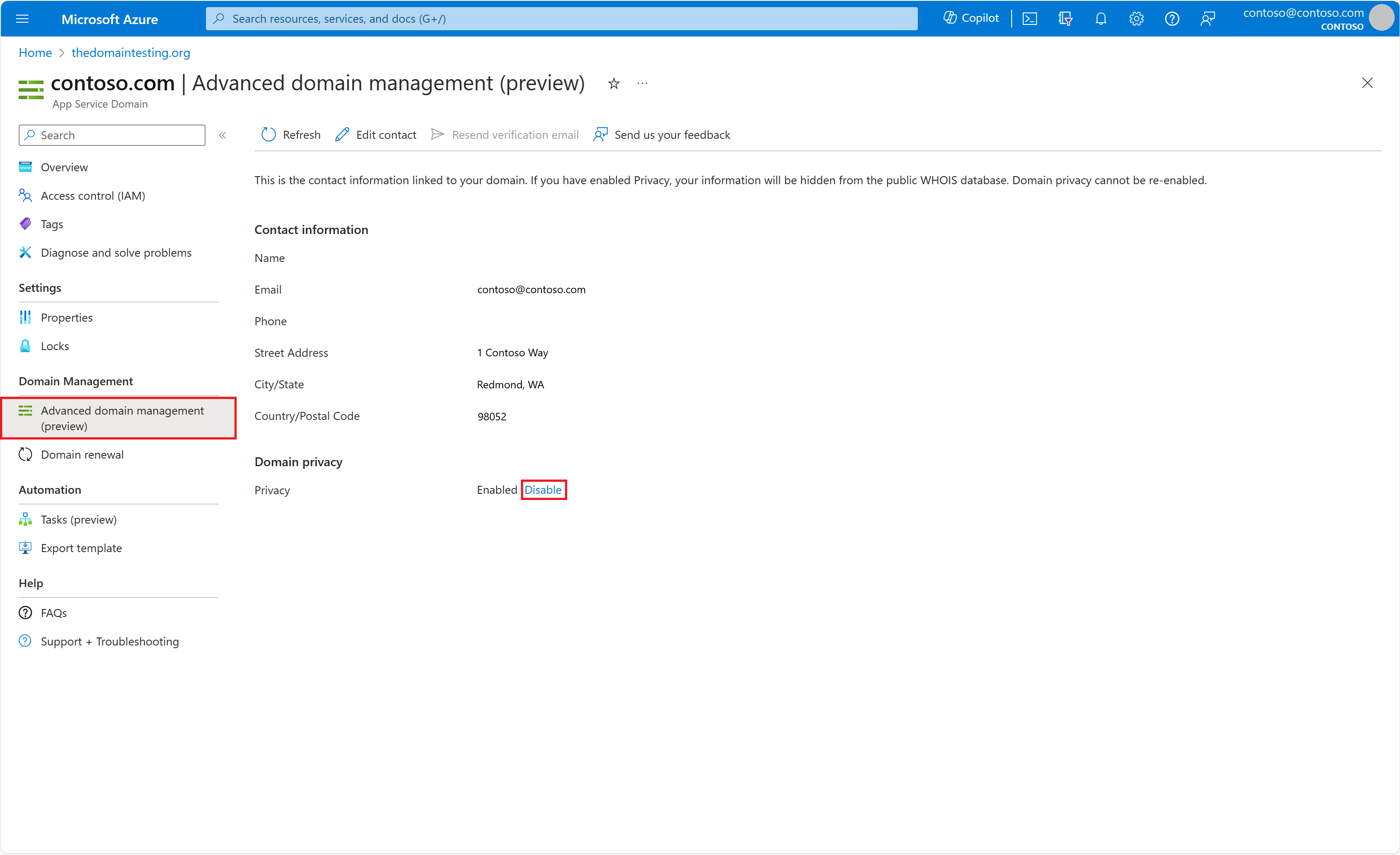
В боковом меню домена выберите "Дополнительное управление доменами" (предварительная версия). Чтобы отключить защиту конфиденциальности, выберите Отключить в разделе Конфиденциальность домена.
Отменить покупку
После покупки домена App Service у вас есть пять дней, чтобы отменить покупку и получить полный возврат средств. По истечении пяти дней вы можете удалить домен службы приложений, но не сможете получить возмещение.
В строке поиска найдите и выберите App Service Domains.
Выберите домен, который вы хотите настроить.
В боковом меню домена выберите "Блокировки".
Для вашего домена создана блокировка удаления. Пока существует блокировка удаления, вы не можете удалить домен службы приложений.
Выберите Удалить , чтобы снять блокировку.
В боковом меню домена выберите "Обзор".
Если срок отмены приобретенного домена не истек, выберите Отменить покупку. В противном случае вы увидите кнопку Удалить. Чтобы удалить домен без возврата средств, выберите Удалить.
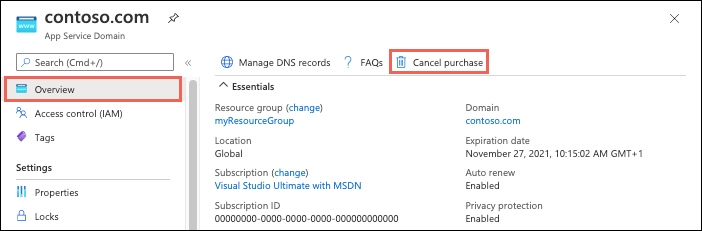
Подтвердите операцию, выбрав Да.
После завершения операции домен освобождается от вашей подписки и снова становится доступным для покупки любым желающим.
Часто задаваемые вопросы
- Почему я вижу сообщение "Эта подписка не поддерживает выставление счетов для покупки домена App Service"?
- Почему возникает ошибка SubscriptionExceededMaxDomainLimit при создании домена службы приложений?
- Как направить URL по умолчанию в пользовательский каталог?
Почему отображается сообщение "Эта подписка не поддерживает выставление счетов для покупки домена службы приложений"?
Бесплатные подписки, которые не требуют подтвержденной кредитной карты, не имеют разрешений на покупку доменов службы приложений в Azure.
Почему возникает ошибка SubscriptionExceededMaxDomainLimit при создании домена службы приложений?
Количество доменов App Service, которые может иметь подписка, зависит от типа подписки. Подписки, имеющие ежемесячное выделение кредитов, например подписку Visual Studio Enterprise, имеют ограничение в одном домене службы приложений. Чтобы увеличить лимит, перейдите на подписку с оплатой по факту использования.
Как направить URL по умолчанию в пользовательский каталог?
Это не сценарий разрешения DNS. По умолчанию сервис приложений направляет веб-запросы в корневую директорию вашего кода приложения. Чтобы направить их в подкаталог, например public, смотрите Перенаправление в пользовательскую директорию.