Примечание.
Для доступа к этой странице требуется авторизация. Вы можете попробовать войти или изменить каталоги.
Для доступа к этой странице требуется авторизация. Вы можете попробовать изменить каталоги.
Среда службы приложений — это развертывание Служба приложений Azure с одним клиентом, которое интегрируется с экземпляром Azure Virtual Network и подсетью. В этом сценарии вы можете разместить веб-приложение в изолированной среде, где вы являетесь единственным пользователем системы. Приложения, которые вы развертываете, подчиняются сетевым функциям, применяемым к подсети виртуальной сети в среде служб приложений (Среда службы приложений). Другие функции не требуются для доступа к сетевым функциям веб-приложений.
При создании веб-приложения в Среда службы приложений вы следуете стандартному процессу создания с немного другим подходом:
- Для региона веб-приложения вместо выбора географического расположения для развертывания приложений выберите Среда службы приложений.
- Для нового плана службы приложений в Среда службы приложений выберите изолированную ценовую категорию версии 2.
В этой статье описывается, как создать веб-приложение службы приложений в Среда службы приложений, выполнив действия на портале Azure.
Необходимые условия
Среда службы приложений. Чтобы создать новую среду, выполните действия, описанные в Quickstart: Create an Среда службы приложений.
При создании приложения следует помнить, что Windows и приложения Linux могут находиться в одном Среда службы приложений, но они не могут находиться в одном плане службы приложений.
Создание веб-приложения
На портале Azure создайте веб-приложение в Среда службы приложений:
Войдите на портал Azure.
Выберите "Создать ресурс", найдите веб-приложение в списке ресурсов и нажмите кнопку "Создать".
Откроется панель "Создание веб-приложения " на вкладке "Базовый ".
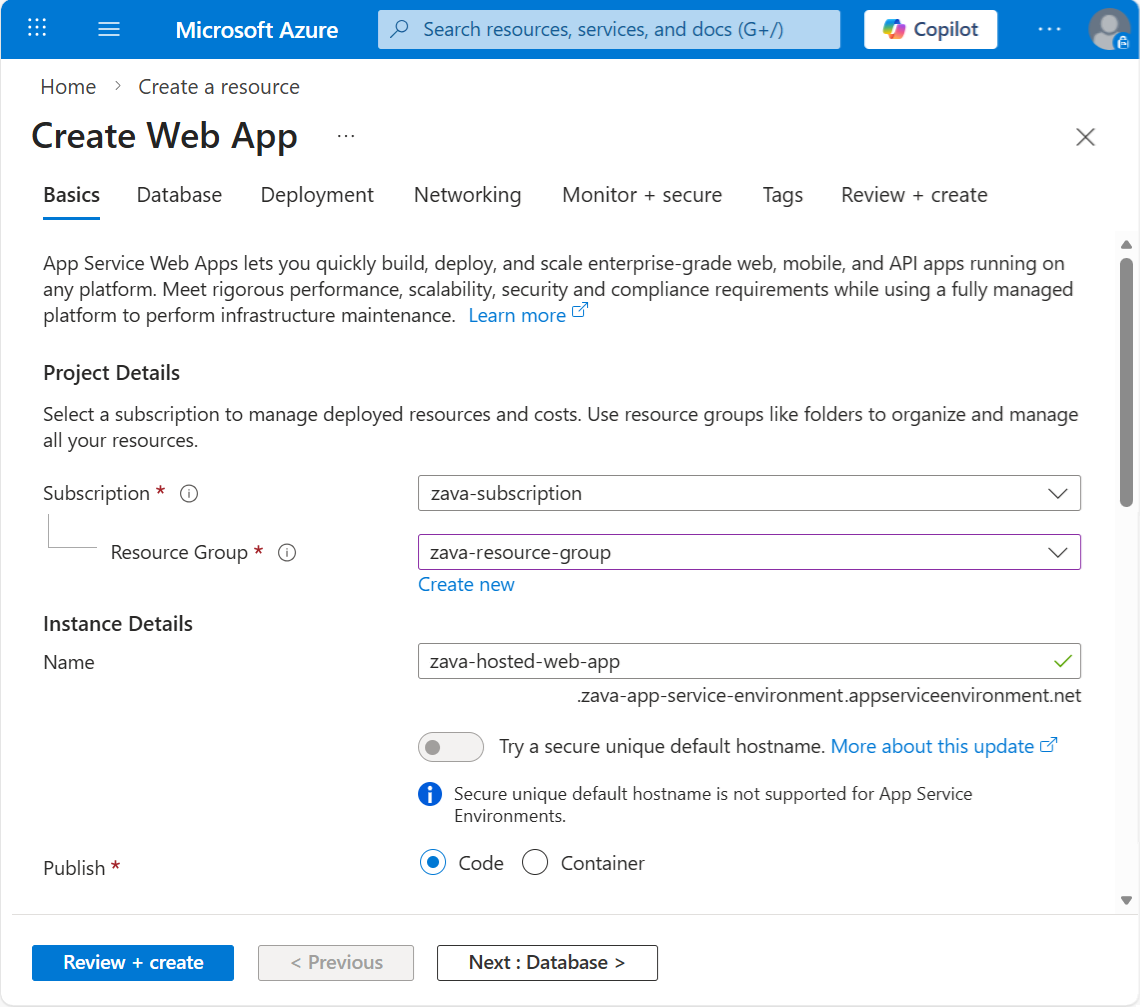
На вкладке "Базовый" выберите свою подписку.
Выберите существующую группу ресурсов или выберите "Создать" для нового экземпляра.
Введите имя нового веб-приложения.
Если вы ранее выбрали план службы приложений в Среда службы приложений, доменное имя приложения отражает доменное имя Среда службы приложений. Например, для приложения
zava-hosted-web-appи Среда службы приложенийzava-app-service-envrionment-1имя домена для приложения —zava-hosted-web-app-zava-app-service-envrionment-1.appserviceenvironment.net.Настройте параметры публикации, среды выполнения и операционной системы в соответствии с требованиями приложения.
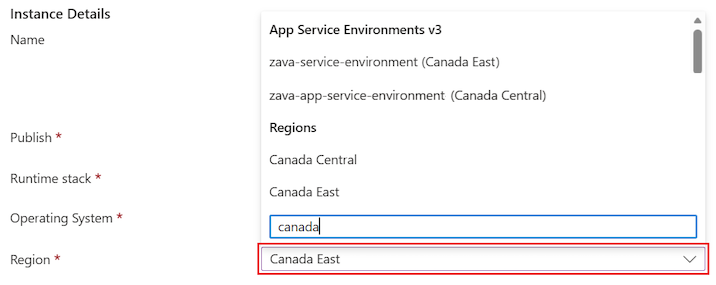
Для параметра региона используйте раскрывающийся список для выбора.
Чтобы использовать существующую Среду службы приложений, выберите среду в раскрывающемся списке Среды службы приложений версии 3.
Чтобы создать новую Среда службы приложений, выберите регион в раскрывающемся списке Regions. После выбора региона область Create Web App добавляет раздел с параметрами конфигурации для нового Среда службы приложений. Выполните действия для новой среды далее в этой процедуре.
Вы можете отфильтровать список регионов , чтобы отобразить соответствующие элементы в списке как для сред, так и для регионов. В примере выполняется фильтрация списка в соответствии с Канадой.
В параметрах ценовой категории укажите имя плана службы приложений и ценовую категорию плана.
Для плана Службы приложений Linux используйте раскрывающийся список и выберите существующий план или нажмите кнопку "Создать" для нового плана.
Для ценовой категории, если выбран существующий план, значение заполняется ценовой категорией для текущего плана.
Если вы создаете план службы приложений, используйте раскрывающийся список и выберите размер уровня. В списке показаны популярные планы. Единственным SKU, который можно выбрать для вашего приложения, является SKU Isolated v2.
Скриншот, который показывает, как выбрать ценовую категорию для плана службы приложений на портале Azure.
Вы можете выбрать "Просмотреть планы ценообразования" , чтобы сравнить функции плана. На следующем рисунке показан пример тарифных планов и функций. В области "Выбор ценовой категории службы приложений " выберите план в списке и нажмите кнопку "Выбрать".
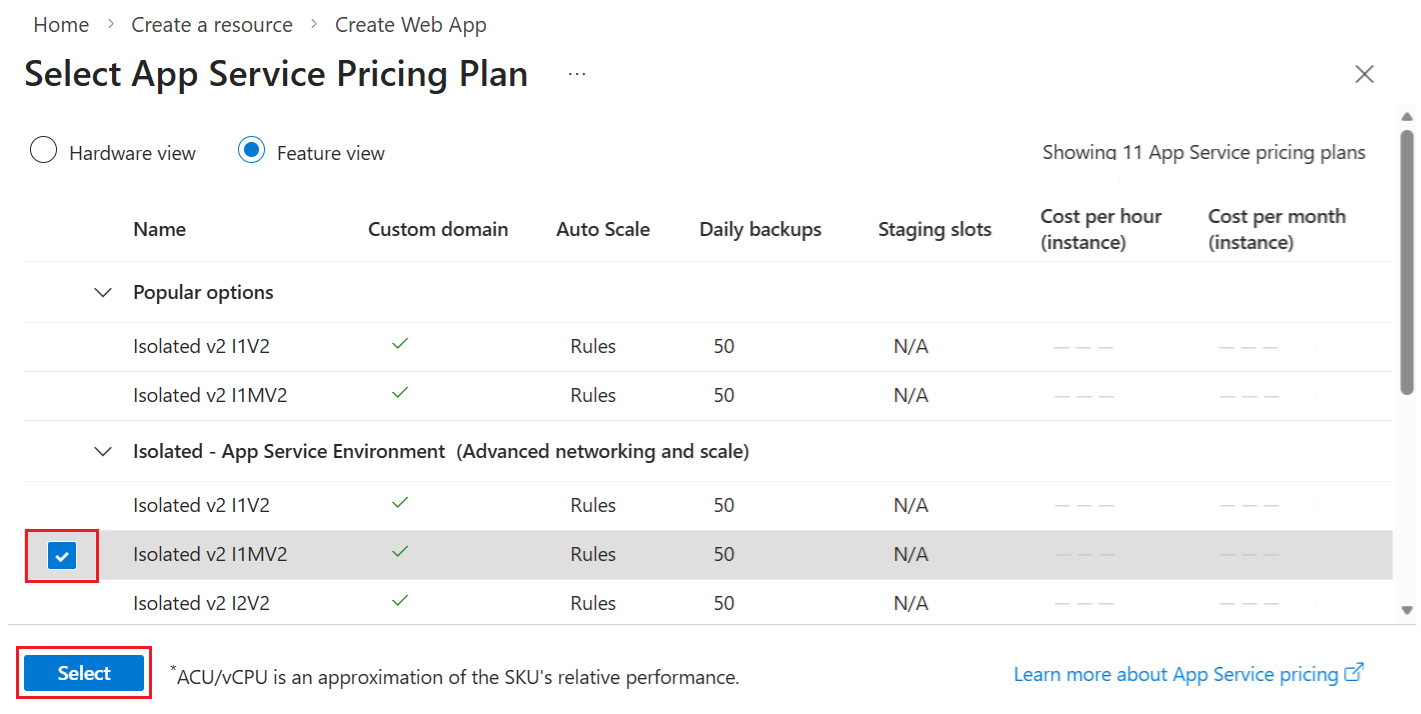
Создание нового плана службы приложений занимает около 20 минут.
Если вы создаете новый Среда службы приложений в рамках создания нового плана службы приложений, настройте следующие параметры Среда службы приложений:
Введите имя Среда службы приложений.
Выберите тип виртуального IP-адреса (внутренний или внешний). Дополнительные сведения об этом параметре см. в разделе "Планирование уровня доступа" для приложения.

Перейдите на вкладку "Сеть" в области "Создание веб-приложения " и настройте параметры.
Если вы создаёте новую среду службы приложений:
- Определите виртуальная сеть и Subnet для развертывания. Можно выбрать существующие ресурсы или создать новые инстанции.
Настройте параметр DNS . Если вы хотите, чтобы система настроила DNS для вас в виртуальной сети вашей Среды обслуживания приложений, выберите Azure DNS Частная зона.
Если вы предпочитаете настроить DNS вручную, выберите "Вручную". После завершения развертывания можно изменить конфигурацию, чтобы использовать собственный DNS-сервер или указать Azure DNS частные зоны.
Настройте параметр входящего IP-адреса . Выберите "Автоматически " (назначенный системой IP-адрес из подсети) или "Вручную " (введите предпочитаемый IP-адрес).
Если вы используете существующую среду Среда службы приложений для развертывания, настройте параметр Виртуальная интеграция сети по мере необходимости.
(Необязательно) Настройте параметры на оставшихся вкладках в области "Создание веб-приложения " в соответствии с требованиями приложения. Большинство параметров отключены по умолчанию.
- Deployment: настройка непрерывного развертывания, проверки подлинности и GitHub параметров.
- Monitor + Secure: используйте Azure Monitor Application Insights или Microsoft Defender для облака.
- Теги: определение тегов для приложения.
Если вы создаете новую Среда службы приложений, также убедитесь, что параметры на вкладке Hosting подтверждены.
Выберите Review + create. Убедитесь, что конфигурация веб-приложения правильна, и нажмите кнопку "Создать".
Просмотр параметров масштабирования
Каждое приложение App Service работает в плане службы приложений. Среды службы приложений содержат планы службы приложений, а планы службы приложений содержат приложения. При масштабировании приложения вы также масштабируйте план службы приложений и все приложения в том же плане.
При масштабировании плана службы приложений необходимая инфраструктура добавляется автоматически. Учитывайте задержку времени для операций масштабирования во время добавления инфраструктуры. Например, при масштабировании плана службы приложений, если одновременно выполняется другая операция масштабирования с той же операционной системой и размером, может возникнуть задержка на несколько минут до начала запрошенного масштабирования.
Операция масштабирования для одного размера и операционной системы не влияет на масштабирование других сочетаний размеров и операционной системы. Например, если вы масштабируете план службы приложений I2v2 Windows, операция перехода на Windows I3v2 начинается немедленно. Масштабирование обычно занимает менее 15 минут, но может занять до 45 минут.
В сценарии мультитенантного App Service масштабирование происходит моментально, так как пул общих ресурсов легко доступен для поддержки. Среда службы приложений — это служба с одним клиентом, поэтому общий буфер не выделяется, а ресурсы выделяются на основе необходимости.
Планирование уровня доступа для приложения
В Среда службы приложений с виртуальным IP-адресом (VIP) суффикс домена, который используется для создания приложения, это <app-service-environment-name>.appserviceenvironment.net. Для Среда службы приложений с именем zava-environment, на котором размещено приложение с именем hosted-web-app, вы получите доступ к среде, используя следующие URL-адреса:
hosted-web-app.zava-environment.appserviceenvironment.nethosted-web-app.scm.zava-environment.appserviceenvironment.net
Приложения, размещенные в среде App Service, использующей внутренний виртуальный IP-адрес, доступны только в том случае, если вы находитесь в той же виртуальной сети или подключены к ней. Аналогичным образом публикация возможна только в том случае, если вы находитесь в той же виртуальной сети или подключены к этой виртуальной сети.
В Среда службы приложений с внешним IP-адресом используется суффикс домена для создания приложений, <app-service-environment-name>.p.azurewebsites.net. Если существует Среда службы приложений с именем zava-environment, где размещено приложение с именем hosted-web-app, вы получите доступ к среде с помощью следующих URL-адресов:
hosted-web-app.zava-environment.p.azurewebsites.nethosted-web-app.scm.zava-environment.p.azurewebsites.net
URL scm используется для доступа к консоль Kudu или для публикации приложения с помощью Web Deploy. Дополнительные сведения см. в разделе Kudu service for Служба приложений Azure. Консоль Kudu предоставляет веб-интерфейс для отладки, отправки файлов и редактирования файлов.
Настройка DNS
Если ваша среда App Service создана с внешним IP-адресом (VIP), ваши приложения будут автоматически добавлены в общедоступный DNS. Если ваш Среда службы приложений создан с внутренним VIP, может потребоваться настроить DNS вручную.
Если вы выбрали автоматическую конфигурацию Azure DNS частных зон при создании приложения, DNS будет настроено для вас в виртуальной сети вашего Среда службы приложений.
Если вы решили настроить DNS вручную, необходимо использовать собственный DNS-сервер или настроить частные зоны Azure DNS, как описано в следующих разделах.
IP-адреса для Среда службы приложений можно найти на портале Azure:
На портале Azure перейдите на страницу Обзор среды службы приложений для вашего приложения.
В меню слева выберите Параметры>IP-адреса.
На странице IP-адресов отображаются входящий и исходящий IP-адреса:

Использование собственного DNS-сервера
Если вы хотите использовать собственный DNS-сервер, добавьте следующие записи:
На DNS-сервере создайте зону DNS с именем вашей среды Среда службы приложений
<app-service-environment-name>.appserviceenvironment.net. Дальнейшие действия в этой процедуре обозначают эту зону как zone_main.Создайте запись
Aв zone-main, указывающую звездочку*(подстановочные знаки) на входящий IP-адрес, используемый Среда службы приложений.Создайте запись
Aв zone-main, которая направляет символ@на входящий IP-адрес, используемый в вашей среде обслуживания приложений (Среда службы приложений).Создайте зону в пределах zone-main с именем
scm.Создайте запись
Aв зонеscm, которая указывает звездочку*(подстановочные знаки) на входящий адрес, используемый Среда службы приложений.
Настройка DNS в частной зоне Azure DNS
Чтобы настроить DNS в частных зонах Azure DNS, выполните приведенные действия.
Создайте ресурс Azure Частная зона DNS. с названием вашего Среда службы приложений,
<app-service-environment-name>.appserviceenvironment.net. Дальнейшие действия в этой процедуре обозначают эту зону как zone_main.AСоздайте запись в зоне-main, указывающую звездочку*(нотацию подстановочных знаков) на входящий IP-адрес.AСоздайте запись в зоне-main, которая указывает нотацию символа@на входящий IP-адрес.Создайте запись
Aдля зоны-main, указывающую нотацию*.scmзоны на входящий IP-адрес.
Параметры DNS для суффикса домена по умолчанию в Среда службы приложений не ограничивают доступ к вашим приложениям только указанными вами значениями. Вы можете задать имя личного домена без проверки приложений в Среда службы приложений. Если вы позже создадите зону с именем zava-new-zone.net, вы можете указать его на входящий IP-адрес.
Имя личного домена работает для запросов приложений. Если сертификат суффикса пользовательского домена содержит подстановочный символ SAN для scm, имя пользовательского домена также работает для scm сайта. Вы можете создать *.scm запись и указать ее на входящий IP-адрес.
Публикация веб-приложения
Веб-приложение можно опубликовать с помощью любого из следующих методов:
- Веб-развертывание
- Непрерывная интеграция (CI)
- Перетаскивание объектов в консоли Kudu
- Интегрированная среда разработки (IDE), например Visual Studio, Eclipse или IntelliJ IDEA
При использовании внутреннего VIP Среда службы приложений конечные точки публикации доступны только через входной адрес. Если у вас нет сетевого доступа к входящего IP-адреса, вы не сможете публиковать приложения в этом Среда службы приложений. Интегрированная среда разработки также должна иметь сетевой доступ к входящему адресу в среду App Service для публикации непосредственно в неё.
Без дополнительных изменений интернет-ориентированные системы CI, такие как GitHub и Azure DevOps, не работают с внутренней средой App Service для виртуальных IP-адресов. Конечная точка публикации недоступна в Интернете. Вы можете включить публикацию во внутреннюю VIP Среда службы приложений из Azure DevOps путем установки саморазмещенного агента выпуска в пределах виртуальной сети.
Настройка хранилища для веб-приложения
У вас есть 1 ТБ хранилища для всех приложений в Среда службы приложений. План службы приложений в изолированном прайс-тиере SKU имеет ограничение в 250 ГБ. В Среда службы приложений в план службы приложений добавляется 250 ГБ хранилища до 1 ТБ. Вы можете иметь больше планов службы приложений, чем только четыре, но нет другого хранилища за пределы 1 ТБ.
Мониторинг среды App Service
Microsoft отслеживает и управляет инфраструктурой платформы в Среда службы приложений v3 и масштабирует её по мере необходимости. Используйте Azure Monitor, чтобы просмотреть следующие метрики для фронтендов, которые обслуживают трафик в вашу Среда службы приложений:
| Metric | Description | Вид на уровне экземпляра |
|---|---|---|
| Всего внешних интерфейсов | Количество экземпляров внешнего интерфейса. | Нет |
| Процент использования ЦП | CPU используется на всех фронтенд-инстансах. | Да |
| Процент использования памяти | Память, используемая на всех фронтенд-экземплярах. | Да |
| Длина дисковой очереди | Количество запросов на чтение и запись, поставленных в очередь в хранилище. | Да |
Чтобы просмотреть метрики:
- На портале Azure перейдите к Monitor.
- Выберите Метрики.
- Для Scope выберите ваш Среда службы приложений.
- Выберите метрику, которую хотите просмотреть. По умолчанию агрегация этих метрик — Средний.
- Для Процент загрузки ЦП, Процент использования памяти или Длина очереди диска выберите Применить разбиение, а затем выберите Экземпляр, чтобы просмотреть отдельный ряд данных для каждого внешнего интерфейса.
Эти метрики описывают входные серверы, а не рабочие процессы в ваших планах App Service. Продолжайте отдельно следить за своими планами App Service и отдельными приложениями. Вы также можете настроить диагностические настройки для мониторинга , чтобы они поддерживали ваш сценарий. Полные определения метрик см. в статье «Поддерживаемые метрики для Microsoft.Web/hostingEnvironments».
Просмотр сценариев журналирования и сообщений
Вы можете интегрировать с Azure Monitor, отправляя категорию ресурсов журналов Среда службы приложений Platform Logs в служба хранилища Azure, Центры событий Azure или Azure Monitor Logs. В рабочем пространстве Log Analytics журналы хранятся в таблице AppServiceEnvironmentPlatformLogs.
В следующих таблицах показаны сценарии и сообщения, которые можно записать.
| состояние Среда службы приложений | Сообщение |
|---|---|
| Подсеть почти полная | The specified App Service Environment is in a subnet that is almost out of space. There are {0} remaining addresses. Once these addresses are exhausted, the App Service Environment will not be able to scale. |
| Окружение приближается к лимиту экземпляров | The specified App Service Environment is approaching the total instance limit of the App Service Environment. It currently contains {0} App Service Plan instances of a maximum 200 instances. |
| Среда приостановлена | The specified App Service Environment is suspended. The App Service Environment suspension may be due to an account shortfall or an invalid virtual network configuration. Resolve the root cause and resume the App Service Environment to continue serving traffic. |
| Начало обновления | A platform upgrade to the specified App Service Environment has begun. Expect delays in scaling operations. |
| Обновление завершено | A platform upgrade to the specified App Service Environment has finished. |
| Создание плана службы приложений | Сообщение |
|---|---|
| Запуск | An App Service plan ({0}) creation has started. Desired state: {1} I{2}v2 workers. |
| Завершено | An App Service plan ({0}) creation has finished. Current state: {1} I{2}v2 workers. |
| Неудача | An App Service plan ({0}) creation has failed. This may be due to the App Service Environment operating at peak number of instances, or run out of subnet addresses. |
| Операции масштабирования | Сообщение |
|---|---|
| Запуск | An App Service plan ({0}) has begun scaling. Current state: {1} I(2)v2. Desired state: {3} I{4}v2 workers. |
| Завершено | An App Service plan ({0}) has finished scaling. Current state: {1} I{2}v2 workers. |
| Прервано | An App Service plan ({0}) was interrupted while scaling. Previous desired state: {1} I{2}v2 workers. New desired state: {3} I{4}v2 workers. |
| Неудача | An App Service plan ({0}) has failed to scale. Current state: {1} I{2}v2 workers. |
Включить ведение журнала диагностики
Чтобы включить диагностическое логирование для вашего Среда службы приложений, следуйте следующим шагам:
На портале Azure перейдите на страницу Overview для Среда службы приложений.
В меню слева выберите Monitoring>Diagnostic settings.
На странице параметров диагностики выберите "Добавить параметр диагностики".
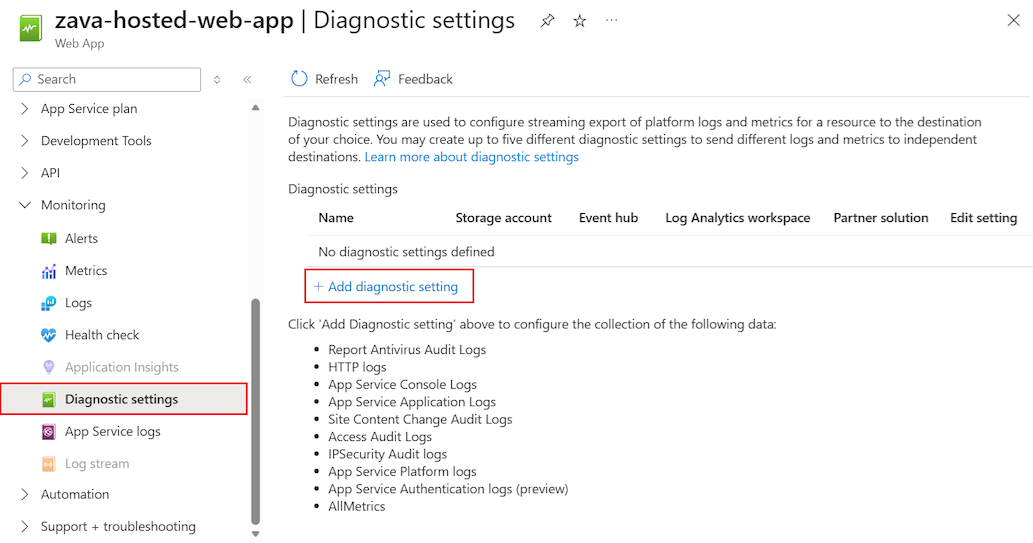
В области параметров диагностики укажите имя параметра диагностики для интеграции журнала, например
networking-logs.Выберите и настройте предпочитаемые логи. Для этого примера выберите Среда службы приложений Platform Logs.
Выберите предпочитаемые назначения.
Если вы хотите, чтобы диагностика включала данные метрик, выберите метрики.
Нажмите Сохранить.
Страница параметров диагностики обновляется, чтобы отобразить новый журнал, добавленный в список.
При интеграции с журналами Azure Monitor можно просмотреть журналы, выбрав журналы на портале среды службы приложений и создав запрос к AppServiceEnvironmentPlatformLogs. Журналы генерируются только в том случае, если Среда службы приложений имеет событие, которое вызывает журналы. Если у вашей среды Среда службы приложений нет такого события, то журналы не собираются. Чтобы быстро просмотреть пример журналов, выполните операцию масштабирования с планом службы приложений. Затем вы можете запустить запрос к AppServiceEnvironmentPlatformLogs , чтобы увидеть сгенерированные логи.
Создание правила генерации оповещений
Чтобы создать оповещение для ваших логов Среда службы приложений, смотрите правило «Создать или отредактировать оповещения по поиску журналов» — Azure Monitor.
Вот основные шаги для создания правила оповещений для вашего Среда службы приложений:
На портале Azure перейдите на страницу Monitoring>Alerts для Среда службы приложений и выберите правило генерации оповещений .
На вкладке Scope убедитесь, что уровень Scope установлен на вашей подписке, и установите Resource на рабочую область журналов Azure Monitor.
На вкладке "Условие " укажите запрос правила и настройте условия.
Задайте имя сигнала для использования пользовательского поиска по журналам. Откроется панель журналов.
В области журналов создайте запрос для оповещения. Например:
AppServiceEnvironmentPlatformLogs | where ResultDescription contains 'has begun scaling'. Вы также можете начать с заранее заданного запроса и изменять его по мере необходимости. Сохраните запрос.Настройте другие условия правила, например пороговое значение в группе логики оповещений .
На вкладке "Сведения" укажите сведения о правиле:
Для сведений о проекте убедитесь, что подписка и группа ресурсов указаны должным образом.
Для сведений о правиле генерации оповещений выберите правило серьезности и регион и введите имя нового оповещения.
Для запроса журнала Identity выберите личность, используемую при выполнении запроса журнала.
(Необязательно) Настройте дополнительные параметры по мере необходимости.
(Необязательно) Настройте параметры на оставшихся вкладках в области создания правила генерации оповещений :
Действия. Добавление или создание группы действий. Группа действий определяет ответ на оповещение, например отправку сообщения электронной почты или SMS-сообщения.
Теги: Определите теги для правила оповещений Среда службы приложений.
Выберите Review + create. Подтвердите правильность конфигурации оповещения и нажмите кнопку "Создать".
Настройка внутреннего шифрования
Внутренние компоненты или связь в системе Среда службы приложений не отображаются. Чтобы включить более высокую пропускную способность, шифрование не включено по умолчанию между внутренними компонентами. Система безопасна, так как трафик недоступен для мониторинга и доступа.
Если у вас есть требование соответствия для полного шифрования пути к данным, вы можете включить эту функцию:
На портале Azure перейдите на страницу Overview для Среда службы приложений.
В меню слева выберите параметры конфигурации>.
В области Среда службы приложений Configuration установите флажок Internal encryption и выберите Apply.
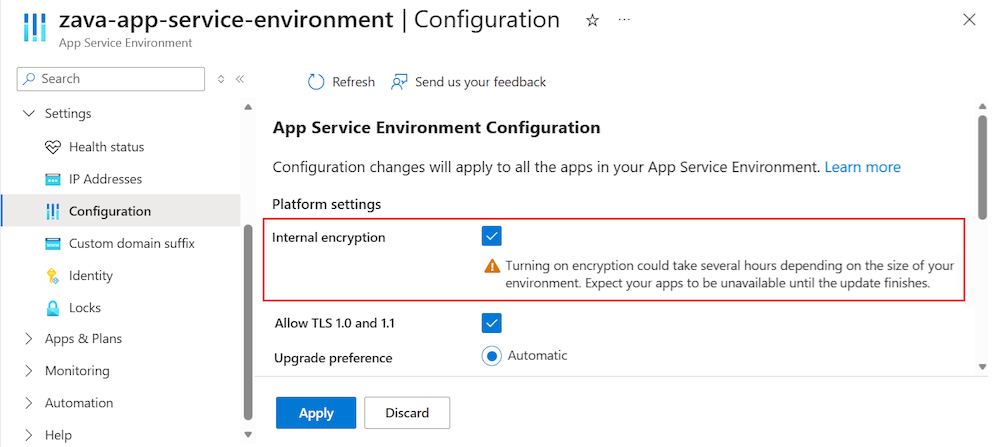
Этот параметр шифрует внутренний сетевой трафик, а также шифрует файл страницы и рабочие диски.
Это важно
Включение шифрования может повлиять на производительность системы. Среда службы приложений находится в нестабильном состоянии до полного распространения изменения. Полное распространение изменения может занять несколько часов в зависимости от количества экземпляров для обновления.
Избегайте включения шифрования при использовании Среда службы приложений. Чтобы включить шифрование во время использования среды, перенаправите трафик в резервную копию до завершения операции.
Настройка предпочтения обновления
Если у вас несколько сред службы приложений, вы можете захотеть обновить одну или несколько из них раньше остальных.
Для каждой среды настройте параметр предпочтения обновления :
На портале Azure перейдите на страницу Overview для Среда службы приложений.
В меню слева выберите параметры конфигурации>.
В области Конфигурация среды службы приложений выберите предпочтительный вариант обновления.
Automatic: Автоматически обновляет Среда службы приложений в соответствии с вашим выбором.
-
None: (по умолчанию) автоматическое обновление во время процесса обновления для региона. -
Early: автоматическое обновление с высоким приоритетом по сравнению с другими ресурсами в регионе. -
Late: автоматическое обновление с низкой приоритетностью по сравнению с другими ресурсами в регионе.
-
Вручную Получите уведомление о доступности обновления и запустите процесс в течение 15 дней. Через 15 дней обновление происходит с другими автоматическими обновлениями в регионе. Для получения дополнительной информации см. Предпочтения обновления для планового обслуживания Среда службы приложений.
Чтобы сохранить изменения, нажмите кнопку "Применить".
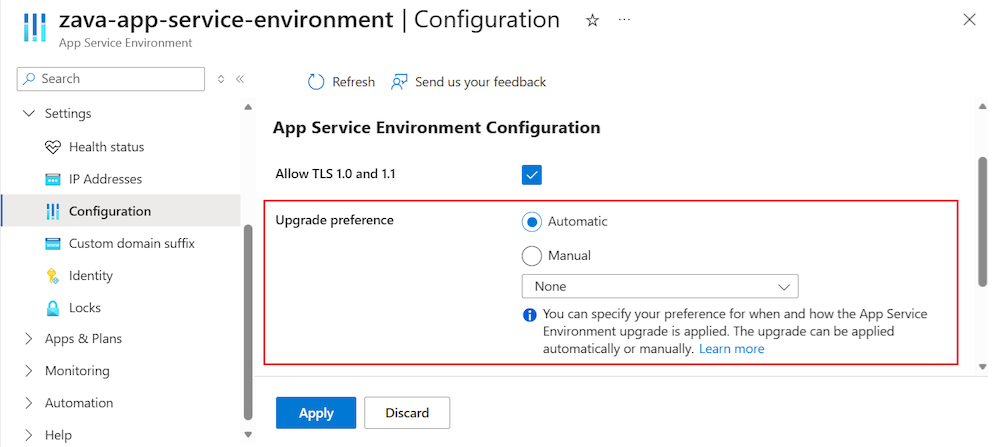
Эта функция имеет наибольший смысл, если у вас несколько сред App Service, и вам может быть полезно последовательное выполнение их обновлений. Например, можно задать среды разработки и тестирования службы приложений для раннего обновления, а производственные среды службы приложений обновлять позже.
Удаление Среда службы приложений
Выполните следующие действия, чтобы удалить Среда службы приложений:
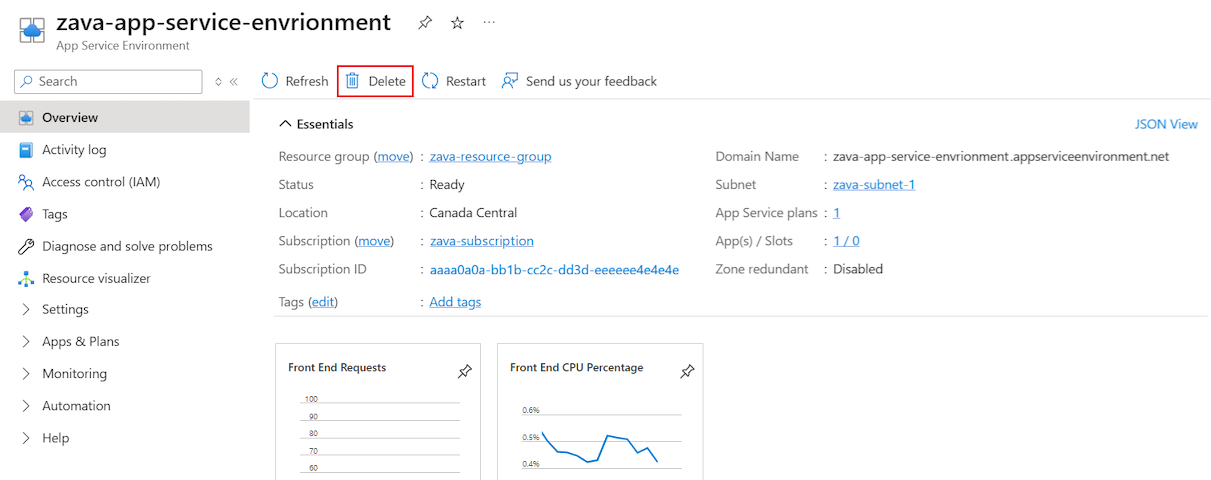
На портале Azure на странице Overview для Среда службы приложений выберите Delete.
Подтвердите действие удаления, введя имя Среда службы приложений, и выберите OK.
При удалении Среда службы приложений вы также удаляете все содержимое и ресурсы в среде.
Связанный контент
- Azure Служба приложений в Linux цены
- Предпочтение обновления для планового обслуживания Среда службы приложений
- Создать правило оповещения с использованием Azure CLI, PowerShell или шаблона ARM