Примечание.
Для доступа к этой странице требуется авторизация. Вы можете попробовать войти или изменить каталоги.
Для доступа к этой странице требуется авторизация. Вы можете попробовать изменить каталоги.
ОБЛАСТЬ ПРИМЕНЕНИЯ: Разработчик | Премия
Azure API Management можно развернуть (внедрить) внутри виртуальной сети Azure для доступа к внутренним службам в сети. Параметры подключения к виртуальной сети, требования и рекомендации см. в статье:
- Использование виртуальной сети с Azure API Management
- Требования к сетевым ресурсам для внедрения управления API в виртуальную сеть
В этой статье объясняется, как настроить подключение виртуальной сети для экземпляра управления API в внутреннем режиме. В этом режиме вы можете получить доступ только к следующим конечным точкам управления API в виртуальной сети, доступ к которым вы контролируете.
- Шлюз API
- Портал разработчика
- Прямое управление
- Git
Замечание
- Ни одна из конечных точек управления API не зарегистрирована на общедоступном DNS. Конечные точки остаются недоступными, пока не настроите DNS для виртуальной сети.
- Чтобы использовать автономный шлюз в этом режиме, также включите частное подключение к конечной точке конфигурации локального шлюза.
Используйте Управление API во внутреннем режиме, чтобы:
- Сделайте API, размещенные в частном центре обработки данных, безопасно доступными сторонними пользователями за ее пределами с помощью Azure VPN-подключений или Azure ExpressRoute.
- включите гибридные облачные сценарии, предоставляя доступ к вашим облачным и локально размещенным API через общий шлюз.
- управлять API-интерфейсами, размещенными в разных географических расположениях, через одну общую конечную точку шлюза.
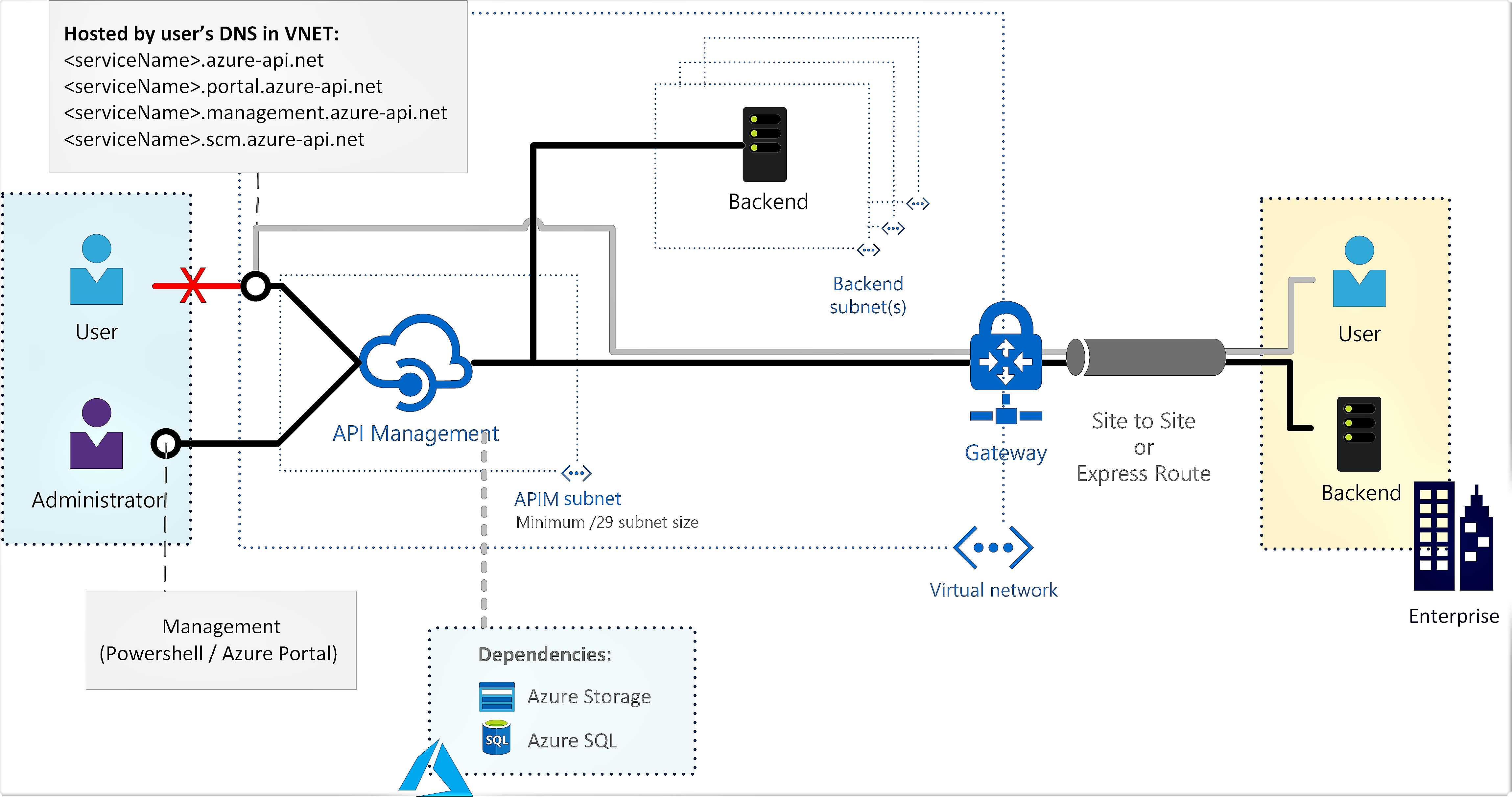
Сведения о конфигурациях, относящихся к режиму внешний, где конечные точки API Management доступны из сети общего пользования, а внутренние службы располагаются в сети, подробности см. в разделе Deploy экземпляр Azure API Management в виртуальной сети — внешний режим.
Замечание
Мы рекомендуем использовать модуль Az PowerShell Azure для взаимодействия с Azure. Сведения о начале работы см. в разделе Install Azure PowerShell. Сведения о миграции в модуль Az PowerShell см. в статье Migrate Azure PowerShell из AzureRM в Az.
Это важно
Изменения инфраструктуры службы управления API (например, настройка пользовательских доменов, добавление сертификатов ЦС, масштабирование, конфигурация виртуальной сети, изменения зоны доступности и дополнения регионов) могут занять 15 минут или больше времени, в зависимости от уровня служб и размера развертывания. Ожидается больше времени для экземпляра с большим количеством единиц масштабирования или конфигурацией с несколькими регионами (шлюзами в нескольких расположениях). Изменения в управлении API внедряются постепенно и тщательно для сохранения производительности и доступности.
В то время как служба обновляется, другие изменения инфраструктуры служб не могут быть сделаны. Однако вы можете настроить API, продукты, политики и параметры пользователя. Служба не столкнется с простоем шлюза, а управление API будет продолжать обрабатывать запросы API без прерываний (за исключением уровня разработчика).
Предпосылки
Перед началом работы просмотрите требования к сетевым ресурсам для интеграции управления API в виртуальную сеть.
- Инстанция управления API. Дополнительные сведения см. в разделе Создание экземпляра Azure API Management.
Виртуальная сеть и подсеть в том же регионе и подписке, что и экземпляр в Управлении API.
- Подсеть, используемая для подключения к экземпляру службы управления API, может содержать другие Azure типы ресурсов.
- Подсеть не должна иметь никаких включённых делегирований. У параметра делегирования подсети службе для подсети должно быть значение None.
Группа безопасности сети, подключенная к подсети, которая указана выше. Чтобы явным образом разрешить входящее подключение, требуется группа безопасности сети (NSG), так как подсистема балансировки нагрузки, используемая внутри Управлением API, является безопасной по умолчанию и отклоняет весь входящий трафик. Сведения о конкретной конфигурации см. в разделе Настройка правил группы безопасности сети далее в этой статье.
Для определенных сценариев включите конечные точки службы в подсети для зависимых служб, таких как служба хранилища Azure или Azure SQL. Дополнительные сведения см. в статье "Принудительное подключение трафика к локальному брандмауэру с помощью ExpressRoute или виртуального сетевого устройства" далее в этой статье.
(Необязательно) Общедоступный IPv4-адрес уровня SKU "Стандартный" .
Это важно
- Начиная с мая 2024 г. ресурс общедоступного IP-адреса больше не требуется при развертывании (внедрении) экземпляра Управление API в виртуальной сети в внутреннем режиме или переносе конфигурации внутренней виртуальной сети в новую подсеть. В режиме внешней виртуальной сети указание общедоступного IP-адреса — optional; Если он не указан, то общедоступный IP-адрес, управляемый Azure, автоматически настраивается и используется для трафика API среды выполнения. Укажите только общедоступный IP-адрес, если вы хотите владеть общедоступным IP-адресом, используемым для входящего или исходящего подключения к Интернету.
Если адрес IP указан, он должен находиться в том же регионе и подписке, что и экземпляр управления API и виртуальная сеть.
При создании ресурса общедоступного IP-адреса обязательно назначьте ему метку DNS-имени. Как правило, следует использовать тот же DNS адрес, что и экземпляра управления API. Если вы измените метку DNS, повторно разверните экземпляр, чтобы применить новую метку.
Для повышения производительности сети рекомендуется использовать параметр Routing: Microsoft network.
При создании общедоступного IP-адреса в регионе, в котором планируется включить избыточность между зонами для экземпляра Управления API, настройте параметр Избыточность между зонами.
Значение IP-адреса назначается в качестве виртуального общедоступного IPv4-адреса экземпляра управления API в этом регионе.
Для развертываний службы Управление API с несколькими регионами настройте ресурсы виртуальной сети отдельно для каждого расположения.
Активация подключения к виртуальной сети
Включение подключения к виртуальной сети с помощью портала Azure
- Перейдите на портал Azure, чтобы найти экземпляр управления API. Найдите и выберите Службы управления API.
- Выберите экземпляр Управления API.
- > Выберитевиртуальную сеть.
- Выберите тип внутреннего доступа.
- В списке расположений (регионов), где развернута ваша служба управления API:
- Выберите расположение.
- Выберите виртуальную сеть и подсеть.
- Список виртуальных сетей заполняется виртуальными сетями Azure Resource Manager, доступными в подписках Azure, настроенных в регионе, который вы настраиваете.
- Нажмите кнопку "Применить". Страница виртуальной сети вашего экземпляра средства управления API обновляется в соответствии с вашими новыми параметрами виртуальной сети и подсети.
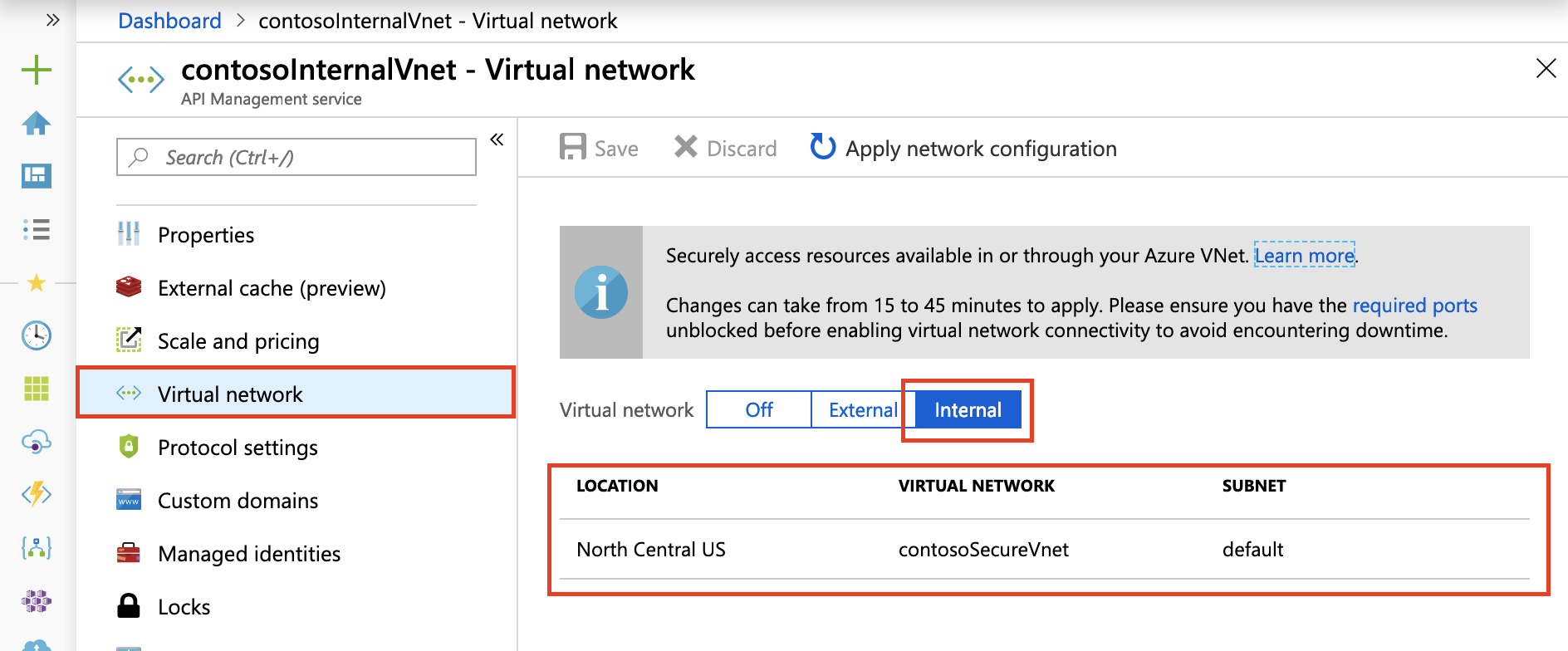
- Продолжайте настройку параметров VNet для других местоположений вашего экземпляра API Management.
- В верхней панели навигации нажмите кнопку "Сохранить".
После успешного развертывания вы увидите частный IP-адрес службы управления API и общедоступный виртуальный IP-адрес в колонке обзора . Для получения дополнительной информации о IP-адресах, обратитесь к разделу Маршрутизация в этой статье.
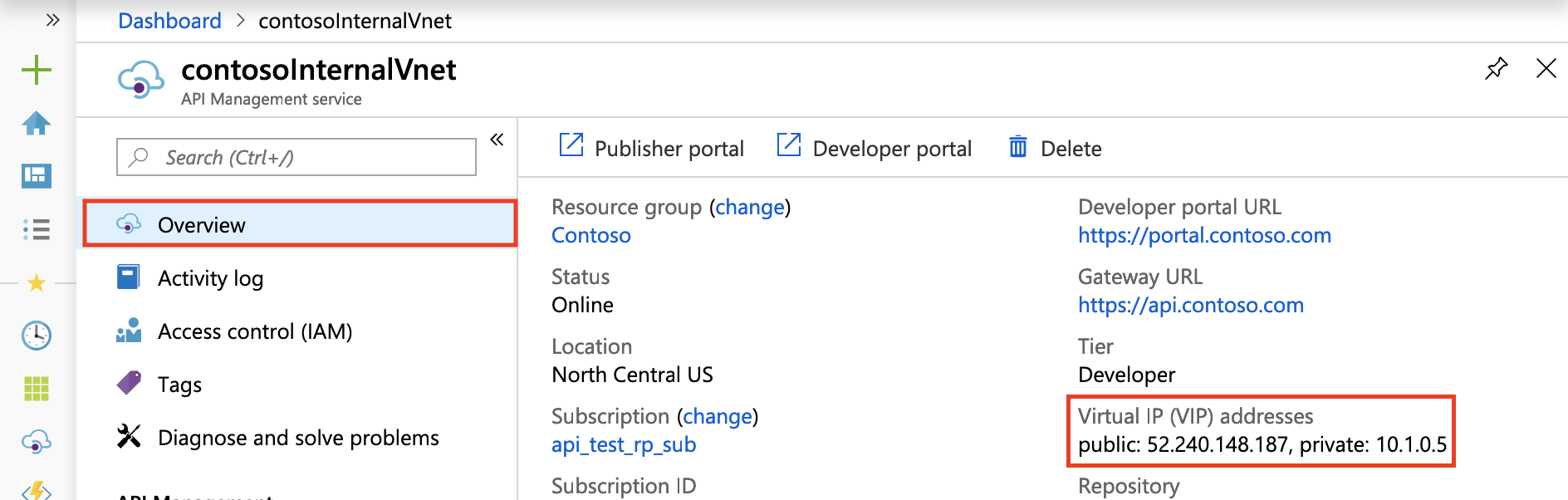
Замечание
Так как URL-адрес шлюза не зарегистрирован в общедоступном DNS, тестовая консоль, доступная на портале Azure, не будет работать для развернутой службы internal виртуальной сети. Вместо этого используйте тестовую консоль, указанную на портале разработчика.
Включение подключения с помощью шаблона Resource Manager
Azure Resource Manager template (API версии 2021-08-01)

Настройка правил группы безопасности сети
Настройте пользовательские правила сетевой безопасности в подсети управления API, чтобы фильтровать трафик к вашему экземпляру управления API и от него. Мы рекомендуем использовать следующие минимальные правила NSG, чтобы обеспечить правильную работу и доступ к вашему экземпляру. Внимательно просмотрите среду, чтобы определить больше правил, которые могут потребоваться.
Это важно
В зависимости от использования кэширования и других функций может потребоваться настроить дополнительные правила NSG за пределами минимальных правил в следующей таблице. Подробное описание параметров см. в статье Справочник по конфигурации виртуальной сети.
- Для большинства сценариев используйте заданные теги службы вместо IP-адресов службы, чтобы указывать сетевые источники и назначения.
- Задайте для этих правил приоритет выше, чем у правил по умолчанию.
| Направление | Тег службы источника | Диапазоны исходных портов | Тег сервиса назначения | Диапазоны портов назначения | Протокол | Действие | Цель | Тип виртуальной сети |
|---|---|---|---|---|---|---|---|---|
| Входящий трафик | Интернет | * | Виртуальная сеть | [80], 443 | Протокол tcp | Разрешить | Взаимодействие клиентов со службой управления API | Только внешнее использование |
| Входящий трафик | Управление API | * | Виртуальная сеть | 3443 | Протокол tcp | Разрешить | Конечная точка управления для портала Azure и PowerShell | Внешний и внутренний |
| Входящий трафик | Балансировщик нагрузки Azure | * | Виртуальная сеть | 6390 | Протокол tcp | Разрешить | Инфраструктурный балансировщик нагрузки Azure | Внешний и внутренний |
| Входящий трафик | AzureTrafficManager | * | Виртуальная сеть | 443 | Протокол tcp | Разрешить | маршрутизация Диспетчер трафика Azure для развертывания в нескольких регионах | Только внешнее использование |
| исходящий | Виртуальная сеть | * | Интернет | 80 | Протокол tcp | Разрешить | Проверка и управление управляемыми Microsoft и управляемыми клиентом сертификатами | Внешний и внутренний |
| исходящий | Виртуальная сеть | * | Хранение | 443 | Протокол tcp | Разрешить | Зависимость от служба хранилища Azure для основных функций службы | Внешний и внутренний |
| исходящий | Виртуальная сеть | * | SQL | 1433 | Протокол tcp | Разрешить | Доступ к конечным точкам Azure SQL для основных функций службы | Внешний и внутренний |
| исходящий | Виртуальная сеть | * | AzureKeyVault | 443 | Протокол tcp | Разрешить | Доступ к Azure Key Vault для основных функций службы | Внешний и внутренний |
| исходящий | Виртуальная сеть | * | AzureMonitor | 1886, 443 | Протокол tcp | Разрешить | Публикация Diagnostics Logs and Metrics, Работоспособность ресурсов и Application Insights | Внешний и внутренний |
Замечание
Служба управления API не прослушивает запросы по ip-адресам. Он отвечает только на запросы к имени хоста, настроенному для его конечных точек. К этим конечным точкам относятся следующие:
- Шлюз API
- Портал Azure
- Портал разработчика
- Конечная точка прямого управления
- Git
Доступ к именам узлов по умолчанию
При создании службы управления API (contosointernalvnetнапример, по умолчанию настраиваются следующие конечные точки:
| Конечная точка | Конфигурация конечной точки |
|---|---|
| Шлюз API | contosointernalvnet.azure-api.net |
| Портал разработчика | contosointernalvnet.portal.azure-api.net |
| Новый портал разработчика | contosointernalvnet.developer.azure-api.net |
| Конечная точка прямого управления | contosointernalvnet.management.azure-api.net |
| Git | contosointernalvnet.scm.azure-api.net |
Доступ к пользовательским доменным именам
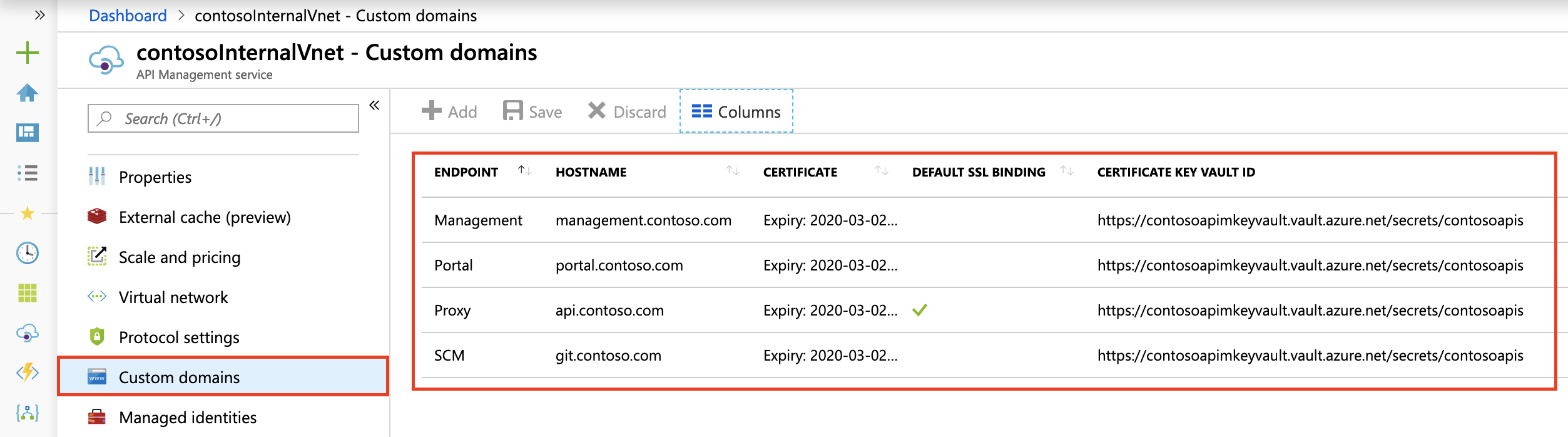
Если вы не хотите получить доступ к службе управления API с именами узлов по умолчанию, настройте имена пользовательских доменов для всех конечных точек, как показано на следующем рисунке:
Конфигурация DNS для внутренних сценариев виртуальная сеть
При развертывании управления API в режиме внутренней виртуальной сети входящий доступ зависит от DNS, управляемого клиентом. Служба управления API отвечает только на запросы, адресованные его настроенным именам узлов, и не прослушивает непосредственно частный IP-адрес.
Необходимо тщательно определить область действия DNS. Неправильное владение зонами может нарушить разрешение для других служб Azure.
Критически важные рекомендации по проектированию DNS
azure-api.net является общедоступным доменом Azure, используемым несколькими Azure и службы Майкрософт.
Создание зоны Частная зона DNS или авторитетной зоны поиска вперед для домена вершины (azure-api.net) не поддерживается и может привести к непредвиденным сбоям разрешения.
Если для azure-api.net создается зона Частная зона DNS
- Зона становится авторитетной в пределах области DNS клиента
- Общедоступные записи, опубликованные Azure, больше не разрешаются
- Другие службы Azure, использующие
*.azure-api.net, могут столкнуться со сбоем разрешения имён - Клиенты должны реализовать сложную пересылку DNS на общедоступные сопоставители, чтобы избежать разрыва
Настоятельно не рекомендуется выполнять перенаправление или управление корневым доменом.
Рекомендуемый подход к DNS
Конфигурация DNS должна быть ограничена точными именами узлов, необходимыми для экземпляра службы управления API.
Рекомендуемые подходы.
- Создавайте записи DNS только для полных доменных имен (FQDN), указывающих непосредственно на частный виртуальный IP-адрес API Management.
- Если вы используете Azure Частная зона DNS, создайте зону с областью действия для конкретного полного доменного имени (FQDN) службы, а не для корневого публичного домена.
- В качестве альтернативы используйте существующую корпоративную зону прямого просмотра DNS и создайте явные записи A для каждой конечной точки.
Примеры допустимого определения области видимости:
contosointernalvnet.azure-api.netcontosointernalvnet.portal.azure-api.netcontosointernalvnet.developer.azure-api.netcontosointernalvnet.management.azure-api.netcontosointernalvnet.scm.azure-api.net
Не создавайте частную зону DNS или зону прямого поиска для azure-api.net.
Записи DNS для имен узлов по умолчанию
Для имен узлов API Management по умолчанию создайте явные записи DNS, сопоставляющие полное доменное имя (FQDN) каждой конечной точки с частным виртуальным IP-адресом службы.
Пример:
| Частный виртуальный IP-адрес | Имя хоста |
|---|---|
| 10.1.0.5 | contosointernalvnet.azure-api.net |
| 10.1.0.5 | contosointernalvnet.portal.azure-api.net |
| 10.1.0.5 | contosointernalvnet.developer.azure-api.net |
| 10.1.0.5 | contosointernalvnet.management.azure-api.net |
| 10.1.0.5 | contosointernalvnet.scm.azure-api.net |
Эти записи должны быть разрешаемыми из всех виртуальных сетей и локальных сетей, требующих доступа к службе управления API.
Доступ к пользовательским доменным именам
Если вы не хотите получить доступ к службе управления API с именами узлов по умолчанию, настройте имена пользовательских доменов для всех конечных точек, как показано на следующем рисунке:
Проверка разрешения имён
В целях тестирования можно обновить файл узлов на виртуальной машине в подсети, подключенной к виртуальной сети, в которой развертывается управление API. Если для вашей службы используется частный виртуальный IP-адрес 10.1.0.5, можно изменить файл hosts следующим образом. Файл сопоставления узлов находится в %SystemDrive%\drivers\etc\hosts (Windows) или /etc/hosts (Linux, macOS).
Маршрутизация
Следующие виртуальные IP-адреса настраиваются для экземпляра службы управления API во внутренней виртуальной сети.
| Виртуальный IP-адрес | Описание |
|---|---|
| Частный виртуальный IP-адрес | Ip-адрес с балансировкой нагрузки из диапазона подсети экземпляра службы управления API (DIP), через который можно получить доступ к шлюзу API, порталу разработчика, управлению и конечным точкам Git. Зарегистрируйте этот адрес на DNS-серверах, используемых виртуальной сетью. |
| Общедоступный виртуальный IP-адрес | Используется только для трафика плоскости управления в конечную точку управления через порт 3443. Может быть заблокирован тег службы ApiManagement . |
Общедоступные и частные IP-адреса с балансировкой нагрузки можно найти в колонке Overview на портале Azure.
Дополнительные сведения и аспекты, которые следует учесть, см. в разделе IP-адреса Azure API Management.
Виртуальные и динамические IP-адреса
Динамические IP-адреса будут назначены каждой базовой виртуальной машине в службе и использованы для доступа к конечным точкам и ресурсам в виртуальной сети и одноранговых виртуальных сетях. Общедоступный виртуальный IP-адрес службы "Управление API" будет использоваться для доступа к общедоступным ресурсам.
Если списки ограничений IP-адресов используются для защиты ресурсов в виртуальной сети или одноранговых виртуальных сетях, рекомендуется указать весь диапазон адресов подсети, в которой развернута служба управления API, чтобы предоставить или ограничить доступ к этой службе.
Дополнительные сведения о рекомендуемом размере подсети.
Пример
При развертывании 1 единицы мощности API на уровне "Премиум" во внутренней виртуальной сети будут использоваться 3 IP-адреса: 1 для частного виртуального IP-адреса и по одному для DIP для двух виртуальных машин. Если расширить масштабы до 4 единиц, будет использоваться больше IP-адресов для дополнительных DIP-ов из подсети.
Если в конечной точке назначения разрешены только определённые DIPs, при добавлении новых устройств в будущем могут возникнуть сбои подключения. По этой причине и так как подсеть полностью находится под вашим управлением, мы рекомендуем включение всей подсети в белый список на сервере.
Принудительное туннелирование трафика в локальный брандмауэр с помощью ExpressRoute или сетевого виртуального устройства
Принудительное туннелирование позволяет перенаправлять или принудительно направлять весь интернет-трафик из вашей подсети обратно в локальную среду для проверки и аудита. Обычно вы настраиваете и определяете собственный маршрут по умолчанию (0.0.0.0/0), вследствие чего весь трафик из подсети Управления API принудительно проходит через локальный брандмауэр или виртуальное сетевое устройство. Этот поток трафика нарушает подключение к Управлению API, так как исходящий трафик либо блокируется локально, либо проходит через NAT, что приводит к изменению адресов в неузнаваемый набор, который больше не совместим с различными конечными точками Azure. Чтобы устранить эту проблему, используйте указанные ниже способы:
Включите конечные точки службы в подсети, в которой развернута служба "Управление API":
- Azure SQL (требуется только в основном регионе, если служба управления API развертывается в мултиплейных регионах)
- служба хранилища Azure
- Центры событий Azure
- Azure Key Vault
Включив конечные точки непосредственно из подсети управления API в эти службы, можно использовать магистральную сеть Microsoft Azure, обеспечивая оптимальную маршрутизацию трафика службы. Если вы используете конечные точки службы с принудительной туннелизацией в API Management, трафик для указанных выше служб Azure не перенаправляется принудительно. Однако оставшийся трафик зависимости сервиса "Управление API" по-прежнему принудительно туннелируется. Убедитесь, что ваш брандмауэр или виртуальное устройство не блокирует этот трафик, иначе служба управления API может работать неправильно.
Замечание
Настоятельно рекомендуется включить конечные точки сервиса непосредственно с подсети API Management для зависимых служб, таких как Azure SQL и служба хранилища Azure, которые их поддерживают. Тем не менее в некоторых организациях может потребоваться принудительное туннелирование всего трафика из подсети "Управление API". В таком случае убедитесь, что вы настроили брандмауэр или виртуальный модуль, чтобы дать разрешение на этот трафик. Необходимо разрешить полный диапазон адресов IP каждой зависимой службы и поддерживать эту конфигурацию в актуальном состоянии при изменении инфраструктуры Azure. Служба "Управление API" также может столкнуться с задержкой или непредвиденным истечением времени ожидания из-за принудительного туннелирования этого сетевого трафика.
Весь трафик плоскости управления из Интернета к конечной точке управления службы Управление API направляется через определенный набор входящих IP-адресов, предоставленных Управлением API, охватываемых тегом ApiManagementслужбы. При принудительном туннелировании трафика ответы не будут симметрично сопоставляться с этими входящими исходными IP-адресами, и подключение к конечной точке управления будет потеряно. Чтобы преодолеть это ограничение, настройте пользовательский маршрут (UDR) для метки службы ApiManagement с типом следующего прыжка, установленным на "Интернет", чтобы направлять трафик обратно в Azure.
Замечание
Разрешение трафику управления службы Управления API обходить локальный брандмауэр или сетевое виртуальное устройство не считается серьезной угрозой безопасности. Конфигурация рекомендуемая конфигурация для подсети управления API позволяет входящий трафик на порт 3443 только из набора IP-адресов Azure, охваченных тегом службы ApiManagement. Рекомендуемая конфигурация UDR доступна только для пути возврата этого Azure трафика.
(Режим внешней виртуальной сети) Трафик уровня данных для клиентов, пытающихся подключиться к шлюзу API Management и порталу разработчика из Интернета, также будет отклонен по умолчанию из-за асимметричной маршрутизации, вызванной принудительным туннелированием. Для каждого клиента, которому требуется доступ, настройте явный определяемый пользователем маршрут (UDR) с типом следующего узла "Интернет", чтобы обойти брандмауэр или виртуальное сетевое устройство.
Для других зависимостей службы "Управление API" с принудительным туннелированием необходимо разрешать имя узла и обеспечить доступ к конечной точке. К ним относятся:
- Наблюдение за работоспособностью и метриками
- диагностика портала Azure
- Ретрансляция SMTP
- CAPTCHA на портале разработчика
- сервер KMS Azure
Более подробную информацию можно найти в разделе Справочник по конфигурации виртуальной сети.
Распространенные проблемы с конфигурацией сети
Этот раздел был перемещен. См. статью Справочник по конфигурации виртуальной сети.
Устранение неполадок
Неудачное первоначальное развертывание службы "Управление API" в подсети
- Разверните виртуальную машину в той же подсети.
- Подключитесь к виртуальной машине и проверьте подключение к одному из следующих ресурсов в подписке Azure:
- Объект Blob в служба хранилища Azure
- База данных SQL Azure
- Таблица служба хранилища Azure
- Azure Key Vault
Это важно
После проверки подключения удалите все ресурсы в подсети перед развертыванием управления API в подсети.
Проверка состояния сети
После развертывания управления API в подсети используйте портал для проверки подключения экземпляра к зависимостям, например служба хранилища Azure.
На портале в боковом меню в разделе "Развертывание и инфраструктура" выберитесостояние сети>.
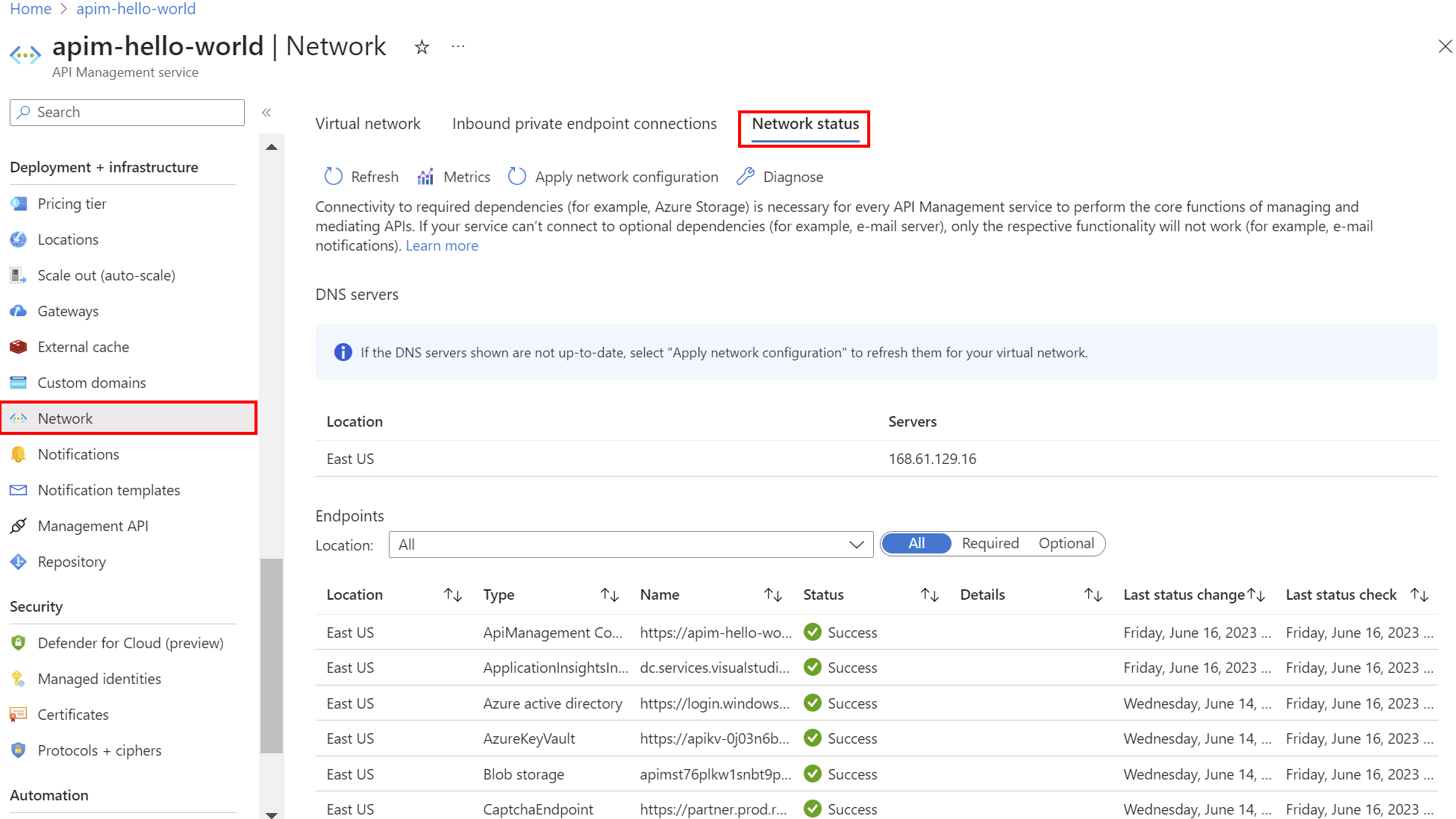
| Фильтр | Описание |
|---|---|
| Обязательный | Выберите, чтобы ознакомиться с необходимой подключаемостью служб Azure для управления API. Сбой указывает на то, что инстанции не удается выполнить основные операции для управления API. |
| Необязательно | Выберите проверку подключения к дополнительным службам. Сбой указывает только на то, что определенные функциональные возможности не будут работать (например, SMTP). Сбой может привести к ухудшению использования и мониторинга экземпляра управления API, а также выполнения обязательств по SLA. |
Чтобы устранить неполадки с подключением, выберите:
Метрики — проверка метрик состояния сетевого подключения
Диагностика — запуск средства проверки виртуальной сети за указанный период времени
Чтобы устранить проблемы с подключением, ознакомьтесь с настройками конфигурации сети и укажите необходимые параметры сети.
Инкрементальные обновления
При внесении изменений в сеть обратитесь к API NetworkStatus, чтобы убедиться, что служба Управление API не потеряла доступ к критически важным ресурсам. Состояние подключения должно обновляться каждые 15 минут.
Чтобы применить изменение конфигурации сети к экземпляру API Management через портал:
- В меню слева для вашего экземпляра в разделе Развертывание и инфраструктура выберите Сеть>Виртуальная сеть.
- Выберите Применить конфигурацию сети.
Проблемы, возникающие при переназначении экземпляра API Менеджмент в предыдущую подсеть
- VNet lock - При перемещении экземпляра API Management обратно в исходную подсеть немедленное переназначение может быть невозможно из-за VNet lock, который может быть снят в течение одного часа.
- Блокировка группы ресурсов — другой сценарий, который следует рассмотреть, заключается в наличии блокировки области на уровне группы ресурсов или выше, что препятствует процессу удаления канала навигации по ресурсу. Чтобы устранить эту проблему, сначала удалите блокировку области и дайте задержку примерно 4–6 часов, чтобы служба "Управление API" могла отменить привязку к исходной подсети. Это позволит развернуть ее в нужной подсети.
Устранение неполадок подключения к Microsoft Graph из виртуальной сети
Сетевое подключение к Microsoft Graph необходимо для функций, включая вход пользователей на портал разработчика с помощью поставщика удостоверений Microsoft Entra.
Чтобы устранить неполадки подключения к Microsoft Graph из виртуальной сети, выполните указанные ниже действия.
Убедитесь, что NSG и другие сетевые правила настроены для исходящего подключения из экземпляра службы управления API на Microsoft Graph (с помощью тега службы AzureActiveDirectory).
Убедитесь, что разрешение DNS и сетевой доступ к
graph.microsoft.comизнутри виртуальной сети. Например, подготовьте новую виртуальную машину в виртуальной сети, подключитесь к ней и попробуйте использоватьGET https://graph.microsoft.com/v1.0/$metadataиз браузера или с помощью cURL, PowerShell или других средств.
Связанный контент
Дополнительные сведения: