Примечание.
Для доступа к этой странице требуется авторизация. Вы можете попробовать войти или изменить каталоги.
Для доступа к этой странице требуется авторизация. Вы можете попробовать изменить каталоги.
Важной частью любого решения Analysis Services является мониторинг того, как работают ваши серверы. Общие сведения о мониторинге Служб Azure Analysis Services см. в статье Monitor Azure Analysis Services.
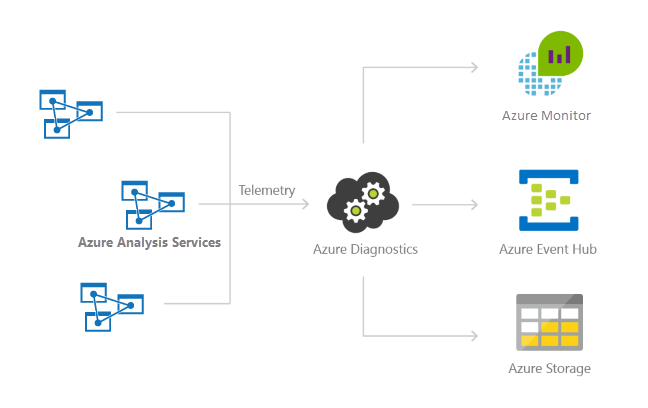
В этой статье описывается, как настроить, просматривать и управлять журналами ресурсов Azure Monitor для серверов Служб анализа. Журналы ресурсов можно отправлять в службу хранилища Azure, передавать их в Центры событий Azure и экспортировать их в журналы Azure Monitor.
Замечание
Мы рекомендуем использовать модуль Azure Az PowerShell для взаимодействия с Azure. Сведения о начале работы см. в статье "Установка Azure PowerShell". Сведения о миграции в модуль Az PowerShell см. в статье "Миграция Azure PowerShell из AzureRM в Az".
Что регистрируется?
Вы можете выбрать категории движка, службы и метрик. Список того, что зарегистрировано для каждой категории, см. в разделе "Поддерживаемые журналы ресурсов" для Microsoft.AnalysisServices/servers.
Настройка параметров диагностики
Сведения о настройке параметров диагностики с помощью портала Azure, Azure CLI, PowerShell или Azure Resource Manager см. в статье "Создание параметров диагностики в Azure Monitor".
Управление журналами
Журналы обычно доступны в течение нескольких часов после настройки ведения журнала. Способ управления журналами в своей учетной записи хранения вы выбираете сами.
- Используйте стандартные методы контроля доступа, предоставляемые Azure, для защиты журналов путем ограничения доступа к ним.
- Удаляйте журналы, которые больше не нужно хранить в учетной записи хранения.
- Не забудьте установить срок хранения, чтобы старые журналы удалялись из вашей учетной записи хранения.
Просмотр журналов в рабочей области Log Analytics
Чтобы просмотреть диагностические данные, в рабочей области Log Analytics откройте журналы в меню слева.

В построителе запросов разверните LogManagement>AzureDiagnostics. AzureDiagnostics включает события подсистемы и службы. Обратите внимание, что запрос создается во всплывающем режиме. Поле EventClass_s содержит имена xEvent, которые могут выглядеть знакомы, если вы использовали xEvents для локального ведения журнала. Щелкните EventClass_s или одну из имен событий, а рабочая область Log Analytics продолжает создавать запрос. Не забудьте сохранить запросы для повторного использования позже.
Дополнительные запросы, которые можно использовать с службами Analysis Services, см. в разделе "Примеры запросов Kusto".
Включение ведения журнала с помощью PowerShell
В этом кратком руководстве описано, как создать учетную запись хранения в той же подписке и группе ресурсов, что и сервер службы Analysis Service. Затем вы используете Set-AzDiagnosticSetting для включения ведения журнала диагностики, отправки выходных данных в новую учетную запись хранения.
Предпосылки
Чтобы завершить работу с этим руководством, необходимо иметь следующие ресурсы:
- Сервер Служб анализа Azure, который уже существует. Инструкции по созданию ресурса сервера см. в статье "Создание сервера на портале Azure" или создание сервера Служб Azure Analysis Services с помощью PowerShell.
Подключение к подпискам
Запустите сеанс Azure PowerShell и войдите в учетную запись Azure, используя следующую команду:
Connect-AzAccount
Во всплывающем окне браузера введите имя пользователя и пароль учетной записи Azure. Azure PowerShell получает все подписки, связанные с этой учетной записью, и по умолчанию использует первую.
Если у вас несколько подписок, может потребоваться указать конкретный, который использовался для создания Azure Key Vault. Введите следующую команду, чтобы просмотреть подписки для вашей учетной записи:
Get-AzSubscription
Чтобы указать подписку, связанную с учетной записью Azure Analysis Services, для которой выполняется ведение журнала, введите:
Set-AzContext -SubscriptionId <subscription ID>
Замечание
Если у вас несколько подписок, связанных с учетной записью, важно указать подписку.
Создание учетной записи хранения для журналов
Вы можете использовать существующую учетную запись хранения для журналов, если она находится в той же подписке, что и сервер. В этом руководстве вы создадите новую учетную запись хранения, специально выделенную для журналов Аналитических служб. Чтобы упростить задачу, вы сохраняете данные учетной записи хранения в переменной с именем sa.
Вы также используете ту же группу ресурсов, что и тот, который содержит сервер служб Analysis Services. Замените значения для awsales_resgroup, awsaleslogs и West Central US на собственные значения.
$sa = New-AzStorageAccount -ResourceGroupName awsales_resgroup `
-Name awsaleslogs -Type Standard_LRS -Location 'West Central US'
Определение учетной записи сервера для журналов
Задайте имя учетной записи переменной с именем учетной записи, где ResourceName — имя учетной записи.
$account = Get-AzResource -ResourceGroupName awsales_resgroup `
-ResourceName awsales -ResourceType "Microsoft.AnalysisServices/servers"
Включение ведения журнала
Чтобы включить ведение журнала, используйте командлет Set-AzDiagnosticSetting вместе с переменными для новой учетной записи хранения, учетной записи сервера и категории. Выполните следующую команду, установив для флага -Enabledзначение $true:
Set-AzDiagnosticSetting -ResourceId $account.ResourceId -StorageAccountId $sa.Id -Enabled $true -Categories Engine
Выходные данные должны выглядеть примерно так:
StorageAccountId            :
/subscriptions/aaaa0a0a-bb1b-cc2c-dd3d-eeeeee4e4e4e/resourceGroups/awsales_resgroup/providers/Microsoft.Storage/storageAccounts/awsaleslogs
ServiceBusRuleId            :
EventHubAuthorizationRuleId :
Metrics
    TimeGrain       : PT1M
    Enabled         : False
    RetentionPolicy
    Enabled : False
    Days    : 0


Logs
    Category        : Engine
    Enabled         : True
    RetentionPolicy
    Enabled : False
    Days    : 0


    Category        : Service
    Enabled         : False
    RetentionPolicy
    Enabled : False
    Days    : 0


WorkspaceId                 :
Id                          : /subscriptions/aaaa0a0a-bb1b-cc2c-dd3d-eeeeee4e4e4e/resourcegroups/awsales_resgroup/providers/microsoft.analysisservic
es/servers/awsales/providers/microsoft.insights/diagnosticSettings/service
Name                        : service
Type                        :
Location                    :
Tags                        :
В этих данных подтверждается, что ведение журнала теперь включено для сервера, сохраняя информацию в учетной записи для хранения данных.
Вы также можете задать политику хранения для журналов таким образом, чтобы старые журналы автоматически удаляются. Например, задайте политику хранения с помощью флага -RetentionEnabled$true и задайте параметр -RetentionInDays значение 90. Журналы старше 90 дней автоматически удаляются.
Set-AzDiagnosticSetting -ResourceId $account.ResourceId`
 -StorageAccountId $sa.Id -Enabled $true -Categories Engine`
  -RetentionEnabled $true -RetentionInDays 90
Дальнейшие шаги
- Дополнительные сведения о ведении журнала ресурсов Azure Monitor.
- См. Set-AzDiagnosticSetting в справке PowerShell.