Примечание.
Для доступа к этой странице требуется авторизация. Вы можете попробовать войти или изменить каталоги.
Для доступа к этой странице требуется авторизация. Вы можете попробовать изменить каталоги.
Применяется для: AKS на Azure Local
В этой статье описывается создание кластеров Kubernetes в локальной среде Azure с помощью портала Azure. Вам нужно:
- Создайте кластер Kubernetes с помощью портала Azure. По умолчанию кластер подключен к Azure Arc.
- Предоставьте группу Microsoft Entra, содержащую список пользователей Microsoft Entra с доступом администратора кластера Kubernetes.
Прежде чем начать
Убедитесь, что у вас есть следующие сведения от локального администратора инфраструктуры:
- Идентификатор подписки Azure: идентификатор подписки Azure, в которой создаются мост ресурсов Azure Arc, расширение Службы Azure Kubernetes (AKS), включенное в Azure Arc, и настраиваемое расположение.
- Идентификатор пользовательского расположения: ID пользовательского расположения Azure Resource Manager. Администратор инфраструктуры должен предоставить участнику доступ к пользовательскому расположению. Настраиваемое расположение — это обязательный параметр для создания кластеров Kubernetes.
- Идентификатор логической сети AKS, включенный средствами Azure Arc: Идентификатор логической сети Azure Arc в Azure Resource Manager. Администратор инфраструктуры должен предоставить вам доступ уровня Участник к логической сети AKS, управляемой Azure Arc. Идентификатор логической сети — это обязательный параметр для создания кластеров Kubernetes.
Создайте группу Microsoft Entra и добавьте в нее участников, чтобы подключиться к кластеру из любого места. Все члены группы Microsoft Entra имеют доступ администратора кластера к кластеру AKS, который предоставляется с помощью Azure Arc.
Обязательно добавьте себя в группу Microsoft Entra. Если вы не добавите себя, вы не можете получить доступ к кластеру AKS, включённого с помощью Azure Arc, используя
kubectl. Дополнительные сведения о создании групп Microsoft Entra и добавлении пользователей см. в статье "Создание групп Microsoft Entra" с помощью портала Azure.
Создание кластера Kubernetes
Войдите на портал Azure.
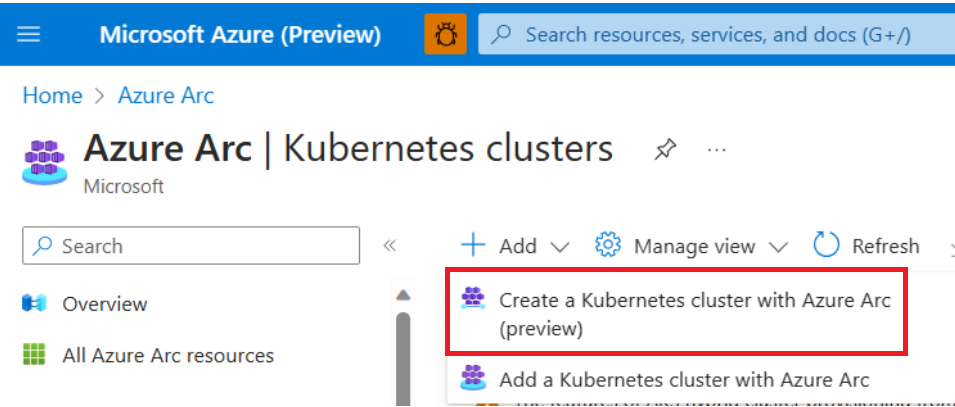
В строке поиска на портале Azure введите Kubernetes Azure Arc.
Выберите Добавить>Создать кластер Kubernetes с помощью Azure Arc.
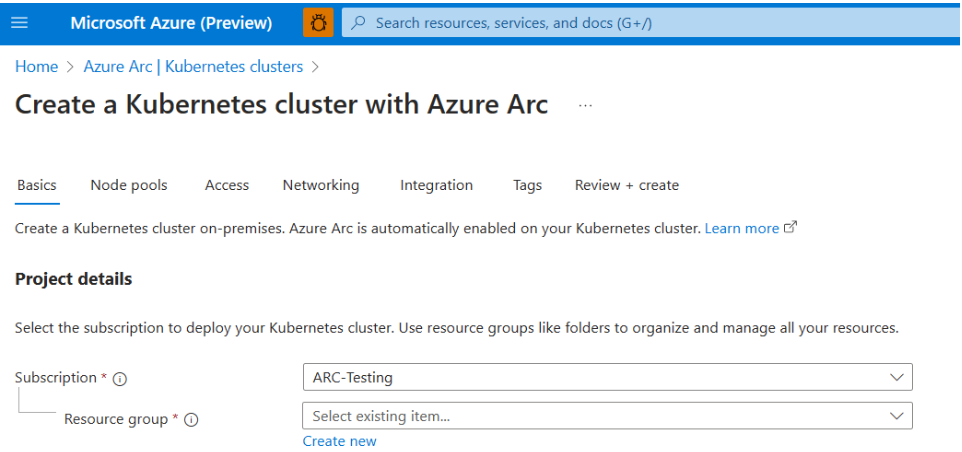
На вкладке "Основы" настройте следующие параметры.
-
Сведения о проекте:
- Выберите подписку Azure. Эта подписка Azure позволяет администратору инфраструктуры развернуть мост ресурсов Azure Arc, расширение AKS, включенное Azure Arc, и пользовательское расположение.
- Выберите группу ресурсов Azure, например myResourceGroup.
-
Сведения о кластере:
- Введите имя кластера Kubernetes, например myk8scluster. Имя кластера Kubernetes должно состоять из буквенно-цифровых символов нижнего регистра.
- Выберите настраиваемое расположение, в котором требуется развернуть кластер. Убедитесь, что администратор инфраструктуры предоставляет вам права участника на пользовательском расположении.
- Выберите версию Kubernetes из списка доступных версий.
-
Основной пул узлов
- Оставьте значения по умолчанию выбранными или измените значение по умолчанию из раскрывающегося списка.
-
Ключи Secure Shell (SSH):
- Используйте ключи SSH, так как они важны для устранения неполадок и сбора журналов. Сохраните файл закрытого ключа для дальнейшего использования.
- Используйте существующий ключ SSH или создайте новую пару ключей во время создания кластера. Сведения о создании новых ключей SSH на портале Azure см. в статье "Создание и хранение ключей SSH на портале".
- Укажите значение открытого ключа SSH для использования существующего открытого ключа. Используйте открытый ключ RSA в однострочном формате (начиная с
ssh-rsa) или в многострочном формате Privacy-Enhanced Mail.
-
Сведения о проекте:
Нажмите кнопку Далее: пулы узлов после завершения настройки.
На странице пулов узлов настройте следующие параметры:
-
Узлы плоскости управления.
- Используйте узлы уровня управления для размещения компонентов Kubernetes. Эти узлы принимают глобальные решения о кластере, такие как планирование контейнеров, обнаружение и реагирование на события в кластере. Примером является запуск нового модуля pod. Для простоты и надежности запустите эти важные компоненты Kubernetes в отдельных узлах плоскости управления.
- Оставьте значения по умолчанию без изменений.
-
Пулы узлов:
- Добавьте необязательные пулы узлов в дополнение к пулу основных узлов, созданному на странице "Основы ".
-
Узлы плоскости управления.
В нижней части экрана нажмите кнопку "Далее: Доступ".
На странице Доступ настройте следующие параметры:
Выберите локальные учетные записи с помощью RBAC Kubernetes, которое является значением по умолчанию для проверки подлинности кластера Kubernetes. Этот параметр требует, чтобы у вас была прямая линия зрения к локальной инфраструктуре для доступа к кластеру с помощью
kubectl.Выберите проверку подлинности Microsoft Entra с помощью управления доступом на основе ролей Kubernetes (RBAC). Этот параметр позволяет выбрать одну или несколько групп Microsoft Entra. По умолчанию все члены указанных групп Microsoft Entra имеют доступ администратора кластера к кластеру Kubernetes.
Вы также можете использовать этот параметр для подключения к AKS, управляемого с помощью Azure Arc из любого места, не требуя прямой видимости с локальной инфраструктурой. Обязательно добавьте себя в группу Microsoft Entra. Если вы не добавите себя, у вас не будет доступа к кластеру AKS, который включён с помощью Azure Arc, используя
kubectl.Выберите одну или несколько групп Microsoft Entra. В нижней части экрана нажмите кнопку "Далее: Сеть".
На странице "Сеть" выберите Логическую сеть AKS, поддерживаемую Azure Arc, из раскрывающегося списка Логическая сеть. Узлы и службы Kubernetes в кластере получают IP-адреса и конфигурации сети из этой логической сети. Убедитесь, что администратор инфраструктуры предоставил вам доступ участника к логической сети AKS, управляемой Azure Arc.
Выберите "Интеграция". Подключите кластер к другим службам, таким как Azure Monitor, который включен по умолчанию. Вы также можете добавить расширения Kubernetes в кластер из панели Домой>
YourClusterName>Настройки>Расширения.Вы можете выбрать рабочую область Log Analytics по умолчанию или создать свою собственную. Эта рабочая область хранит данные мониторинга.
Выберите Теги. Теги — это пары "имя-значение", которые можно использовать для классификации ресурсов и просмотра консолидированного выставления счетов, применяя один и тот же тег к нескольким ресурсам и группам ресурсов. Эта страница служит для назначения тегов (необязательно) группам ресурсов.
Выберите Просмотреть и создать. При переходе на вкладку "Просмотр и создание " Azure выполняет проверку выбранных параметров. Если проверка проходит, нажмите кнопку "Создать ", чтобы создать кластер. Если проверка завершается ошибкой, вкладка указывает, какие параметры необходимо изменить.
Создание кластера занимает несколько минут. По завершении развертывания перейдите к ресурсу, выбрав " Перейти к ресурсу " или перейдя в группу ресурсов кластера Kubernetes и выбрав ресурс.
