Примечание.
Для доступа к этой странице требуется авторизация. Вы можете попробовать войти или изменить каталоги.
Для доступа к этой странице требуется авторизация. Вы можете попробовать изменить каталоги.
Вы можете вынести наружу конфигурации рабочих нагрузок Службы Azure Kubernetes (AKS) и управлять ими в Azure App Configuration. Поставщик конфигурации приложений Azure для Kubernetes выполняется в качестве контейнера в кластере. Основные преимущества:
- Простая интеграция. Извлекает данные из конфигурации приложений Azure и Key Vault, что делает их доступными как ConfigMap и Secret без изменений кода в рабочих нагрузках.
- Динамическое обновление: встроенные возможности кэширования и обновления для динамической конфигурации, использования флажков функций и автоматической ротации секретов.
Поставщик Kubernetes конфигурации приложений Azure доступен как расширение AKS. Следуя этому документу, вы можете легко установить расширение и подключить кластер AKS с хранилищем конфигурации приложений с помощью соединителя службы на портале Azure. Сведения о настройке провайдера с использованием Helm см. в руководстве «Быстрый старт» для провайдера Kubernetes конфигурации приложений Azure.
Предпосылки
- Кластер Службы Azure Kubernetes (AKS). Создание кластера AKS.
- Запущенная рабочая нагрузка в кластере Azure Kubernetes Service (AKS). Если у вас нет этого приложения, можно создать демонстрационное приложение, работающее в AKS.
Создание подключения службы к конфигурации приложений
Создайте соединение между вашим кластером AKS и хранилищем конфигурации приложений с использованием рабочего удостоверения Microsoft Entra.
В портале Azure перейдите к ресурсу вашего кластера AKS.
Выберите Параметры>Соединитель службы>Создать.
На вкладке Основные сведения настройте следующие параметры:
- Пространство имен Kubernetes: укажите пространство имен, в котором вы хотите создать ConfigMap или Secret.
- Тип службы: выбор конфигурации приложения.
- Используйте расширение конфигурации приложений в Kubernetes: установите флажок, чтобы использовать расширение AKS конфигурации приложений Azure для этого подключения. Расширение Azure App Configuration для AKS будет установлено в текущий кластер, если оно еще не установлено.
- Имя подключения: введите имя подключения или используйте имя по умолчанию.
- Подписка: Выберите подписку вашего магазина App Configuration.
- Конфигурация приложения: выберите магазин конфигурации приложений. Если у вас его нет, нажмите «Создать», чтобы создать.

Выберите Далее: проверка подлинности. На вкладке "Проверка подлинности" оставьте значение по умолчанию для Workload Identity, выберите управляемое удостоверение, назначенное пользователем. Если у вас его нет, нажмите «Создать», чтобы создать.
Нажмите кнопку Далее: Сеть и используйте параметры по умолчанию.
Нажмите «Далее: просмотр и создание» и дождитесь завершения проверки.
Щелкните Создать, чтобы создать подключение службы.
Примечание.
Соединитель служб упрощает установку расширения AKS конфигурации приложений Azure на портале Azure. Вы также можете установить его без соединителя службы с помощью Azure CLI, Bicep или шаблона ARM. Дополнительные сведения см. в разделе "Установка расширения AKS конфигурации приложений Azure".
Создание ConfigMap из конфигурации приложения
Обновите подключение к службе, чтобы создать и развернуть AzureAppConfigurationProvider ресурс YAML в кластере AKS. Этот ресурс создает ConfigMap с данными из хранилища конфигурации приложений.
На портале Azure перейдите к ресурсу кластера AKS и выберите " Параметры>соединителя службы".
Выберите только что созданное подключение, выберите фрагмент кода Yaml в верхнем меню.
На вкладке AzureAppConfigurationProvider настройте следующие параметры:
- Использование конфигурации как: выберите, чтобы использовать конфигурацию в качестве подключенного файла или переменных среды.
- Подключенный файл: если выбран, укажите тип файла и имя файла.
- Селектор. Задайте фильтр ключей и фильтр меток для загрузки данных из хранилища конфигурации приложений.
YamL создается на основе входных данных. Нажмите кнопку "Применить" , чтобы добавить ее в кластер AKS. Он создаст ConfigMap в кластере AKS с данными из хранилища конфигурации приложений.
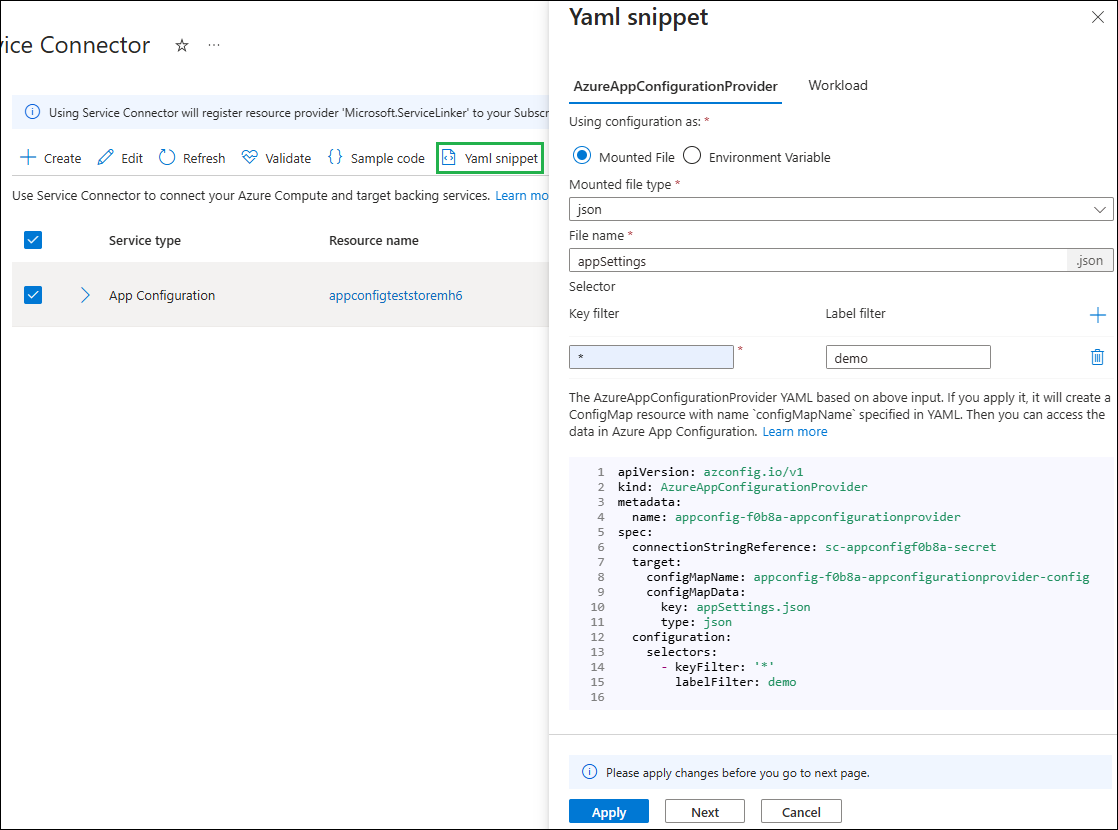
Нажмите кнопку Далее. На вкладке "Рабочая нагрузка " настройте следующие параметры:
- Путь подключения к файлу: укажите путь подключения к файлу, если выбран параметр подключенного файла.
- Рабочая нагрузка Kubernetes: выберите рабочую нагрузку, в которой будет внедрен созданный ConfigMap.
- Нажмите кнопку "Применить" , чтобы обновить рабочую нагрузку.
Дальнейшие шаги
Дополнительные сведения об установке и настройке расширения AKS конфигурации приложений Azure см. в следующих документах:
Для получения полного обзора функций поставщика Kubernetes в конфигурации приложений Azure, см.