Примечание.
Для доступа к этой странице требуется авторизация. Вы можете попробовать войти или изменить каталоги.
Для доступа к этой странице требуется авторизация. Вы можете попробовать изменить каталоги.
Справочник REST API для преобразования речи в текст | REST API для преобразования речи в текст для кратких аудиофрагментов | Дополнительные примеры на GitHub
REST API преобразования речи в текст не поддерживает распознавание ключевых слов. Выберите другой язык программирования или обратитесь к справочнику и примерам, ссылки на которые приведены в начале этой статьи.
Справочные примеры пакета документации | (PyPi) | Дополнительные примеры на GitHub
В этом кратком руководстве вы ознакомитесь с основными сведениями о работе с пользовательскими ключевыми словами. Ключевое слово — это слово или короткая фраза, которая позволяет активировать ваш продукт с помощью голоса. Сначала необходимо создать модели ключевых слов в Speech Studio. Затем экспортируйте файл модели, который используется с Speech SDK в ваших приложениях.
Предварительные условия
- Подписка Azure. Вы можете создать бесплатную учетную запись.
- Создайте ресурс Foundry для функции «Речь» на портале Azure.
- Получите ключ ресурса "Речь" и регион. После развертывания ресурса 'Speech' выберите Перейти к ресурсу для просмотра и управления ключами.
Создайте ключевое слово в Speech Studio
Прежде чем вы сможете использовать собственное ключевое слово, вам необходимо создать такое ключевое слово на странице Пользовательское ключевое слово в Speech Studio. После ввода ключевого слова создается файл .table, который можно использовать с пакетом SDK для распознавания речи.
Внимание
Пользовательские модели ключевых слов и итоговые файлы .table можно создавать только в Speech Studio.
Нельзя создавать пользовательские ключевые слова из пакета SDK или с помощью вызовов REST.
Перейдите в Speech Studio и войдите в систему. Если у вас нет подписки на службу "Речь", перейдите к разделу Создание службы "Речь".
На странице Пользовательское ключевое слово выберите Создать проект.
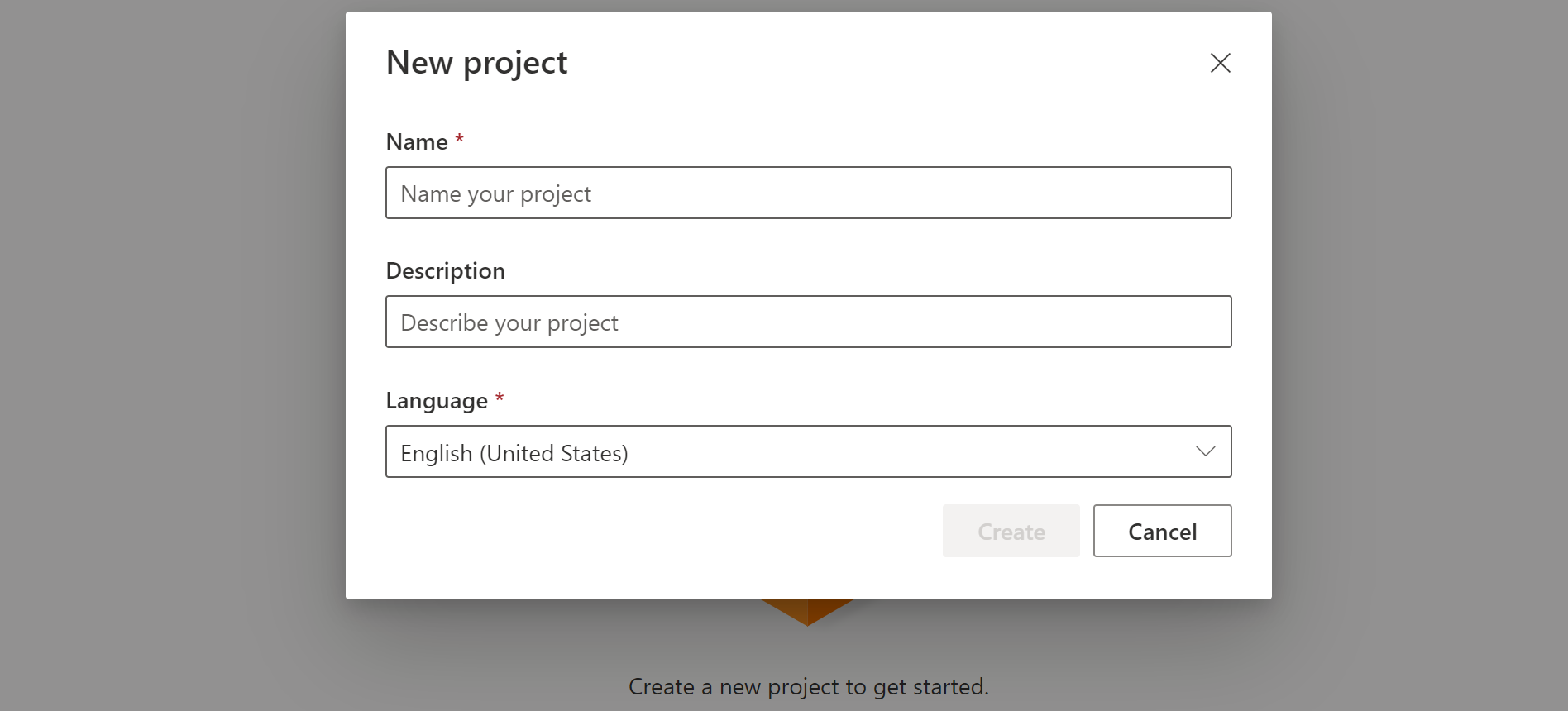
Введите Имя, Описание и Язык для проекта пользовательского ключевого слова. Для каждого проекта можно выбрать только один язык. Сейчас поддерживаются следующие языки: английский (США) и китайский (мандаринский диалект, упрощенное письмо).
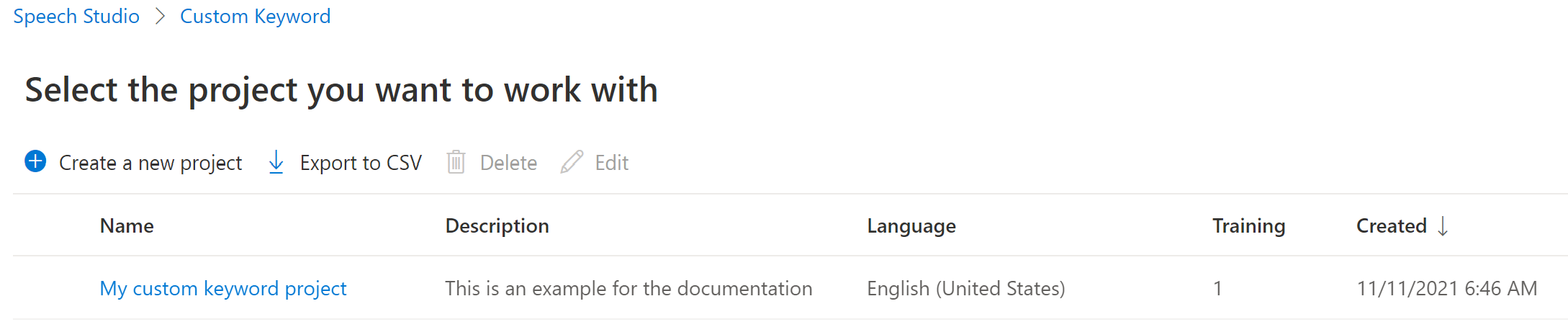
Выберите имя проекта из списка.
Чтобы создать пользовательское ключевое слово для виртуального помощника, выберите Создать модель.
Введите Имя модели, Описание и Ключевое слово по вашему выбору, а затем нажмите кнопку Далее. Ознакомьтесь с рекомендациями по выбору эффективного ключевого слова.

Портал создает варианты произношения для вашего ключевого слова. Прослушайте все варианты с помощью кнопки воспроизведения и снимите флажки для неправильных вариантов произношения. Выберите все варианты, которые соответствуют произношению ключевого слова пользователями, а затем нажмите кнопку Далее, чтобы начать создание модели ключевого слова.

Выберите тип модели, а затем нажмите Создать. Список регионов, поддерживающих Расширенный тип модели, можно просмотреть в документации по поддержке регионов для распознавания ключевых слов.
Из-за высокого спроса обучение базовой модели может занять несколько часов. Обучение продвинутой модели может занять до одного дня на завершение. Состояние изменяется с «Обработка» на «Успешно», когда обучение завершено.

В свертываемом меню слева выберите Настроить, чтобы настроить и скачать модель. Скачанный файл является архивом
.zip. Извлеките архив, и вы увидите файл с расширением.table. Вы будете использовать файл.tableс пакетом SDK, поэтому обязательно запишите путь к этому файлу.
Используйте модель ключевых слов с пакетом SDK для распознавания речи
См. пример на сайте GitHub для использования пользовательской модели ключевых слов с пакетом SDK для Python.
Справочная документация | Пакет (NuGet) | Дополнительные примеры на GitHub
В этом кратком руководстве вы ознакомитесь с основными сведениями о работе с пользовательскими ключевыми словами. Ключевое слово — это слово или короткая фраза, которая позволяет активировать ваш продукт с помощью голоса. Сначала необходимо создать модели ключевых слов в Speech Studio. Затем экспортируйте файл модели, который используется с Speech SDK в ваших приложениях.
Предварительные условия
- Подписка Azure. Вы можете создать бесплатную учетную запись.
- Создайте ресурс Foundry для функции «Речь» на портале Azure.
- Получите ключ ресурса "Речь" и регион. После развертывания ресурса 'Speech' выберите Перейти к ресурсу для просмотра и управления ключами.
Создайте ключевое слово в Speech Studio
Прежде чем вы сможете использовать собственное ключевое слово, вам необходимо создать такое ключевое слово на странице Пользовательское ключевое слово в Speech Studio. После ввода ключевого слова создается файл .table, который можно использовать с пакетом SDK для распознавания речи.
Внимание
Пользовательские модели ключевых слов и итоговые файлы .table можно создавать только в Speech Studio.
Нельзя создавать пользовательские ключевые слова из пакета SDK или с помощью вызовов REST.
Перейдите в Speech Studio и войдите в систему. Если у вас нет подписки на службу "Речь", перейдите к разделу Создание службы "Речь".
На странице Пользовательское ключевое слово выберите Создать проект.
Введите Имя, Описание и Язык для проекта пользовательского ключевого слова. Для каждого проекта можно выбрать только один язык. Сейчас поддерживаются следующие языки: английский (США) и китайский (мандаринский диалект, упрощенное письмо).
Выберите имя проекта из списка.
Чтобы создать пользовательское ключевое слово для виртуального помощника, выберите Создать модель.
Введите Имя модели, Описание и Ключевое слово по вашему выбору, а затем нажмите кнопку Далее. Ознакомьтесь с рекомендациями по выбору эффективного ключевого слова.
Портал создает варианты произношения для вашего ключевого слова. Прослушайте все варианты с помощью кнопки воспроизведения и снимите флажки для неправильных вариантов произношения. Выберите все варианты, которые соответствуют произношению ключевого слова пользователями, а затем нажмите кнопку Далее, чтобы начать создание модели ключевого слова.
Выберите тип модели, а затем нажмите Создать. Список регионов, поддерживающих Расширенный тип модели, можно просмотреть в документации по поддержке регионов для распознавания ключевых слов.
Из-за высокого спроса обучение базовой модели может занять несколько часов. Обучение продвинутой модели может занять до одного дня на завершение. Состояние изменяется с «Обработка» на «Успешно», когда обучение завершено.
В свертываемом меню слева выберите Настроить, чтобы настроить и скачать модель. Скачанный файл является архивом
.zip. Извлеките архив, и вы увидите файл с расширением.table. Вы будете использовать файл.tableс пакетом SDK, поэтому обязательно запишите путь к этому файлу.
Используйте модель ключевых слов с пакетом SDK для распознавания речи
Сначала загрузите файл модели ключевых слов с помощью статической функции FromFile(), которая возвращает KeywordRecognitionModel. Используйте путь к файлу .table, скачанному из Speech Studio. Кроме того, вы создаете AudioConfig с помощью микрофона по умолчанию, а затем инстанцируете новый KeywordRecognizer с помощью аудиоконфигурации.
using Microsoft.CognitiveServices.Speech;
using Microsoft.CognitiveServices.Speech.Audio;

var keywordModel = KeywordRecognitionModel.FromFile("your/path/to/Activate_device.table");
using var audioConfig = AudioConfig.FromDefaultMicrophoneInput();
using var keywordRecognizer = new KeywordRecognizer(audioConfig);
Внимание
Если вы предпочитаете тестировать модель ключевых слов непосредственно с аудио примерами методом AudioConfig.fromStreamInput(), убедитесь, что используемые примеры имеют не менее 1,5 секунд тишины перед первым ключевым словом. Это необходимо для обеспечения достаточного времени для инициализации движка распознавания ключевых слов и перехода в состояние ожидания перед обнаружением первого ключевого слова.
Затем выполняется распознавание ключевых слов с использованием одного вызова RecognizeOnceAsync() путем передачи объекта модели. Этот метод запускает сеанс распознавания ключевых слов, который длится до тех пор, пока ключевое слово не будет распознано. Таким образом, обычно этот шаблон проектирования используется в многопоточных приложениях или в сценариях, когда вы можете ожидать срабатывания ключевого слова на неопределенный срок.
KeywordRecognitionResult result = await keywordRecognizer.RecognizeOnceAsync(keywordModel);
Примечание.
В приведенном здесь примере используется локальное распознавание ключевых слов, так как он не требует SpeechConfig объекта для контекста проверки подлинности и не обращается к серверной части.
Непрерывное распознавание
Другие классы в пакете SDK для работы с речью поддерживают непрерывное распознавание речи с помощью распознавания ключевых слов. Пакет SDK позволяет использовать тот же код, который обычно используется для непрерывного распознавания, с возможностью ссылаться на .table файл для модели ключевых слов.
Для преобразования речи в текст следуйте той же схеме, которая показана в руководстве по распознаванию речи , чтобы настроить непрерывное распознавание. Затем замените вызов recognizer.StartContinuousRecognitionAsync() на recognizer.StartKeywordRecognitionAsync(KeywordRecognitionModel) и передайте объект KeywordRecognitionModel. Чтобы отключить постоянное распознавание с помощью распознавания ключевых слов, используйте recognizer.StopKeywordRecognitionAsync() вместо recognizer.StopContinuousRecognitionAsync().
Справочная документация | Пакет (npm) | Дополнительные примеры на GitHub | Исходный код библиотеки
Пакет SDK для распознавания речи для JavaScript не поддерживает распознавание ключевых слов. Выберите другой язык программирования или обратитесь к справочнику и примерам для языка JavaScript, ссылки на которые приведены в начале этой статьи.
Справочная документация | Дополнительные примеры на GitHub
Availability
Пакет средств разработки (SDK) для работы с речью для Java поддерживает распознавание ключевых слов, но мы еще не включили руководство здесь. Выберите другой язык программирования, чтобы приступить к работе и ознакомиться с основными понятиями, или обратитесь к справочнику и примерам для языка Java, ссылки на которые приведены в начале этой статьи.
Справочная документация | Пакет (NuGet) | Дополнительные примеры на GitHub
Availability
Пакет SDK "Речь" для C++ поддерживает распознавание ключевых слов, но мы еще не включили руководство по его использованию. Выберите другой язык программирования, чтобы приступить к работе и ознакомиться с основными понятиями, или обратитесь к справочнику и примерам для языка C++, ссылки на которые приведены в начале этой статьи.
- Подписка Azure. Вы можете создать бесплатную учетную запись.
- Создайте ресурс Foundry для функции «Речь» на портале Azure.
- Получите ключ ресурса "Речь" и регион. После развертывания ресурса 'Speech' выберите Перейти к ресурсу для просмотра и управления ключами.
Создайте ключевое слово в Speech Studio
Прежде чем вы сможете использовать собственное ключевое слово, вам необходимо создать такое ключевое слово на странице Пользовательское ключевое слово в Speech Studio. После ввода ключевого слова создается файл .table, который можно использовать с пакетом SDK для распознавания речи.
Внимание
Пользовательские модели ключевых слов и итоговые файлы .table можно создавать только в Speech Studio.
Нельзя создавать пользовательские ключевые слова из пакета SDK или с помощью вызовов REST.
Перейдите в Speech Studio и войдите в систему. Если у вас нет подписки на службу "Речь", перейдите к разделу Создание службы "Речь".
На странице Пользовательское ключевое слово выберите Создать проект.
Введите Имя, Описание и Язык для проекта пользовательского ключевого слова. Для каждого проекта можно выбрать только один язык. Сейчас поддерживаются следующие языки: английский (США) и китайский (мандаринский диалект, упрощенное письмо).
Выберите имя проекта из списка.
Чтобы создать пользовательское ключевое слово для виртуального помощника, выберите Создать модель.
Введите Имя модели, Описание и Ключевое слово по вашему выбору, а затем нажмите кнопку Далее. Ознакомьтесь с рекомендациями по выбору эффективного ключевого слова.
Портал создает варианты произношения для вашего ключевого слова. Прослушайте все варианты с помощью кнопки воспроизведения и снимите флажки для неправильных вариантов произношения. Выберите все варианты, которые соответствуют произношению ключевого слова пользователями, а затем нажмите кнопку Далее, чтобы начать создание модели ключевого слова.
Выберите тип модели, а затем нажмите Создать. Список регионов, поддерживающих Расширенный тип модели, можно просмотреть в документации по поддержке регионов для распознавания ключевых слов.
Из-за высокого спроса обучение базовой модели может занять несколько часов. Обучение продвинутой модели может занять до одного дня на завершение. Состояние изменяется с «Обработка» на «Успешно», когда обучение завершено.
В свертываемом меню слева выберите Настроить, чтобы настроить и скачать модель. Скачанный файл является архивом
.zip. Извлеките архив, и вы увидите файл с расширением.table. Вы будете использовать файл.tableс пакетом SDK, поэтому обязательно запишите путь к этому файлу.
Используйте модель ключевых слов с пакетом SDK для распознавания речи
См. справочную документацию по использованию пользовательской модели ключевых слов с пакетом SDK Go.
Справочный пакет документации | (скачивание) | Дополнительные примеры на GitHub
В этом кратком руководстве вы ознакомитесь с основными сведениями о работе с пользовательскими ключевыми словами. Ключевое слово — это слово или короткая фраза, которая позволяет активировать ваш продукт с помощью голоса. Сначала необходимо создать модели ключевых слов в Speech Studio. Затем экспортируйте файл модели, который используется с Speech SDK в ваших приложениях.
Предварительные условия
- Подписка Azure. Вы можете создать бесплатную учетную запись.
- Создайте ресурс Foundry для функции «Речь» на портале Azure.
- Получите ключ ресурса "Речь" и регион. После развертывания ресурса 'Speech' выберите Перейти к ресурсу для просмотра и управления ключами.
Создайте ключевое слово в Speech Studio
Прежде чем вы сможете использовать собственное ключевое слово, вам необходимо создать такое ключевое слово на странице Пользовательское ключевое слово в Speech Studio. После ввода ключевого слова создается файл .table, который можно использовать с пакетом SDK для распознавания речи.
Внимание
Пользовательские модели ключевых слов и итоговые файлы .table можно создавать только в Speech Studio.
Нельзя создавать пользовательские ключевые слова из пакета SDK или с помощью вызовов REST.
Перейдите в Speech Studio и войдите в систему. Если у вас нет подписки на службу "Речь", перейдите к разделу Создание службы "Речь".
На странице Пользовательское ключевое слово выберите Создать проект.
Введите Имя, Описание и Язык для проекта пользовательского ключевого слова. Для каждого проекта можно выбрать только один язык. Сейчас поддерживаются следующие языки: английский (США) и китайский (мандаринский диалект, упрощенное письмо).
Выберите имя проекта из списка.
Чтобы создать пользовательское ключевое слово для виртуального помощника, выберите Создать модель.
Введите Имя модели, Описание и Ключевое слово по вашему выбору, а затем нажмите кнопку Далее. Ознакомьтесь с рекомендациями по выбору эффективного ключевого слова.
Портал создает варианты произношения для вашего ключевого слова. Прослушайте все варианты с помощью кнопки воспроизведения и снимите флажки для неправильных вариантов произношения. Выберите все варианты, которые соответствуют произношению ключевого слова пользователями, а затем нажмите кнопку Далее, чтобы начать создание модели ключевого слова.
Выберите тип модели, а затем нажмите Создать. Список регионов, поддерживающих Расширенный тип модели, можно просмотреть в документации по поддержке регионов для распознавания ключевых слов.
Из-за высокого спроса обучение базовой модели может занять несколько часов. Обучение продвинутой модели может занять до одного дня на завершение. Состояние изменяется с «Обработка» на «Успешно», когда обучение завершено.
В свертываемом меню слева выберите Настроить, чтобы настроить и скачать модель. Скачанный файл является архивом
.zip. Извлеките архив, и вы увидите файл с расширением.table. Вы будете использовать файл.tableс пакетом SDK, поэтому обязательно запишите путь к этому файлу.
Используйте модель ключевых слов с пакетом SDK для распознавания речи
См. пример на GitHub для полного Objective-C примера, демонстрирующего загрузку пользовательской модели ключевых слов (.table файл), настройку пакета SDK службы "Речь" и запуск распознавания ключевых слов с помощью микрофона устройства в приложении iOS.
Примечание.
Если вы используете распознавание ключевых слов в приложении iOS, для новых моделей ключевых слов требуется либо пакет xcframework из Speech SDK от https://aka.ms/csspeech/iosbinaryembedded, либо pod MicrosoftCognitiveServicesSpeechEmbedded-iOS в вашем проекте.
Availability
CLI распознавания речи поддерживает распознавание ключевых слов, но мы еще не добавили сюда руководство. Выберите другой язык программирования, чтобы приступить к работе и ознакомиться с основными понятиями.
Справочный пакет документации | (скачивание) | Дополнительные примеры на GitHub
В этом кратком руководстве вы ознакомитесь с основными сведениями о работе с пользовательскими ключевыми словами. Ключевое слово — это слово или короткая фраза, которая позволяет активировать ваш продукт с помощью голоса. Сначала необходимо создать модели ключевых слов в Speech Studio. Затем экспортируйте файл модели, который используется с Speech SDK в ваших приложениях.
Предварительные условия
- Подписка Azure. Вы можете создать бесплатную учетную запись.
- Создайте ресурс Foundry для функции «Речь» на портале Azure.
- Получите ключ ресурса "Речь" и регион. После развертывания ресурса 'Speech' выберите Перейти к ресурсу для просмотра и управления ключами.
Создайте ключевое слово в Speech Studio
Прежде чем вы сможете использовать собственное ключевое слово, вам необходимо создать такое ключевое слово на странице Пользовательское ключевое слово в Speech Studio. После ввода ключевого слова создается файл .table, который можно использовать с пакетом SDK для распознавания речи.
Внимание
Пользовательские модели ключевых слов и итоговые файлы .table можно создавать только в Speech Studio.
Нельзя создавать пользовательские ключевые слова из пакета SDK или с помощью вызовов REST.
Перейдите в Speech Studio и войдите в систему. Если у вас нет подписки на службу "Речь", перейдите к разделу Создание службы "Речь".
На странице Пользовательское ключевое слово выберите Создать проект.
Введите Имя, Описание и Язык для проекта пользовательского ключевого слова. Для каждого проекта можно выбрать только один язык. Сейчас поддерживаются следующие языки: английский (США) и китайский (мандаринский диалект, упрощенное письмо).
Выберите имя проекта из списка.
Чтобы создать пользовательское ключевое слово для виртуального помощника, выберите Создать модель.
Введите Имя модели, Описание и Ключевое слово по вашему выбору, а затем нажмите кнопку Далее. Ознакомьтесь с рекомендациями по выбору эффективного ключевого слова.
Портал создает варианты произношения для вашего ключевого слова. Прослушайте все варианты с помощью кнопки воспроизведения и снимите флажки для неправильных вариантов произношения. Выберите все варианты, которые соответствуют произношению ключевого слова пользователями, а затем нажмите кнопку Далее, чтобы начать создание модели ключевого слова.
Выберите тип модели, а затем нажмите Создать. Список регионов, поддерживающих Расширенный тип модели, можно просмотреть в документации по поддержке регионов для распознавания ключевых слов.
Из-за высокого спроса обучение базовой модели может занять несколько часов. Обучение продвинутой модели может занять до одного дня на завершение. Состояние изменяется с «Обработка» на «Успешно», когда обучение завершено.
В свертываемом меню слева выберите Настроить, чтобы настроить и скачать модель. Скачанный файл является архивом
.zip. Извлеките архив, и вы увидите файл с расширением.table. Вы будете использовать файл.tableс пакетом SDK, поэтому обязательно запишите путь к этому файлу.
Используйте модель ключевых слов с пакетом SDK для распознавания речи
См. пример на сайте GitHub для полного Objective-C примера, демонстрирующего загрузку пользовательской модели ключевых слов (.table файла) и запуск распознавания ключевых слов в iOS. Несмотря на то что в настоящее время нет примера, специально для Swift, при использовании этого языка применяются те же принципы рабочего процесса и концепции Speech SDK.
Примечание.
Если вы используете распознавание ключевых слов в приложении iOS, для новых моделей ключевых слов требуется либо пакет xcframework из Speech SDK от https://aka.ms/csspeech/iosbinaryembedded, либо pod MicrosoftCognitiveServicesSpeechEmbedded-iOS в вашем проекте.