Примечание.
Для доступа к этой странице требуется авторизация. Вы можете попробовать войти или изменить каталоги.
Для доступа к этой странице требуется авторизация. Вы можете попробовать изменить каталоги.
В этом руководстве вы создадите поток Power Automate для извлечения текста в электронной таблице Excel без необходимости писать код.
Этот поток использует электронную таблицу, состоящую из проблем, сообщаемых о жилом комплексе, и классифицирует их на две категории: сантехника и другие. Он также извлекает имена и номера телефонов клиентов, отправивших их. Наконец, поток добавляет эти сведения на лист Excel.
В этом руководстве описано, как:
- Создание потока с помощью Power Automate
- Отправка данных Excel из OneDrive
- Извлечение текста из Excel и его отправка на распознавание именованных сущностей (NER)
- Используйте сведения из API для обновления листа Excel.
Требования
- Учетная запись Microsoft Azure. Создайте бесплатную учетную запись или войдите в существующую.
- Языковой ресурс Если у вас его нет, можно создать его на портале Azure и использовать уровень Free для работы с этим руководством.
- Ключ и конечная точка, сгенерированные для вас при создании ресурса.
- Электронная таблица проблем жильцов. Примеры данных для этого руководства доступны на сайте GitHub.
- Microsoft 365 с OneDrive.
Добавление файла Excel в OneDrive
Скачайте пример файла Excel с сайта GitHub. Этот файл должен храниться в учетной записи OneDrive.

Проблемы представлены в виде необработанного текста. Мы используем функцию распознавания именованных сущностей (NER) для извлечения имени пользователя и номера телефона. Затем поток ищет слово "сантехника" в описании, чтобы классифицировать проблемы.
Создание нового рабочего процесса Power Automate
Перейдите на сайт Power Automate и войдите. Затем выберите "Создать " и "Запланированный поток".

На странице Создать поток по расписанию инициализируйте поток, используя следующие поля:
| Поле | значение |
|---|---|
| Имя потока | Запланированная проверка или другое название. |
| Запуск | Ввести текущую дату и время. |
| Повторять каждый | 1 час. |
Добавление переменных в поток
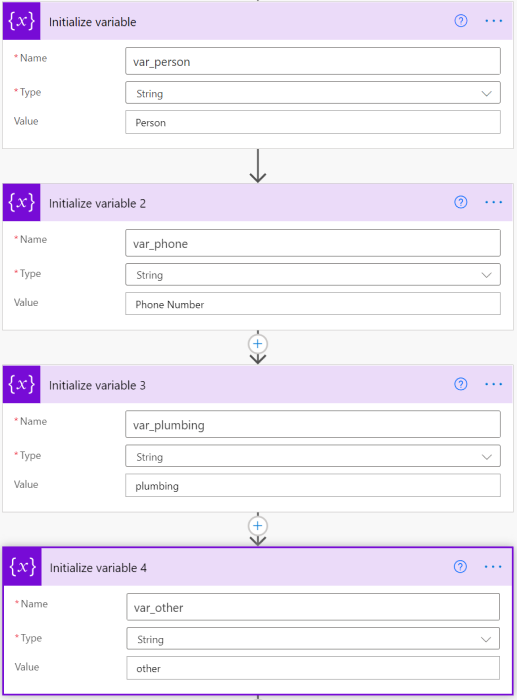
Создайте переменные, представляющие сведения, добавленные в файл Excel. Выберите Новый шаг и выполните поиск Инициализация переменной. Сделайте это четыре раза и создайте четыре переменных.

Добавьте следующие сведения к созданным переменным. Они представляют столбцы файла Excel. Если какие-либо переменные свернуты, их можно выбрать для разворачивания.
| Действие | Имя. | Тип | значение |
|---|---|---|---|
| Инициализация переменной | var_person | Строка | Персона |
| Инициализация переменной 2 | var_phone | Строка | Телефон |
| Инициализация переменной 3 | var_plumbing | Строка | сантехника |
| Инициализация переменной 4 | var_other | Строка | иное |
Чтение файла Excel
Выберите Новый шаг и введите Excel, а затем выберите Список строк, присутствующих в таблице из списка действий.

Добавьте файл Excel в поток, заполнив поля в этом действии. В этом руководстве требуется, чтобы вы загрузили файл в OneDrive.

Выберите Новый шаг и добавьте действие Применить к каждому.
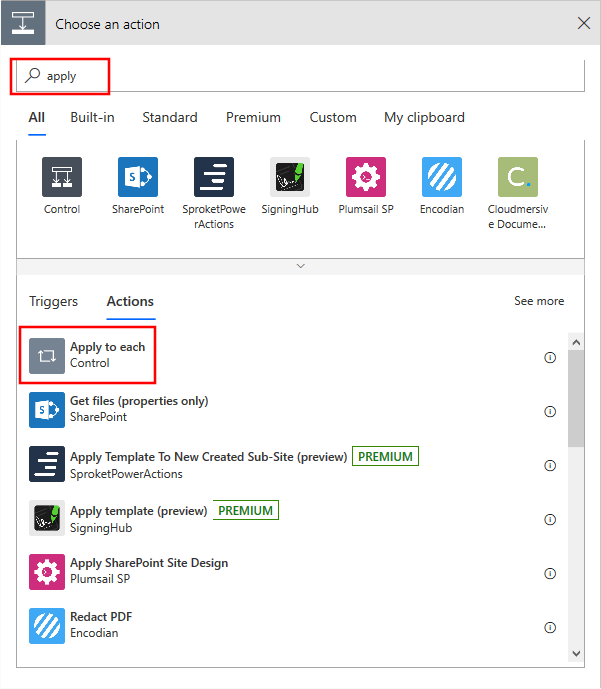
Выберите выходные данные из предыдущего шага. В появившемся поле динамического содержимого выберите Значение.

Отправьте запрос на распознавание сущностей
Если вы этого еще не сделали, необходимо создать языковой ресурс в портале Azure.
Создание языкового подключения
В разделе "Применить к каждому" выберите "Добавить действие". Зайдите на страницу ключ и конечная точка языкового ресурса в портале Azure и получите ключ и конечную точку для вашего языкового ресурса.
В вашей последовательности введите следующие сведения, чтобы создать новое языковое подключение.
Примечание.
Если вы уже создали языковое подключение и хотите изменить сведения о подключении, выберите многоточие в правом верхнем углу и нажмите кнопку +Добавить новое подключение.
| Поле | значение |
|---|---|
| Имя подключения | Имя для подключения к языковому ресурсу. Например, TAforPowerAutomate. |
| Ключ учетной записи | Ключевой параметр для языкового ресурса. |
| URL-адрес сайта | Конечная точка для вашего языкового ресурса. |

Извлечение содержимого Excel
После создания подключения выполните поиск по фразе Анализ текста и выберите Распознавание именованных сущностей. Это извлекает сведения из столбца описания проблемы.

Выберите в поле "Текст" и выберите "Описание" в появившемся окне динамического содержимого. Введите en для языка и уникальное имя в качестве идентификатора документа (может потребоваться выбрать "Показать дополнительные параметры").

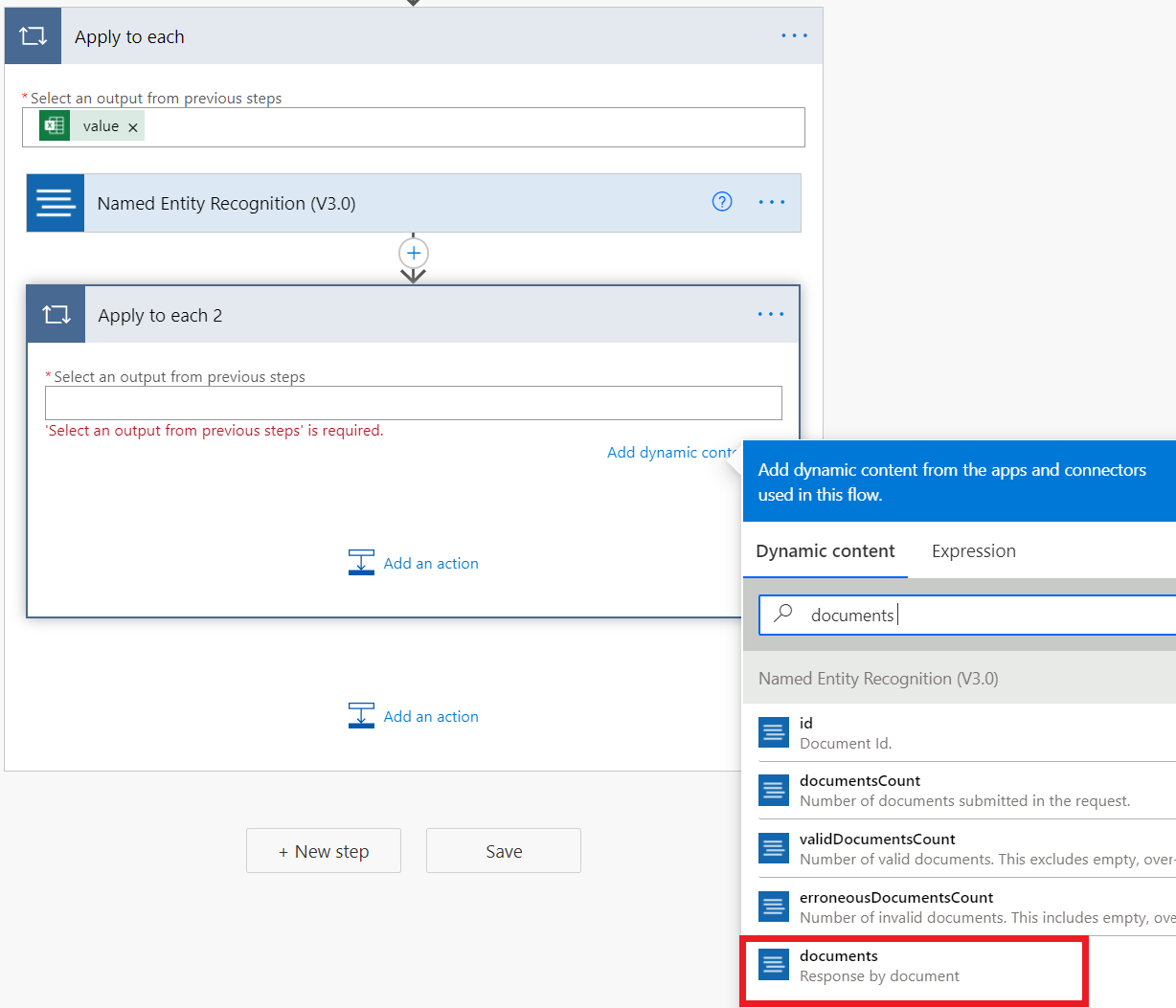
В разделе "Применить к каждому" выберите "Добавить действие" и создайте другое действие "Применить" к каждому действию. Выберите внутри текстового поля и выберите документы в окне динамического содержимого, которое отображается.
Извлечение имени пользователя
Затем мы найдем тип сущности "человек" в выходных данных NER. В разделе "Применить к каждому 2" выберите "Добавить действие", и создайте еще одно действие "Применить к каждому". Выберите внутри текстового поля и выберите сущности в появившемся окне динамического содержимого.
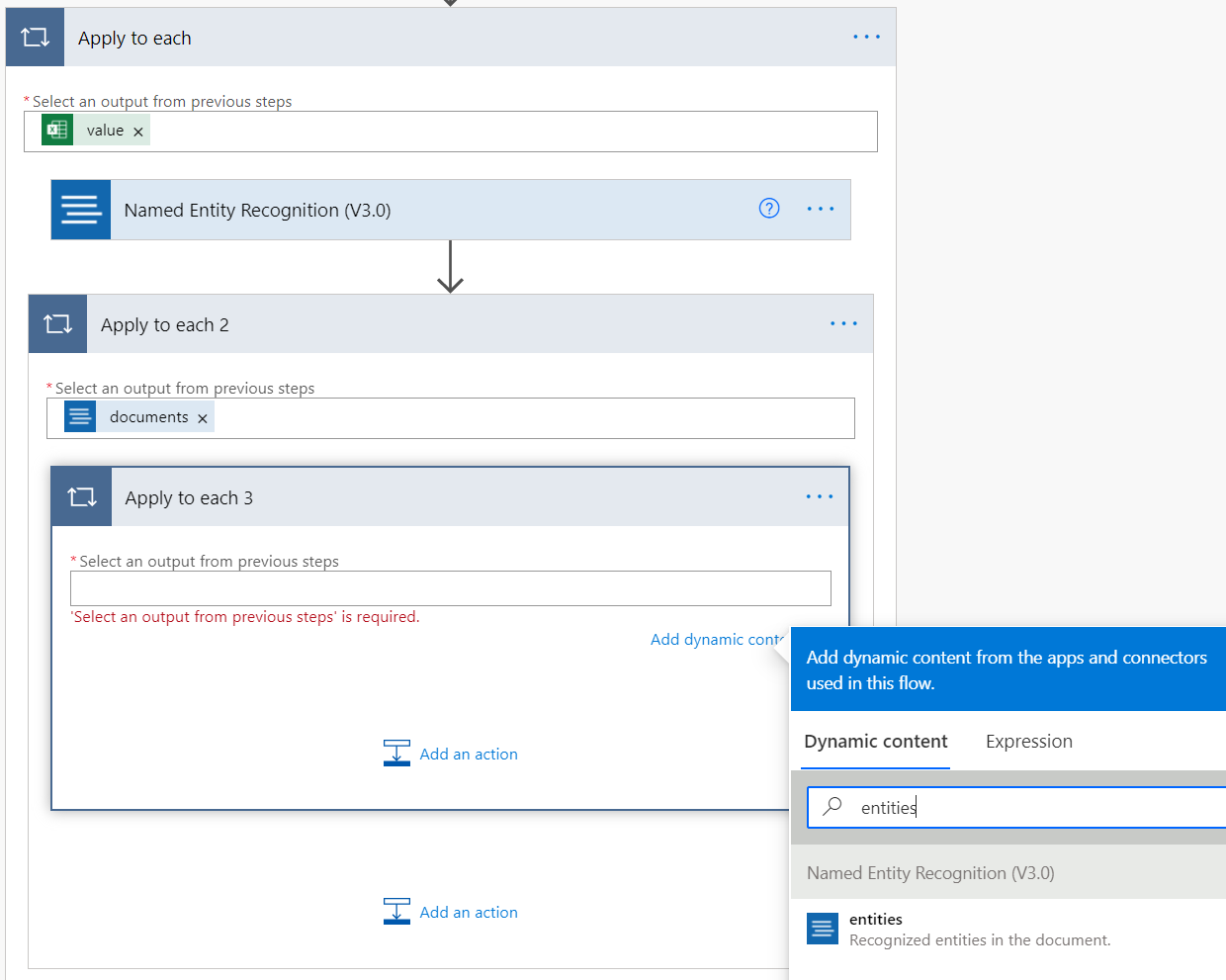
В только что созданном действии "Применить к каждому 3" выберите "Добавить действие" и добавьте элемент управления "Условие".

В окне условия выберите первое текстовое поле. В окне динамического содержимого найдите элемент Категория и выберите его.
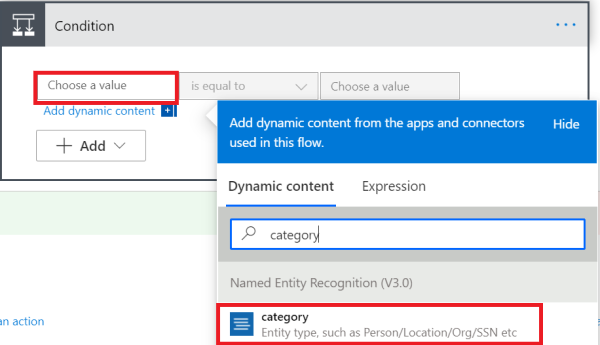
Убедитесь, что для второго поля установлено соответствующее значение. Затем выберите третье поле и выполните поиск var_person в окне динамического содержимого.

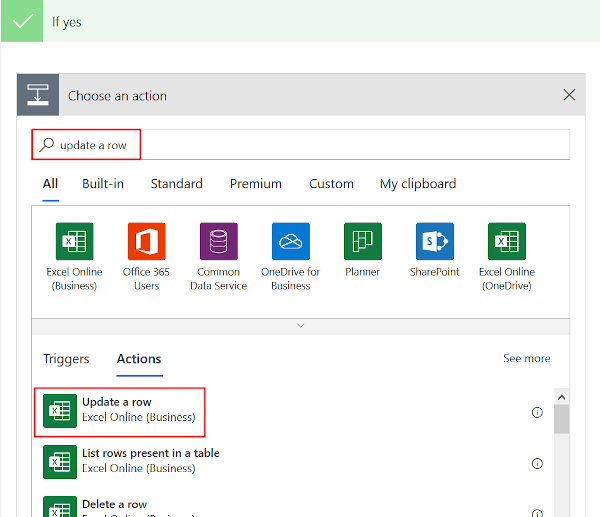
При условии Если да: введите данные в Excel, затем выберите Обновить строку.
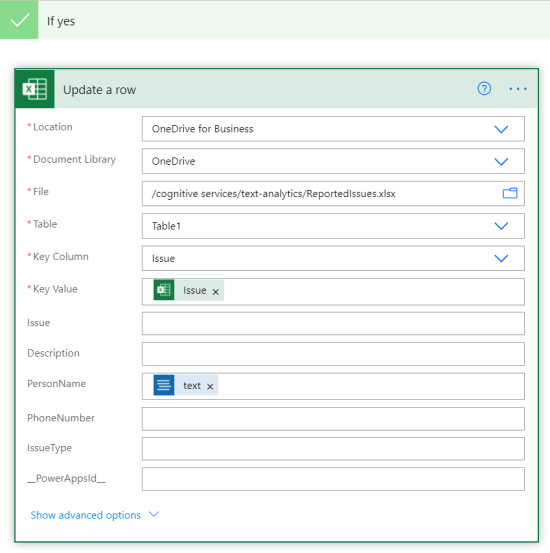
Введите сведения Excel и обновите поля Key Column, Key Value и PersonName . Этот шаг добавляет имя, обнаруженного API, на лист Excel.
Получить номер телефона
Сведите к минимуму действие "Применить к каждому 3 ", выбрав имя. Затем добавьте еще одно действие Применить к каждому к Применить к каждому 2, как и раньше, действие называется Применить к каждому 4. Выберите текстовое поле и добавьте entities как результат этого действия.

В области Применить к каждому 4 добавьте элемент управления Условие. Этот элемент управления называется условием 2. В первом текстовом поле найдите и добавьте категории из окна динамического содержимого. Убедитесь, что в центральном поле установлено соответствующее значение. Затем в правом текстовом поле введите var_phone.

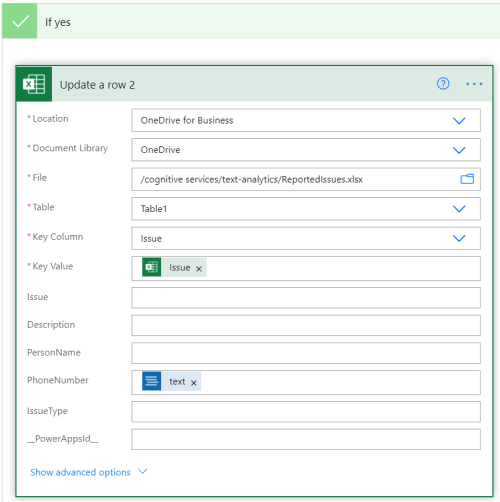
В условии Если да, добавьте действие Обновить строку. Затем введите сведения, как мы сделали раньше, для столбца номеров телефонов листа Excel. Этот шаг добавляет номер телефона, обнаруженный API, на лист Excel.
Получите проблемы с водопроводом
Свести к минимуму применить к каждому 4 , выбрав имя. Затем создайте другое действие Применить к каждому в родительском действии. Выберите текстовое поле и добавьте сущности в качестве выходных данных для этого действия из окна динамического содержимого.

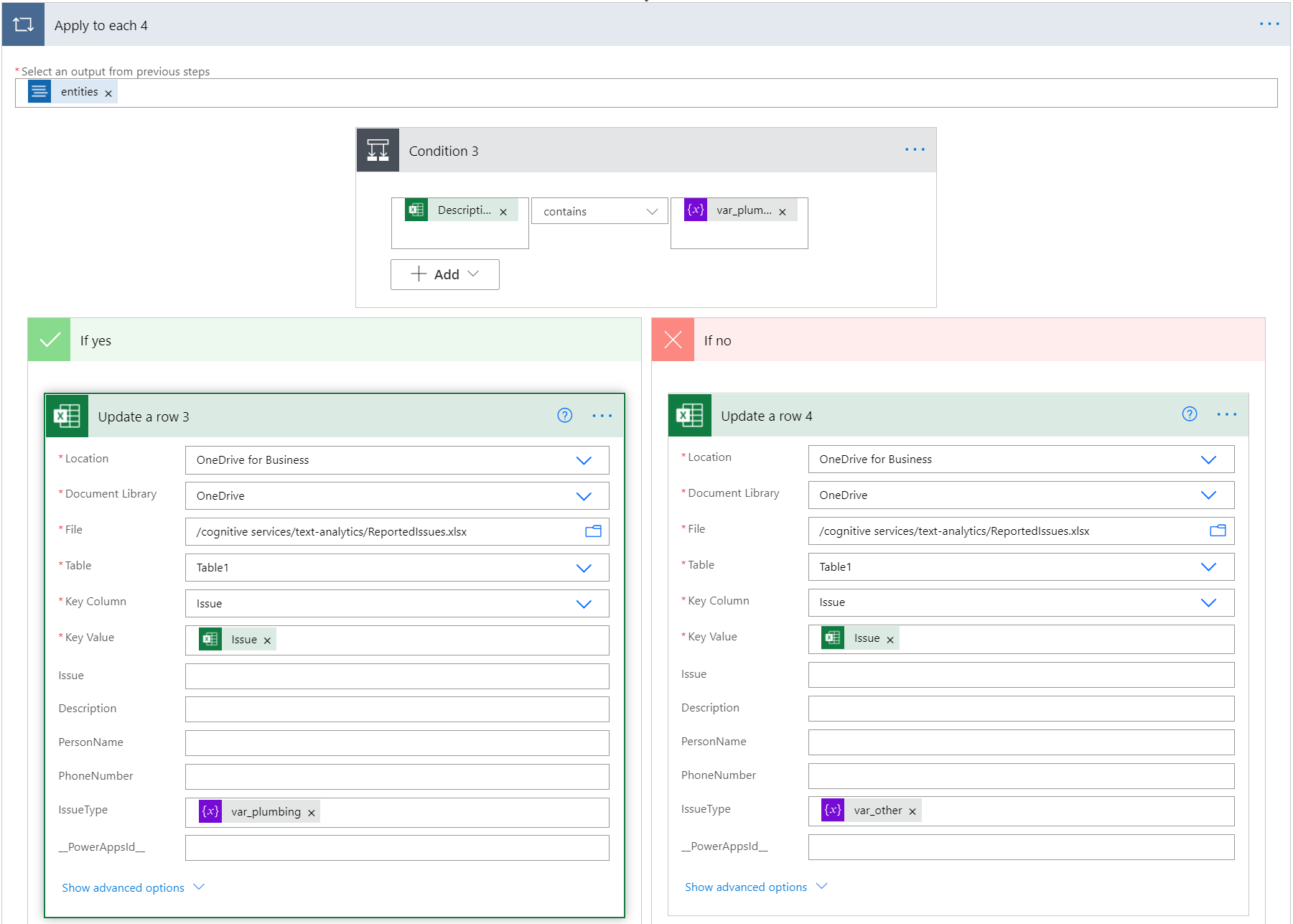
Затем процесс проверяет, содержит ли описание проблемы из строки таблицы Excel слово "сантехника". Если да, он добавляет "сантехника" в столбец "Тип проблемы". Если нет, введите "другое".
Внутри действия Применить к каждому 4 добавьте элемент управления Условие. Это называется Условие 3. В первом текстовом поле Найдите и добавьте Описание из файла Excel с помощью окна динамическое содержимое. Убедитесь, что в центральном поле указано слово содержит. Затем в правом текстовом поле Найдите и выберите var_plumbing.

В условии "Если да " выберите "Добавить действие" и нажмите кнопку "Обновить строку". Затем введите такие сведения, как и ранее. В столбце IssueType выберите var_plumbing. На этом шаге к строке применяется метка «plumbing».
В поле "Если условие нет ", выберите "Добавить действие" и нажмите кнопку "Обновить строку". Затем введите такие сведения, как и ранее. В столбце IssueType выберите var_other. На этом шаге к строке применяется метка "other".
Проверка рабочего процесса
В правом верхнем углу экрана нажмите кнопку "Сохранить", а затем "Тест". В разделе Проверить поток выберите Вручную. Затем выберите «Тест» и «Выполнить поток».
Файл Excel обновляется в учетной записи OneDrive. Выглядит следующим образом:
