Примечание.
Для доступа к этой странице требуется авторизация. Вы можете попробовать войти или изменить каталоги.
Для доступа к этой странице требуется авторизация. Вы можете попробовать изменить каталоги.
Это содержимое относится к следующему:🟩v4.0 (GA)🟩v3.1 (GA)🟥версия 3.0 (выход на пенсию)🟥версия 2.1 (выход на пенсию)
Azure Интеллектуальный анализ документов в инструментах Foundry — это облачные Foundry Tools, которые используют модели машинного обучения для извлечения пар ключ/значение, текста и таблиц из ваших документов. Из этой статьи вы узнаете, как создать ресурс аналитики документов на портале Azure.
Посетите портал Azure
Портал Azure — это одна платформа, которую можно использовать для создания служб Azure и управления ими.
Чтобы приступить к работе, выполните приведенные действия.
Войдите на портал Azure.
На домашней странице Azure выберите Создать ресурс.
В строке поиска найдите и выберите "Аналитика документов".
Нажмите кнопку "Создать".
Создание ресурса
Заполните поля Create Распознаватель документов следующими значениями:
- Подписка: выберите текущую подписку.
- Группа ресурсов: группа ресурсов Azure, которая содержит ваш ресурс. Вы можете создать новую группу или добавить ее в существующую группу.
- Регион: выберите локальный регион.
- Имя. Введите имя ресурса. Рекомендуется использовать описательное имя, например YourNameDocumentIntelligence.
- Ценовая категория: стоимость ресурса зависит от выбранной ценовой категории и использования. Дополнительные сведения см. в разделе о ценах. Вы можете использовать бесплатную ценовую категорию (F0), чтобы попробовать службу. Позже вы можете перейти на платный уровень для продакшена.
Выберите "Рецензирование и создание".
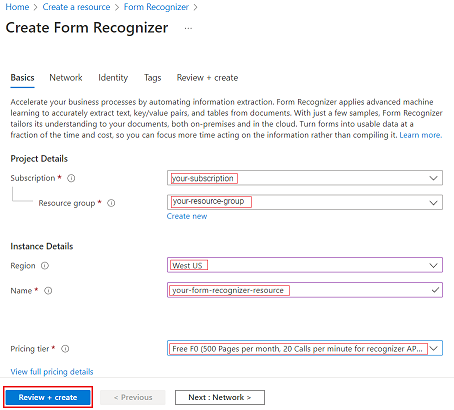
Azure выполняет быструю проверку. Через несколько секунд появится зеленый баннер, который говорит , что проверка пройдена.
После появления баннера проверки нажмите кнопку "Создать".
Откроется новая страница с сообщением Развертывание в процессе. Через несколько секунд появится сообщение о завершении развертывания.
Получение URL-адреса и ключей конечной точки
После получения сообщения нажмите кнопку "Перейти к ресурсу".
Скопируйте значения ключа и конечной точки из ресурса Аналитики документов. Вставьте значения в удобное место, например, в Блокнот. Для подключения приложения к API аналитики документов нужны значения ключей и конечных точек.
Если страница обзора не отображает ключи и конечную точку, выберите ключи и конечную точку на левой панели и получите их.

Связанное содержимое
Попробуйте Document Intelligence Studio— онлайн-средство, которое помогает визуально изучить, понять и интегрировать функции из Аналитики документов в приложения.
Завершите краткое руководство по анализу документов и создайте приложение для обработки документов на выбранном языке разработки: