Примечание.
Для доступа к этой странице требуется авторизация. Вы можете попробовать войти или изменить каталоги.
Для доступа к этой странице требуется авторизация. Вы можете попробовать изменить каталоги.
Важно
Предварительные версии API 2024-12-01-preview и 2025-05-01-preview будут прекращены 15 июля 2026 г. Если вы по-прежнему используете API предварительной версии, обновите код, чтобы выбрать последнюю версию 2025-11-01 (GA)API.
Версии 2024-12-01-preview API и 2025-05-01-preview доступны в общедоступной предварительной версии. Эти предварительные версии предоставляются без соглашения об уровне обслуживания и не рекомендуются для использования в продуктивной среде. Дополнительные сведения см. в разделе Supplemental Terms of Use for Microsoft Azure Previews и Microsoft Products and Services Data Protection Addendum (DPA).
Предположим, что у вас есть файлы разных типов( например, документы, изображения, аудио или видео), и вы хотите автоматически извлечь из них ключевые сведения. С помощью content Understanding можно создать задачу для упорядочивания обработки данных, определить схему полей, которая указывает сведения для извлечения или создания, а затем создать анализатор. Анализатор становится конечной точкой API, которую можно интегрировать в приложения или рабочие процессы.
В этом руководстве показано, как использовать режимы Content Understanding Standard и Pro на портале Microsoft Foundry (классический) для создания и тестирования пользовательского анализатора, который извлекает структурированные сведения из данных.
Примечание
На портале Foundry (классическая версия) используется API предварительной версии (2025-05-01-preview).
Выбор между режимами Standard и Pro (предварительная версия)
Content Understanding предлагает два режима для разных сценариев:
Стандартный режим — идеально подходит для обработки отдельных файлов с простым извлечением полей. Используйте стандартный режим, если необходимо извлечь структурированные данные из отдельных документов, изображений, аудиофайлов или видеофайлов без межфайлового анализа или сложных требований к рассуждениям.
Профессиональный режим — предназначен для сложных сценариев, требующих многошагового рассуждения и межфайлового анализа. Используйте режим pro, если вам нужно:
- Обработка нескольких входных файлов в одном запросе
- Применение логического мышления для работы с разными документами с целью проверки, обогащения или агрегации данных
- Использование эталонных данных (базы знаний) для руководства по извлечению и проверке
- Проведение сложного многошагового анализа, который выходит за рамки простого извлечения полей
Подробные инструкции по выбору режима для вашего сценария см. в разделе Azure Стандартный и профессиональный режимы (предварительная версия).
Примечание
Режим Pro — это предварительная версия функции, доступная только в этой предварительной версии API (2025-05-01-preview). Для стандартного режима можно перейти к API общедоступной версии (2025-11-01) с минимальными изменениями. См. руководство по миграции GA.
Необходимые условия
Чтобы приступить к работе, убедитесь, что у вас есть следующие ресурсы и разрешения:
- Подписка Azure. Если у вас нет подписки Azure, создайте бесплатную учетную запись.
- Проект Foundry в поддерживаемом регионе. Полный список поддерживаемых регионов см. в поддержке языков и регионов. См. приведенные ниже инструкции, чтобы узнать, как создать первый проект.
Создание первого проекта
Чтобы приступить к работе с content Understanding на портале Foundry, выполните следующие действия, чтобы создать проект. Проект позволяет упорядочить работу и сохранить текущее состояние при создании настраиваемых приложений на базе ИИ. Работа с "Пониманием содержимого" происходит в рамках проекта.
На домашней странице портала Foundry выберите "Создать" в правом верхнем углу.
Foundry поддерживает два типа проектов:
Foundry resourceиAI hub resource. Оба типа проектов работают с пониманием содержимого. Для получения самого актуального опыта используйте интерфейсFoundry resource. Дополнительные сведения о типах проектов см. в статье "Создание проекта для Foundry".Если вы создаете проект Foundry, выберите
Advanced optionsи выберите поддерживаемый регион.Если вы создаете хаб-проект, выберите или создайте хаб для продолжения. Убедитесь, что концентратор находится в поддерживаемом регионе. Если у вас нет концентратора или концентратора нет в поддерживаемом регионе, выберите параметр в верхней части раскрывающегося списка, чтобы создать новый концентратор и заполнить необходимые входные данные.
Создание задачи с одним файлом на основе стандартного режима Content Understanding
Выполните следующие действия, чтобы создать пользовательскую задачу в Foundry. Используйте эту задачу для создания первого анализатора.
- Перейдите на домашнюю страницу Foundry.
- Выберите проект. Чтобы просмотреть проект, может потребоваться выбрать команду Просмотреть все ресурсы .
- Выберите "Основные сведения о содержимом " в области навигации слева.
- Нажмите кнопку +Создать.
- Выберите, чтобы создать объект, использующий стандартный
Single-file taskрежим Content Understanding. Дополнительные сведения о том, какой режим подходит для вашего сценария, см. в статье Azure Content Understanding in Foundry Tools pro и standard mode (preview). - Введите имя задачи. При необходимости введите описание и измените другие параметры.
- Нажмите кнопку "Создать".
Создание первого анализатора
Теперь, когда все настроено, можно создать первый анализатор.
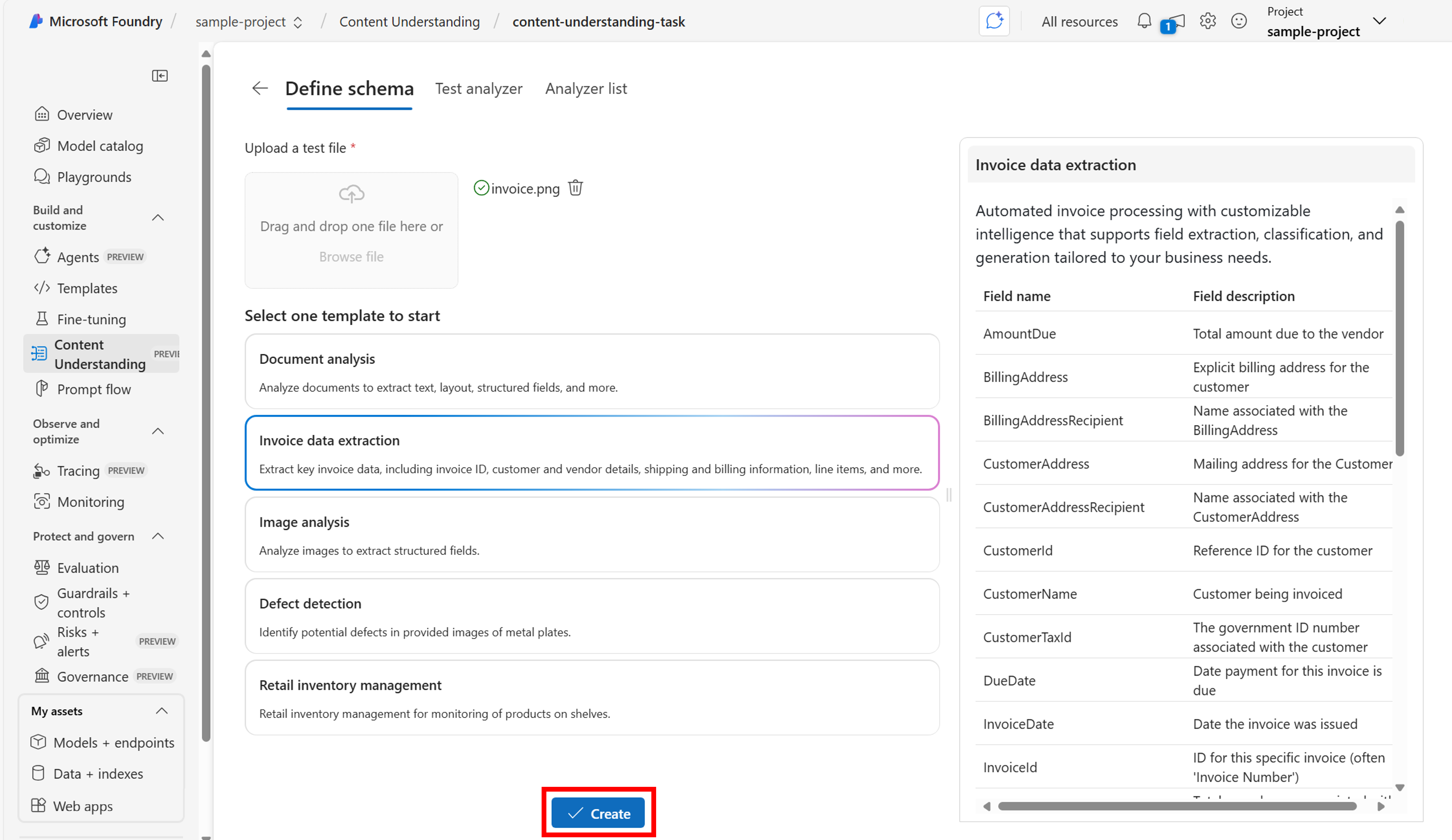
При создании задачи "Понимание содержимого с использованием одного файла" сначала загрузите пример данных и создайте схему полей. Схема — это настраиваемая платформа, которая позволяет анализатору извлекать аналитические сведения из данных. В этом примере вы создадите схему для извлечения ключевых данных из документа счета, но вы можете привести любые типы данных, а шаги остаются неизменными. Полный список поддерживаемых типов файлов см. в ограничениях входных файлов.
Отправьте образец файла документа счета или другие данные, относящиеся к вашему сценарию.

Затем служба "Распознавание содержимого" предлагает шаблоны анализаторов на основе типа контента. Ознакомьтесь с шаблонами анализаторов, предлагаемыми Службой 'Понимание содержимого', чтобы получить полный список всех шаблонов, предлагаемых для каждой модальности. В этом примере выберите анализ документов , чтобы создать собственную схему, адаптированную к сценарию счета. При использовании собственных данных выберите шаблон анализатора, который лучше всего соответствует вашим потребностям, или создайте собственный. Полный список доступных шаблонов см. в шаблонах анализатора .
Нажмите кнопку "Создать".
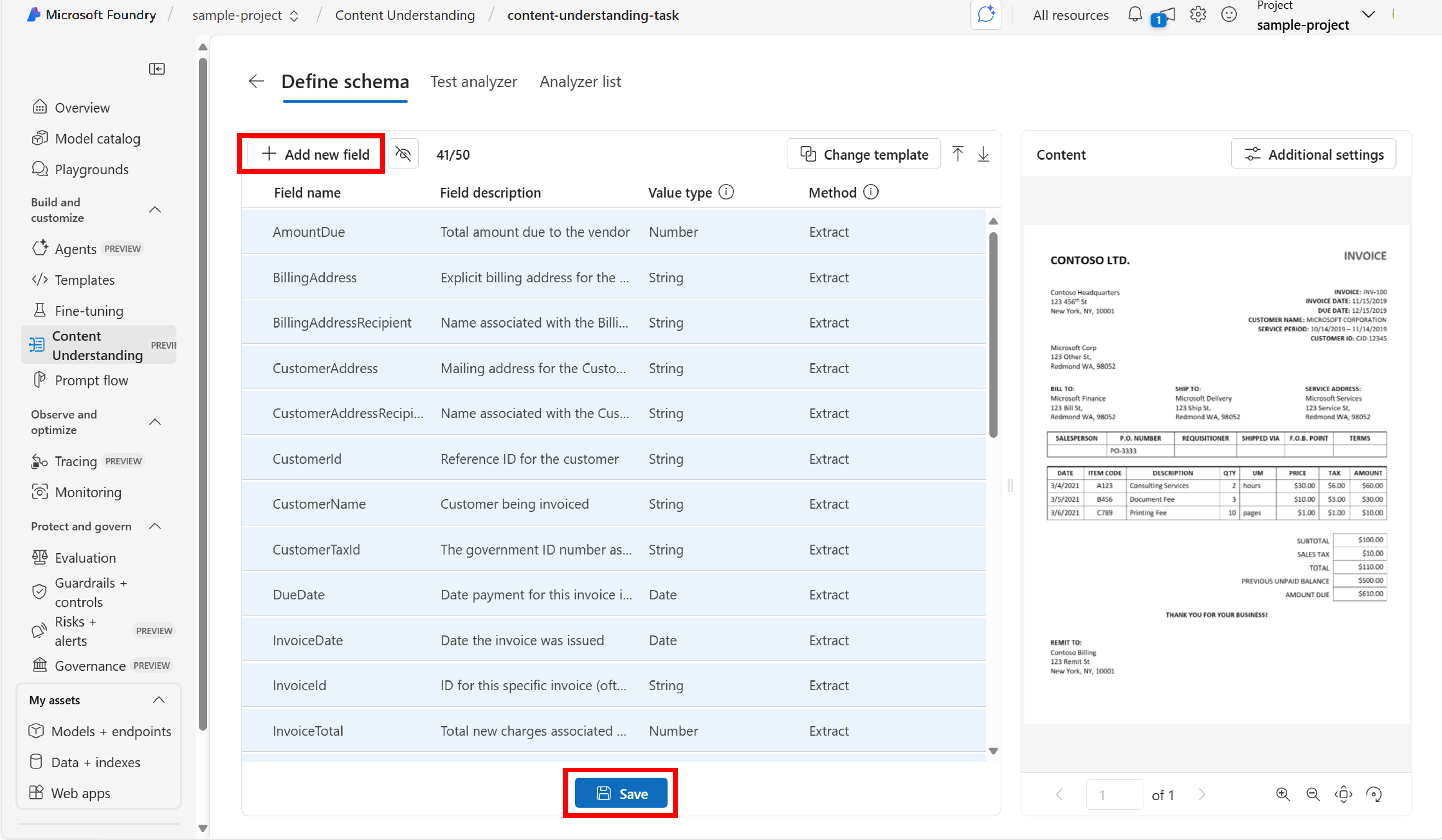
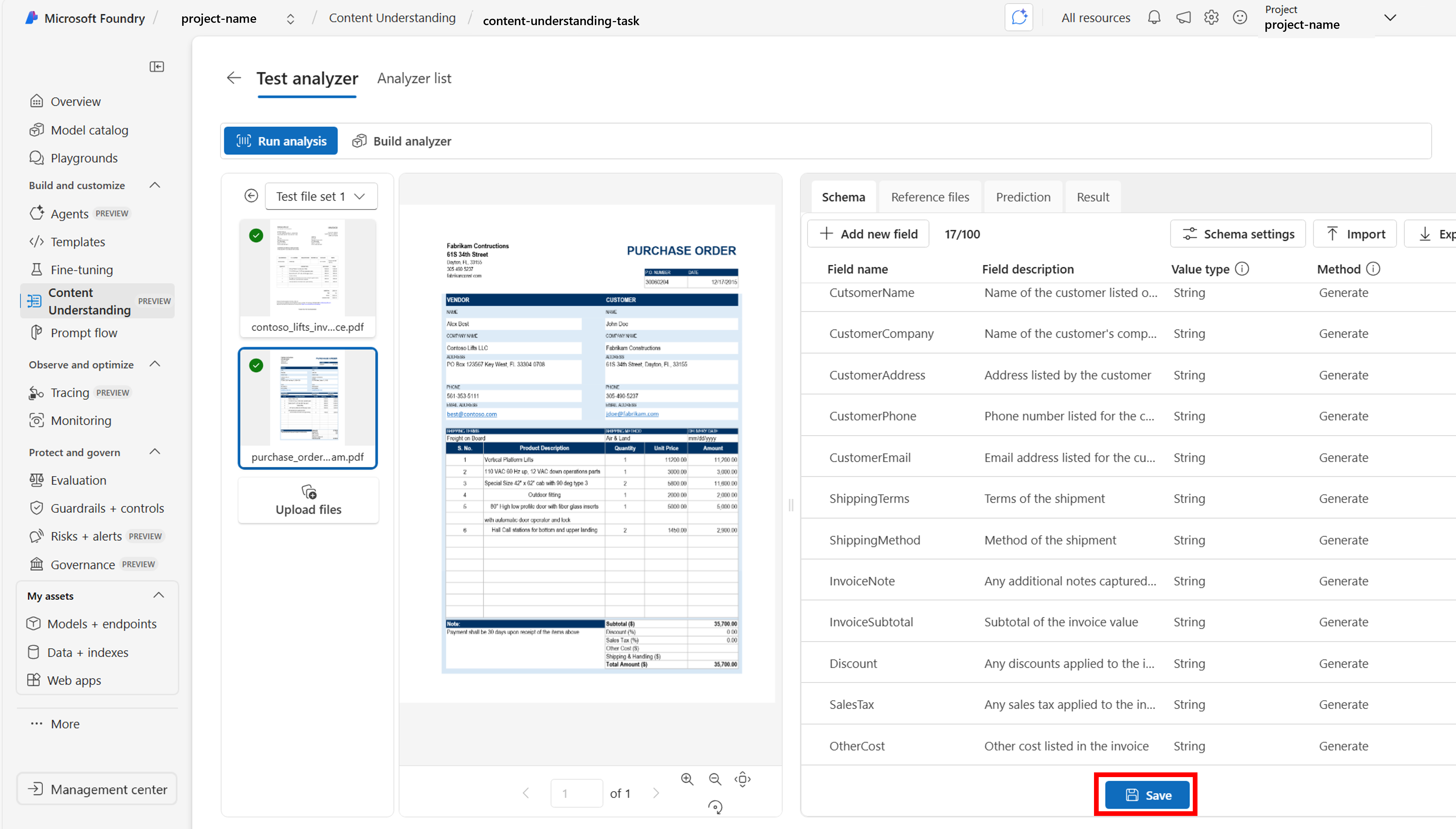
Затем добавьте поля в схему, чтобы отразить все выходные данные, которые вы хотите создать.
Укажите четкие и простые имена полей. Некоторые примеры полей могут включать имя поставщика, элементы, цену.
Укажите тип значения для каждого поля (строки, даты, числа, списки, группы). Дополнительные сведения см. в разделеподдерживаемых типов полей.
[Необязательно] Предоставьте описания полей, чтобы объяснить требуемое поведение, включая любые исключения или правила.
Укажите метод для создания значения для каждого поля.
Рекомендации по определению схемы полей см. в рекомендациях по пониманию содержимого. Для сборки схемы может потребоваться несколько минут.
Когда схема готова к тестированию, нажмите кнопку "Сохранить". При необходимости вы всегда можете вернуться и внести изменения.
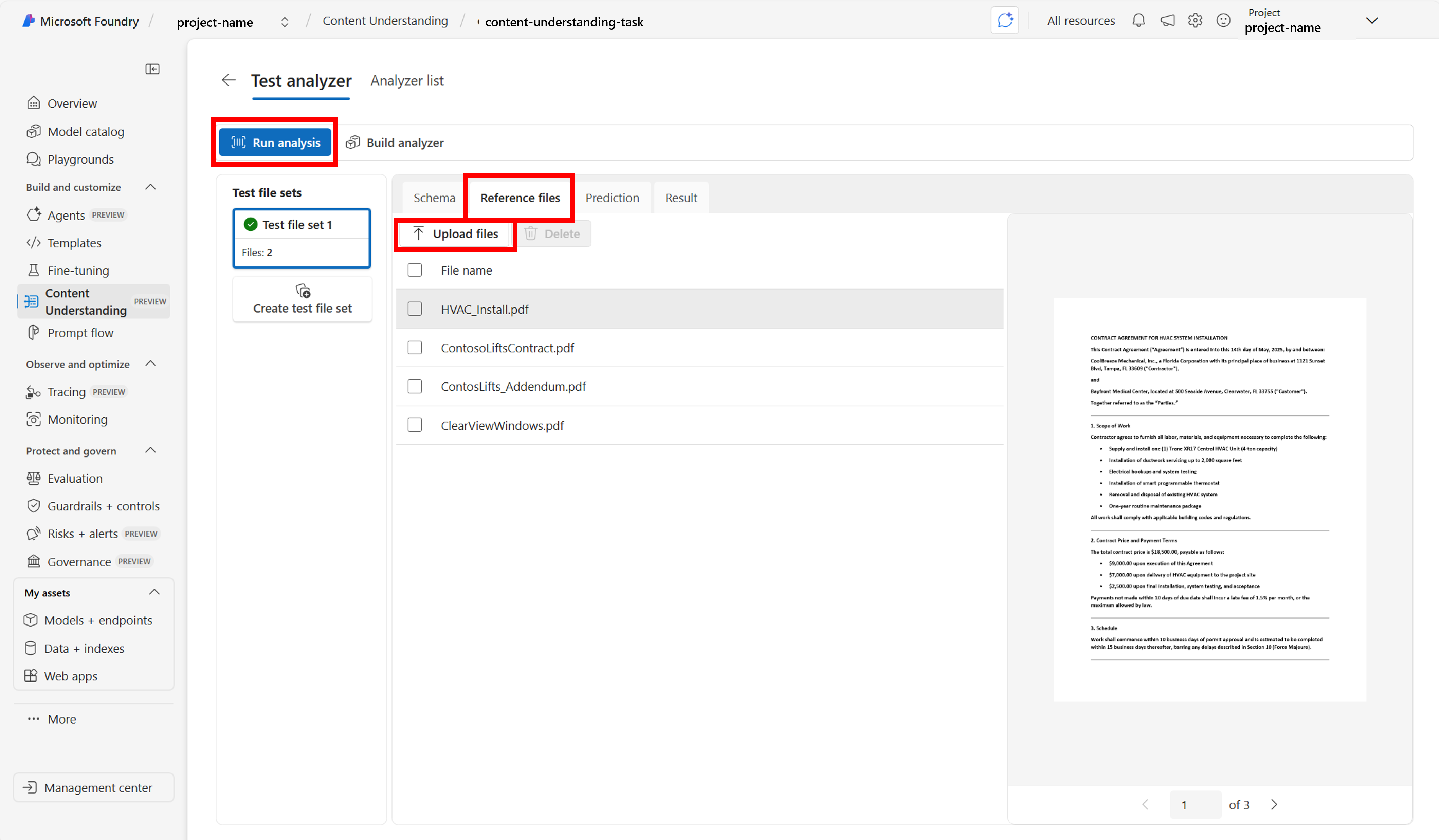
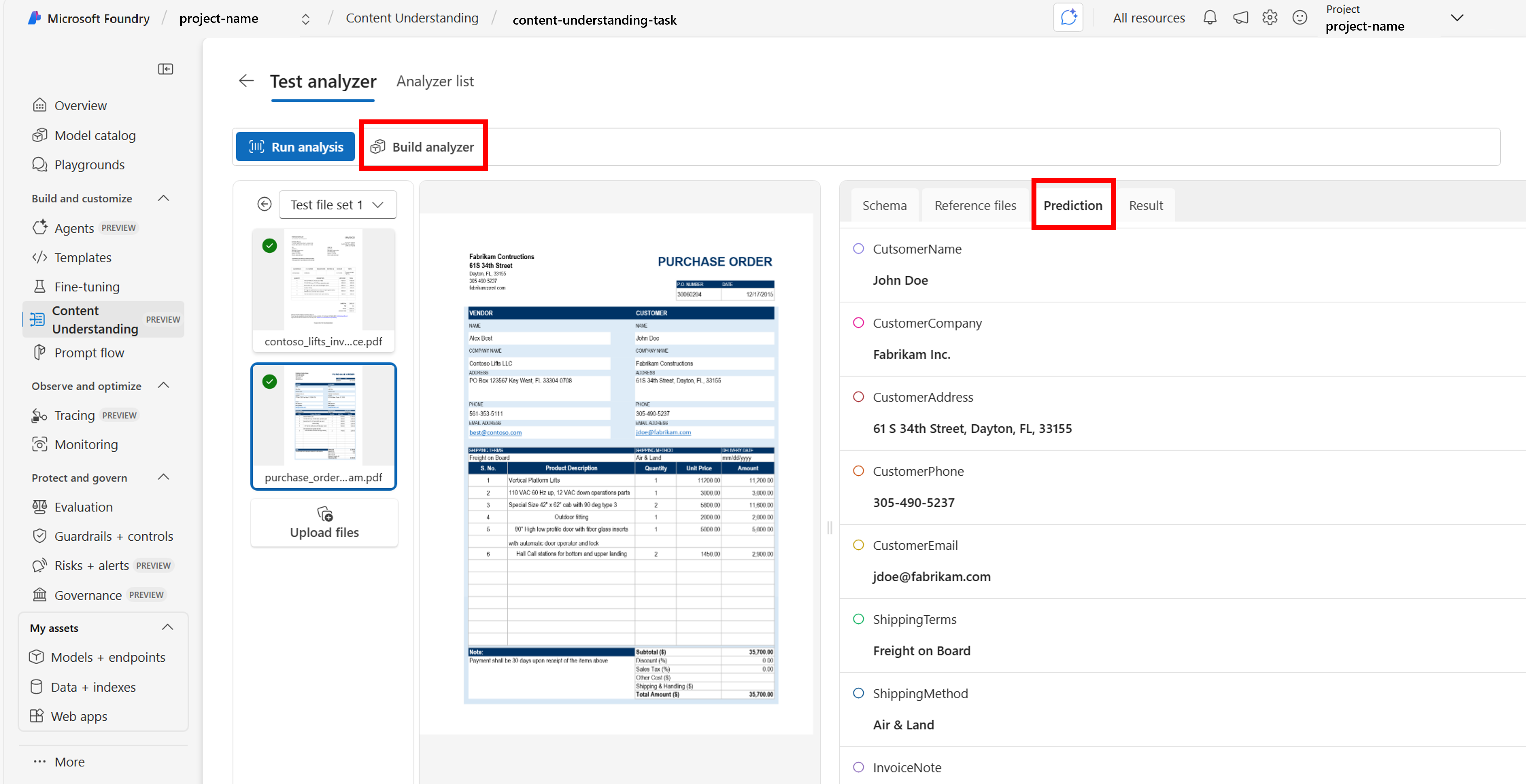
После завершения схемы служба Content Understanding генерирует результаты на ваших образцах данных. На этом шаге можно добавить дополнительные данные для проверки точности анализатора или внесения изменений в схему при необходимости.
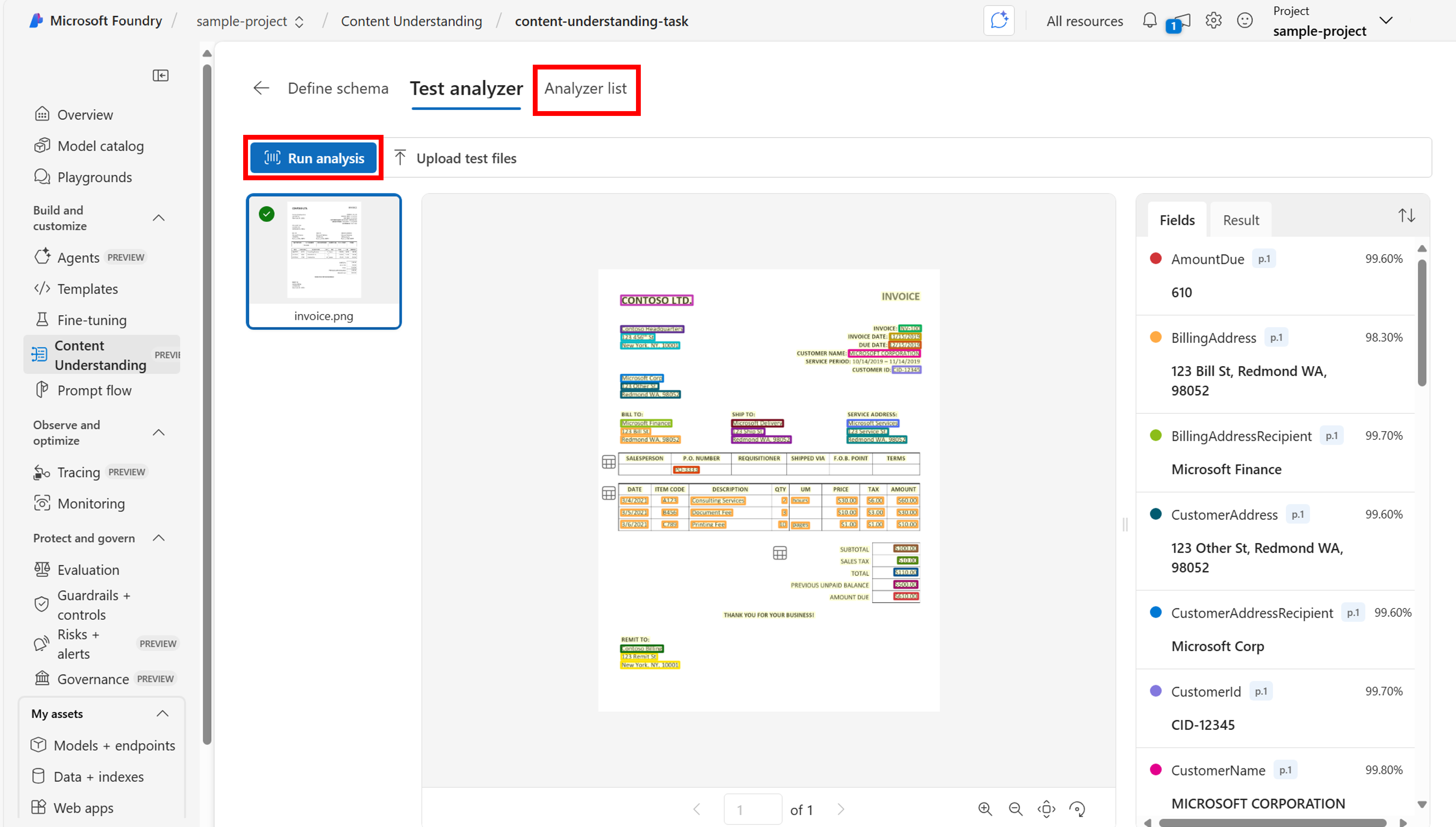
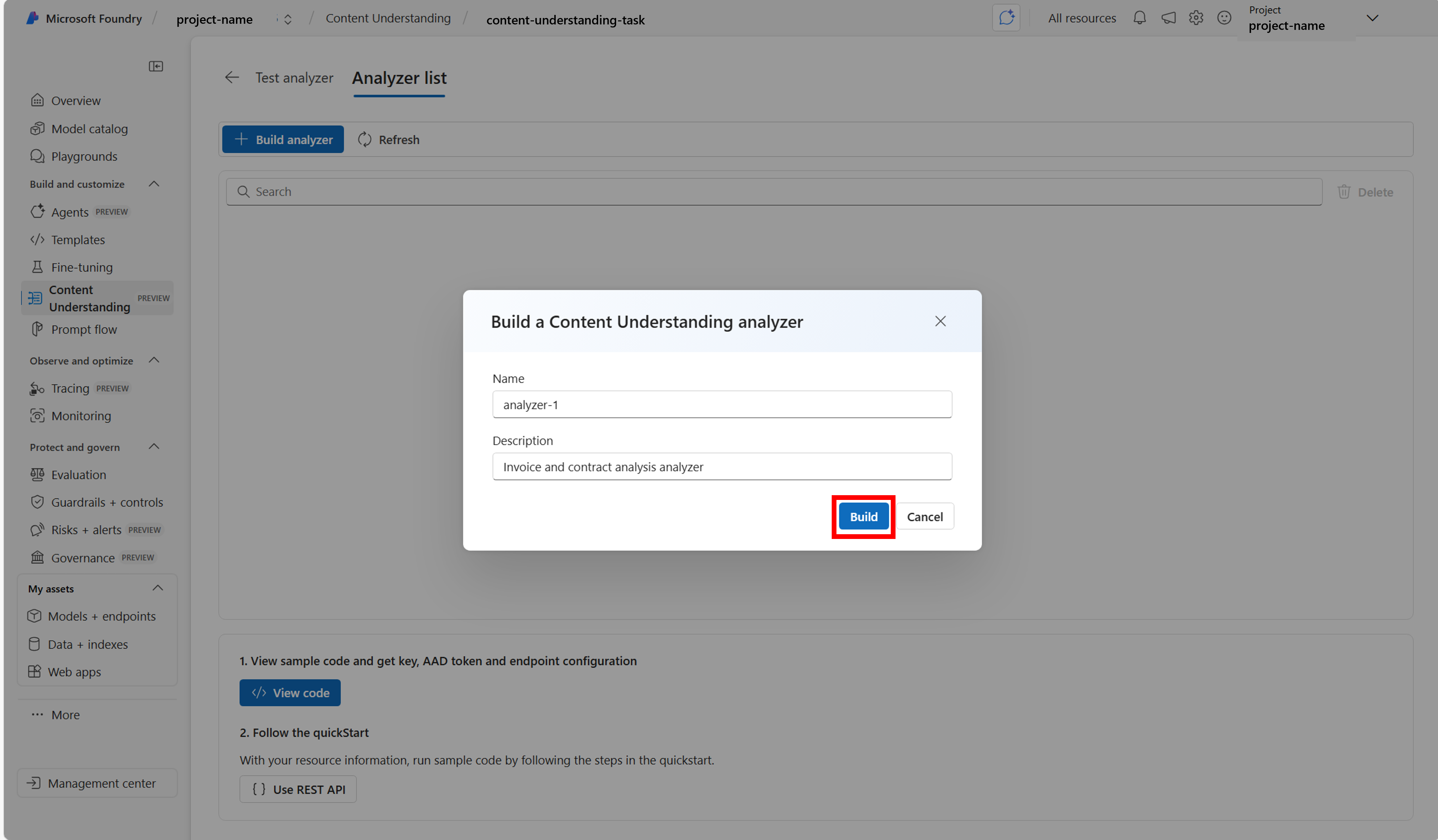
Когда вы удовлетворены качеством результатов, выберите Build Analyzer. Это действие создает идентификатор анализатора, который можно интегрировать в собственные приложения, что позволяет вызывать анализатор из кода.
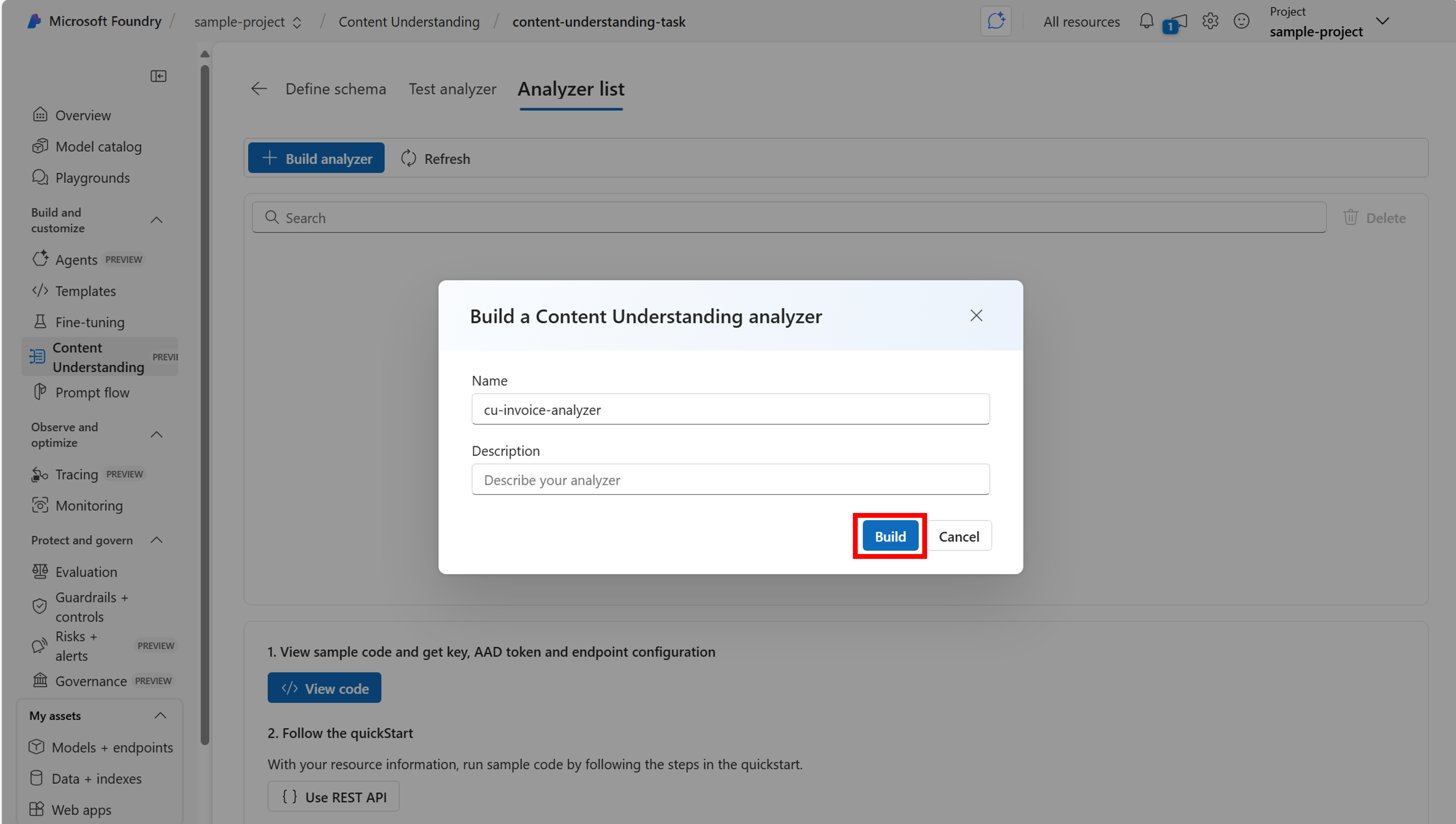
Вы успешно создали первый анализатор распознавания содержимого и готовы к извлечению аналитических сведений из данных. См. руководство «Быстрый старт: REST API для распознавания содержимого» для вызова вашего анализатора с помощью REST API.



Предоставление доступа к проекту
Чтобы предоставить общий доступ к созданному проекту и управлять им, перейдите в Центр управления. Его можно найти в нижней части области навигации проекта:
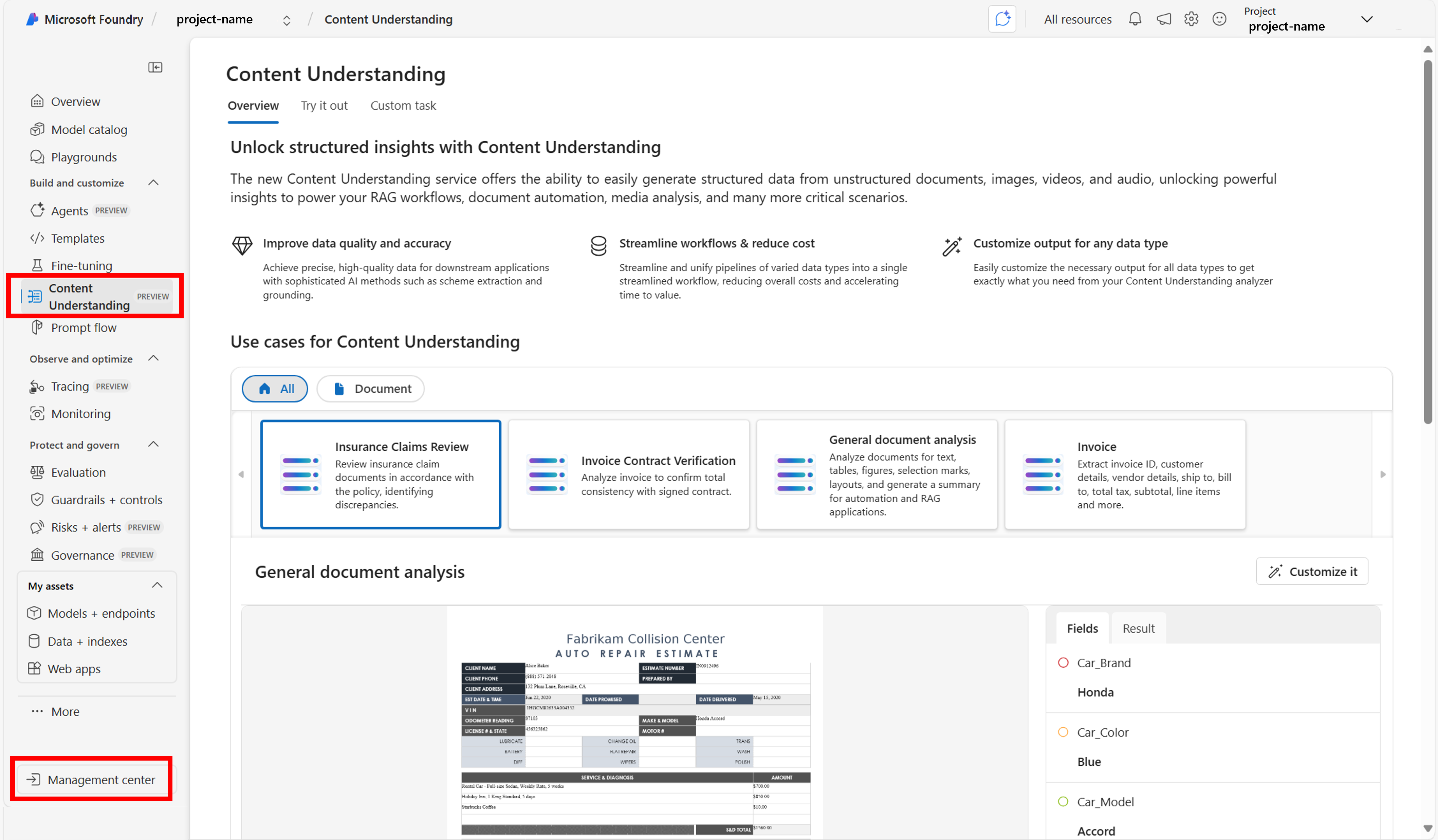
В Центре управления можно управлять пользователями и назначать отдельные роли:

Дальнейшие действия
- Узнайте, как вызвать REST API, в разделе Быстрое начало: REST API для понимания содержимого