Примечание.
Для доступа к этой странице требуется авторизация. Вы можете попробовать войти или изменить каталоги.
Для доступа к этой странице требуется авторизация. Вы можете попробовать изменить каталоги.
Следуйте этим шагам, чтобы легко масштабировать приложения Foundry Tools в облаке с помощью экземпляров контейнеров Azure. Контейнеризация позволяет сосредоточиться на создании приложений, а не на управлении инфраструктурой. Дополнительные сведения об использовании контейнеров см. в разделе Функции и преимущества.
Предварительные требования
Рецепт работает с любым контейнером средств Foundry. Ресурс Foundry необходимо создать перед использованием рецепта. Каждый инструмент Foundry, поддерживающий контейнеры, содержит статью "Установка" для установки и настройки службы для контейнера. Некоторым службам в качестве входных данных для контейнера требуется файл или набор файлов. Важно разобраться в работе контейнера и успешно его использовать, прежде чем приступить к использованию этого решения.
Ресурс Azure для инструмента Foundry, который вы используете.
URL-адрес конечной точки ресурса Azure. Просмотрите сведения о том, как установить определенную службу для контейнера, чтобы найти URL-адрес конечной точки на портале Azure и как выглядит правильный пример URL-адреса. Точный формат может меняться в зависимости от службы.
Ключ ресурса Azure— ключи находятся на странице "Ключи" для ресурса Azure. Вам потребуется только один из двух ключей. Ключ — это строка из 84 буквенно-числовых символов.
Один контейнер Foundry Tools на локальном хосте (вашем компьютере). Убедитесь, что вы можете выполнить следующие действия.
- Загрузите образ с помощью команды
docker pull. - Успешно запустить локальный контейнер со всеми необходимыми параметрами конфигурации с помощью команды
docker run. - Вызовите конечную точку контейнера, получив в ответ код состояния HTTP 2xx и тело ответа в формате JSON.
- Загрузите образ с помощью команды
Все переменные в угловых скобках (<>) необходимо заменить собственными значениями. Эта замена включает угловые скобки.
Внимание
Контейнеру LUIS требуется файл модели .gz, который извлекается во время выполнения. Контейнер должен иметь возможность получить доступ к этому файлу модели путем подключения тома из экземпляра контейнера. Чтобы отправить файл модели, выполните следующие действия.
- Создайте общий файловый ресурс Azure. Запишите имя учетной записи хранения Azure, ключ и имя общей папки, так как они понадобятся вам позже.
- Экспортируйте модель LUIS (упакованное приложение) с портала LUIS.
- На портале Azure перейдите на страницу Обзор ресурса учетной записи хранения и выберите Общие папки.
- Выберите имя общей папки, которую вы недавно создали, а затем щелкните Отправить. Затем отправьте упакованное приложение.
Создать ресурс Azure Container Instances с помощью портала Azure
Перейдите на страницу Создать для экземпляров контейнеров.
На вкладке Основные сведения введите следующие данные.
Настройка Значение Подписка Выберите свою подписку. Группа ресурсов Выберите доступную группу ресурсов или создайте новую, например cognitive-services.Имя контейнера Введите имя, например cognitive-container-instance. Имя должно быть написано строчными буквами.Расположение Выберите регион для развертывания. Тип изображения Если образ контейнера хранится в реестре контейнеров, который не требует учетных данных, выберите Public. Если для доступа к образу контейнера требуются учетные данные, выберитеPrivate. Подробные сведения о том, является ли образ контейнераPublicилиPrivate(«общедоступная предварительная версия»), см. в разделе репозитории контейнеров и образы.Имя образа Введите расположение контейнера инструментов Foundry. Расположение используется в качестве аргумента команды docker pull. Сведения о доступных именах образов и соответствующих репозиториях см. в разделе о репозиториях и образах контейнеров.
Имя образа должно быть полностью определено с указанием трех частей: Сначала реестр контейнеров, затем репозиторий и, наконец, имя образа:<container-registry>/<repository>/<image-name>.
Ниже приведен пример:mcr.microsoft.com/azure-cognitive-services/keyphraseбудет представлять образ извлечения ключевых фраз в Microsoft Container Registry в репозитории Foundry Tools. Еще один пример —containerpreview.azurecr.io/microsoft/cognitive-services-speech-to-text, который обозначает образ контейнера Speech to text в репозитории Microsoft в реестре контейнеров Container Preview.Тип ОС LinuxРазмер Измените размер предлагаемых рекомендаций для конкретного контейнера ИИ Azure:
2 ядра ЦП
4 ГБНа вкладке Сеть введите следующие сведения.
Настройка Значение Порты Установите для TCP-порта значение 5000. Открывает контейнер на порту 5000.На вкладке Дополнительно введите необходимые переменные среды для настроек выставления счетов контейнера ресурса Azure Container Instance:
Ключ Значение ApiKeyКопируется со страницы Ключи и конечная точка ресурса. Это строка 84 буквенно-цифровых символов без пробелов или дефисов. xxxxxxxxxxxxxxxxxxxxxxxxxxxxxxxxBillingURL-адрес конечной точки копируется со страницы Ключи и конечная точка ресурса. EulaacceptВыберите "Рецензирование" и "Создать"
После проверки нажмите кнопку Создать, чтобы завершить процесс создания
После успешного развертывания ресурс готов
Используйте экземпляр контейнера
Выберите Обзор и скопируйте IP-адрес. Это будет числовой IP-адрес, например
55.55.55.55.Откройте новую вкладку браузера и используйте IP-адрес, например
http://<IP-address>:5000 (http://55.55.55.55:5000. Появится домашняя страница контейнера. Это означает, что контейнер работает.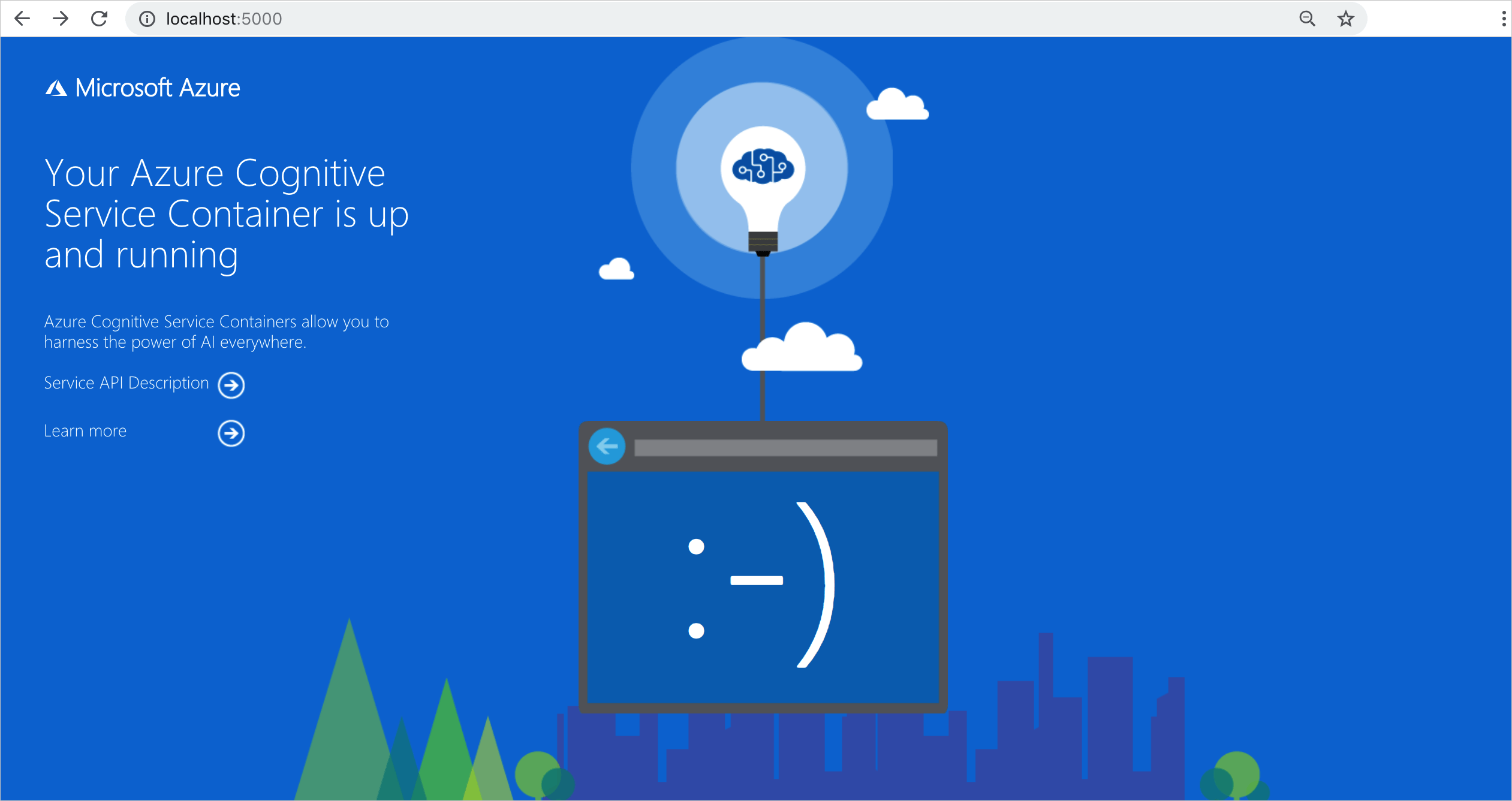
Выберите Описание API службы, чтобы просмотреть страницу Swagger для контейнера.
Выберите любой из интерфейсов API POST и нажмите кнопку Попробовать. Отображаются параметры, в том числе входные данные. Заполните параметры.
Выберите Выполнить, чтобы отправить запрос экземпляру контейнера.
Вы успешно создали и использовали контейнеры Azure AI в службе Azure Container Instance.