Примечание.
Для доступа к этой странице требуется авторизация. Вы можете попробовать войти или изменить каталоги.
Для доступа к этой странице требуется авторизация. Вы можете попробовать изменить каталоги.
Примечание
Этот документ относится к порталу Microsoft Foundry (классическая модель).
Агенты (классические) в настоящее время устарели и будут удалены 31 марта 2027 года. Используйте новые агенты в общедоступной службе Microsoft Foundry Agents. Следуйте инструкциям по миграции , чтобы обновить рабочие нагрузки.
Чтобы упростить рабочий процесс, может потребоваться автоматически вызвать агент ИИ при возникновении события. Получение нового сообщения электронной почты может быть событием. Или вы можете получить новую заявку от клиента, чтобы агент ИИ мог немедленно реагировать на новое обращение без ручного вмешательства.
Чтобы автоматически вызвать агент, можно выбрать сотни триггеров в Azure Logic Apps вместе с соединителем Службы агента Foundry.
Что такое триггер?
Триггер — это первый элемент, который необходимо добавить в рабочий процесс. Он позволяет подключаться к определенной службе. Когда определенное событие происходит в службе, триггер вызывает соединители. В этом случае это соединитель для службы Foundry Agent.
Например, рассмотрим рабочий процесс с соединителем Microsoft Forms (который имеет триггер), который подключается к определенной форме. Когда эта форма получает новый ответ, триггер распознает его и вызывает соединители, следуя за ним в рабочем процессе. Затем вы можете передать ответ формы в виде сообщения агенту ИИ и использовать его средства для реагирования или принятия соответствующих действий.
Чтобы проверить, имеет ли определенный соединитель возможность триггера, просмотрите документацию и проверьте, есть ли у него раздел "Триггеры ". Например, просмотрите раздел Триггеры соединителя Microsoft Forms.
Необходимые условия
Настройка
- На портале Azure перейдите на страницу Logic Apps.
- Создайте ресурс Logic Apps. Укажите все необходимые сведения и выберите тип потребления — мультитенантный .
Назначение соответствующих разрешений RBAC
Для ресурса Logic Apps:
- В ресурсе Logic Apps перейдите на страницу Идентификация.
- Включите управляемое удостоверение, назначаемое системой.
- Скопируйте идентификатор объекта (субъекта).
Для проекта Microsoft Foundry:
- На портале Azure перейдите в проект Foundry с агентом ИИ, который вы хотите использовать.
- Выберите Управление доступом>Добавить назначение ролей.
- Выберите как минимум менеджер проектов Azure ИИ, и затем выберите Далее.
- Выберите "Пользователь", "Группа" или "Субъект-служба", а затем выберите участников.
- Вставьте идентификатор объекта, полученный из ресурса Logic Apps, чтобы найти ресурс Logic Apps. Затем нажмите кнопку "Готово".
После назначения ролей управления доступом на основе ролей (RBAC) вернитесь к Ресурсу Logic Apps и выберите Дизайнер Logic App. В рабочий процесс можно добавить триггер на ваш выбор.
Добавьте соединители службы Foundry Agent в ваш рабочий процесс
Выберите "Добавить действие", а затем найдите службу агента.
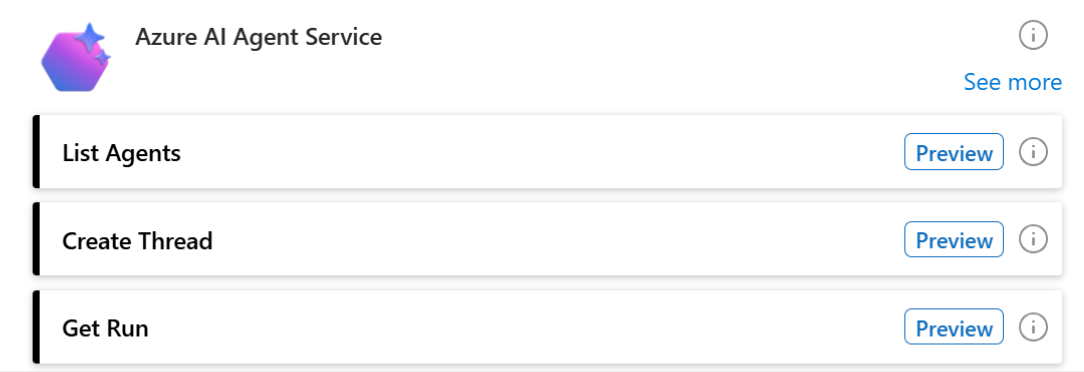
В зависимости от варианта использования выберите необходимые действия.
Если вы хотите создать поток для каждого нового события срабатывания триггера, добавьте следующие соединители в указанной последовательности:
- Создание потока
- Создать выполнение
- Запуск
- Список сообщений
Если вы хотите создать новое выполнение в том же потоке для каждого нового события, добавьте следующие соединители в следующем порядке:
- Создание запуска
- Запуск
- Список сообщений
Совет
- Поскольку служба агента Foundry требует времени для ответа, мы рекомендуем добавить коннектор Delay между Создать запуск и Получить запуск.
- Чтобы создать повторно используемые параметры для идентификатора подписки и других значений, чтобы избежать повторяющейся работы, выберите "Параметры".
Создание подключения
Чтобы создать подключение, укажите следующие сведения:
- Имя подключения: Название вашего соединения.
-
Имя проекта: конечная точка вашего проекта Foundry. Формат
http://<aiservicename>.services.ai.azure.com/api/projects/<project name>.
Настройка коннектора агентов списка
Соединитель «Список агентов» только перечисляет всех агентов в вашем ИИ-проекте. Вам не нужно предоставлять сведения для этого разъема.
Настройка соединителя Create Thread
Коннектор Create Thread создает новый поток, который представляет собой сеанс общения между агентом и пользователем. Потоки сохраняют сообщения и автоматически управляют сокращением для встраивания контента в контекст модели. Соединитель Create Thread можно настроить со следующими сведениями:
Сообщения (необязательно). Вы можете добавить сообщение, на которое будет отвечать агент ИИ. Добавьте роль в качестве пользователя для сообщения. Сообщение может быть нагрузкой события из триггера; например, поле ответа формы. Это также может быть константным сообщением; например, всегда активируя фразу "Что такое последние новости ИИ на этой неделе?".
Метаданные (необязательно): к объекту можно присоединить набор пар "ключ-значение" из 16. Этот подход может быть полезен для хранения дополнительных сведений об объекте в структурированном формате и запросах к объектам через API или панель мониторинга. Ключи — это строки с максимальной длиной 64 символов. Значения — это строки с максимальной длиной 512 символов.
Ресурсы инструментов (необязательно): помимо ресурсов инструментов, предоставленных в агенте, можно предоставить обновленные ресурсы инструментов, применимые только к потоку. Вот пример ресурса инструмента:
[
  {
    "type": "bing_grounding",
    "bing_grounding": {
      "search_configurations": [
        {
          "connection_id": "/subscriptions/<subscription-id>/resourceGroups/<your_resource_group_name>/providers/Microsoft.CognitiveServices/accounts/<your_ai_service_name>/projects/<your_project_name>/connections/<your_connection_name>",
          "count": 7,
          "market": "en-US",
          "set_lang": "en",
          "freshness": "7d"
        }
      ]
    }
  }
]
Настройка соединителя создания запуска
Соединитель create Run создает новый запуск, который является активацией агента для запуска на основе содержимого потока. Агент использует свою конфигурацию (например, ресурсы инструментов) и сообщения потока для выполнения задач путем вызова моделей и инструментов. В процессе выполнения агент добавляет сообщения в поток выполнения.
Чтобы настроить коннектор Создать запуск, выберите его и укажите следующие сведения:
Идентификатор потока для создания сообщения (обязательно): идентификатор созданного потока. Щелкните значок функции, чтобы выбрать параметр id из предыдущих выходных данных коннектора потока.
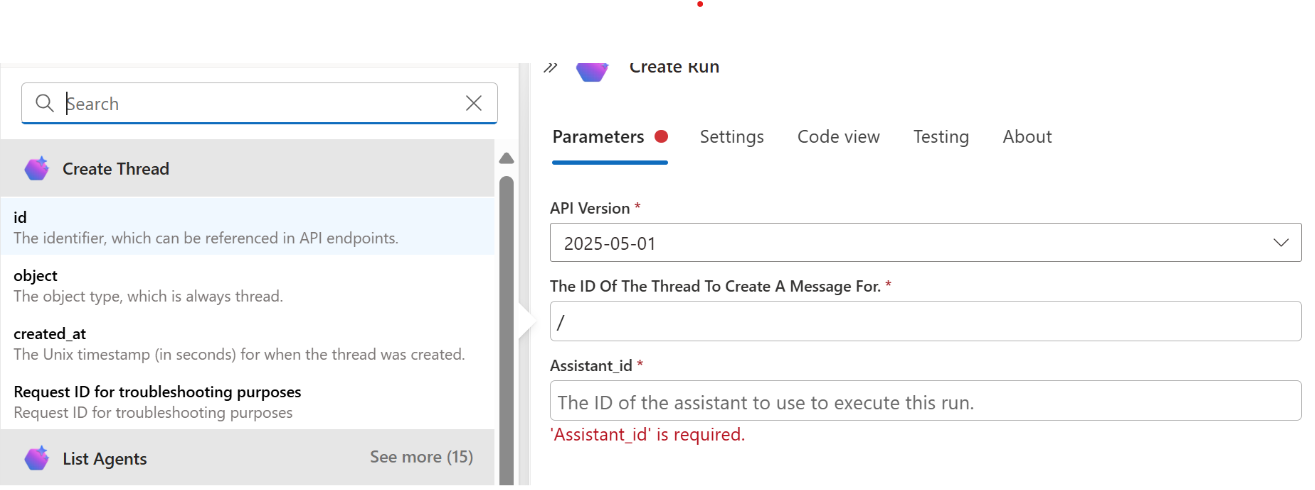
Assistant_id (обязательно): идентификатор созданного агента.
Совет
Идентификатор Assistant можно получить с помощью соединителя Список агентов ранее в рабочем процессе.
- Добавьте действие Список агентов перед действием Создать запуск.
- Выходные данные List Agents содержат всех агентов в вашем проекте Foundry, включая их
idзначения. - В поле Assistant_id выберите значок Dynamic content и выберите
idсвойство из выходных данных List Agents .
Кроме того, можно найти идентификатор помощника на портале Foundry Microsoft:
- Открытие проекта Foundry.
- Выбор агента.
- Копирование идентификатора агента на странице сведений об агенте.
- Сообщения (необязательно): сообщение, на которое будет отвечать агент ИИ. Добавьте роль в качестве пользователя для сообщения. Это может быть полезная нагрузка события из триггера; например, поле с ответом формы. Это также может быть постоянным сообщением; например, это всегда вызывается с помощью фразы "Что такое последние новости ИИ на этой неделе?".
Совет
Чтобы избежать проблем, обязательно добавьте сообщение в соединитель выполнения программы или соединитель потока.
Настройка соединителя Get Run
Соединитель Get Run получает и извлекает созданный запуск. Настройте соединитель, предоставив следующие сведения:
Параметр идентификатора потока (обязательно): идентификатор созданного потока. Щелкните значок функции, чтобы выбрать параметр id из выходных данных вашего предыдущего разъема создания потока.
Идентификатор запуска (обязательно): идентификатор созданного запуска. Щелкните значок функции, чтобы выбрать параметр идентификатора из выходных данных предыдущего создания соединителя запуска.
Настройте коннектор "List Messages"
Соединитель List Messages перечисляет все сообщения в текущем потоке. Настройте соединитель, предоставив следующие сведения:
- Параметр идентификатора потока (обязательно): идентификатор созданного потока. Щелкните значок функции, чтобы выбрать параметр id из выходных данных соединителя Create thread.
Получение ответа от службы агента Foundry
Чтобы получить ответ, необходимо использовать пользовательскую функцию для извлечения точного текста ответа из соединителя List Messages.
Добавьте соединитель Compose .
Добавьте следующую строковую функцию, чтобы получить только ответ.
body('List_Messages')['data'][0]['content'][0]['text']['value']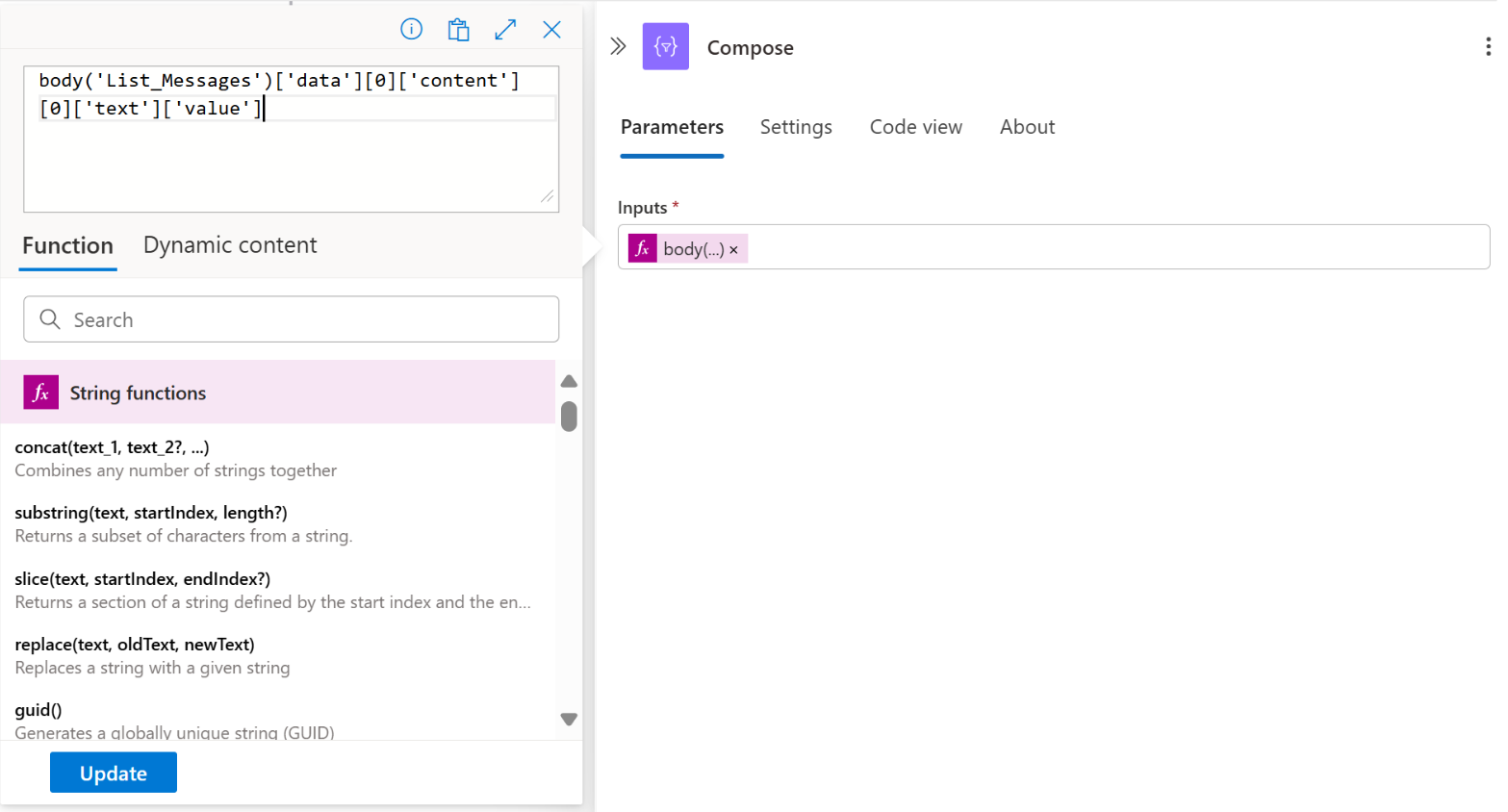
При необходимости добавьте другие соединители. Чтобы проверить состояние выполнения, выберите Выполнение>Журнал выполнения. Вы также можете просмотреть информацию о ваших запусках и потоках на портале Foundry.
