Примечание.
Для доступа к этой странице требуется авторизация. Вы можете попробовать войти или изменить каталоги.
Для доступа к этой странице требуется авторизация. Вы можете попробовать изменить каталоги.
Примечание
Этот документ относится к порталу Microsoft Foundry (классическая модель).
Агенты (классические) в настоящее время устарели и будут удалены 31 марта 2027 года. Используйте новые агенты в общедоступной службе Microsoft Foundry Agents. Следуйте инструкциям по миграции , чтобы обновить рабочие нагрузки.
Примечание
Это средство доступно только в 2025-05-15-preview API. Мы настоятельно рекомендуем мигрировать на использование версии API 2025-11-15-previewрабочих процессов для оркестрации с несколькими агентами.
Подключенные агенты в службе агентов Foundry позволяют разбивать сложные задачи на координированные, специализированные роли без необходимости создания пользовательского оркестратора или использования маршрутизации с рукописным кодом. С помощью этой возможности можно разработать системы, где первичный агент интеллектуально делегирует задачи специально созданным подагентам, оптимизируя рабочие процессы, такие как поддержка клиентов, исследование рынка, сводка по юридическим вопросам и финансовый анализ.
Вместо перегрузки одного агента слишком большим количеством навыков, вы можете создать узконаправленных, повторно используемых агентов, которые легко взаимодействуют друг с другом, повышая как производительность, так и удобство обслуживания.
Функции
- Упрощенная разработка рабочего процесса. Разбиите сложные задачи между специализированными агентами, чтобы снизить сложность и повысить ясность.
- Не требуется настраиваемая оркестрация: основной агент использует естественный язык для маршрутизации задач, устраняя необходимость жесткой логики.
- Простая расширяемость: добавление новых подключенных агентов (например, перевод или оценка рисков) без изменения основного агента.
- Улучшенная надежность и возможность трассировки: назначьте конкретные обязанности каждому агенту для упрощения отладки и улучшения возможности аудита.
- Варианты гибкой настройки: Настройка агентов с помощью интерфейса без необходимости программирования на портале Foundry или программным способом с помощью Python SDK.
Пример. Создание модульного агента проверки контракта с подключенными агентами
По мере увеличения сложности вариантов использования решение ИИ можно масштабировать, назначив определенные обязанности нескольким подключенным агентам. Это позволяет каждому агенту специализируется на узкой задаче, а главный агент координирует общий рабочий процесс. Эта модульная конструкция повышает точность, удобство обслуживания и возможность трассировки, особенно для доменов с большим количеством документов, таких как юридические, соответствие и закупки. Давайте рассмотрим реальный пример создания помощника по проверке контракта с помощью подключенных агентов.
Обзор архитектуры
Главный агент — оркестратор договора
Выступает центральным интерфейсом. Он интерпретирует запросы пользователей (например, "суммирование предложений", "сравнение черновиков" или "проверка соответствия"), определяет тип задачи и делегирует его соответствующему подключенного агента.
Используемые средства: отсутствуют напрямую
Обязанности: классификация намерений и делегирование
Пример описания агента:
"Вы являетесь помощником по проверке контракта. В зависимости от запроса пользователя определите, включает ли задача сводку предложений, сравнение документов или проверку соответствия требованиям, а также маршрут соответствующим образом".
Подключенный агент 1: суммаризатор предложений
Извлекает ключевые разделы (например, прекращение, возмещение или конфиденциальность) из контракта и суммирует их на простом языке.
Используемые инструменты:
- Поиск файлов для восстановления загруженного контракта
- Интерпретатор кода для сканирования документа для заголовков предложений и сводки содержимого
Обязанности: извлечение информации и сводка
Пример описания агента:
Извлечение и обобщение положений "Прекращение", "Условия оплаты" и "Возмещение" из данного контракта.
Подключенный агент 2: валидатор соответствия
Проверяет контракт с внутренними стандартами или загруженными рекомендациями, чтобы определить рискованный или несоответствующий язык.
Используемые инструменты:
- Поиск файлов для доступа к документам внутренней политики или шаблонам контрактов
- Средство OpenAPI для вызова API внутренних правил соответствия
- Azure Functions или Azure Logic Apps для выполнения простых логических проверок (например, наличие обязательного условия или проверка пороговых значений)
Обязанности: сопоставление политик и маркировка рисков
Пример инструкции запроса:
"Ознакомьтесь с этим документом с рекомендациями по соответствию компании и помечайте любые отклонения от утвержденного шаблона".
Ограничения
- Подключенные агенты не могут вызывать локальные функции с помощью средства вызова функции. Вместо этого рекомендуется использовать средство OpenAPI или Функции Azure.
- В настоящее время невозможно гарантировать, что цитаты будут переданы из подключенных агентов. Вы можете попробовать использовать создание подсказок в сочетании с различными моделями, чтобы повысить вероятность того, что основной агент системы будет выводить ссылки, но результаты подвержены изменчивости.
- Подключенные агенты имеют максимальную глубину 2. Родительский агент может иметь несколько подагентов, но подагенты не могут иметь собственных подагентов. Превышение этой глубины приводит к ошибке
Assistant Tool Call Depth Error.
Создание системы с несколькими агентами
- Перейдите на страницу "Агенты" на портале
- Выберите существующий агент из списка или создайте новый.
- Прокрутите вниз до раздела "Подключенные агенты " на панели настройки агента и нажмите кнопку "Добавить+".
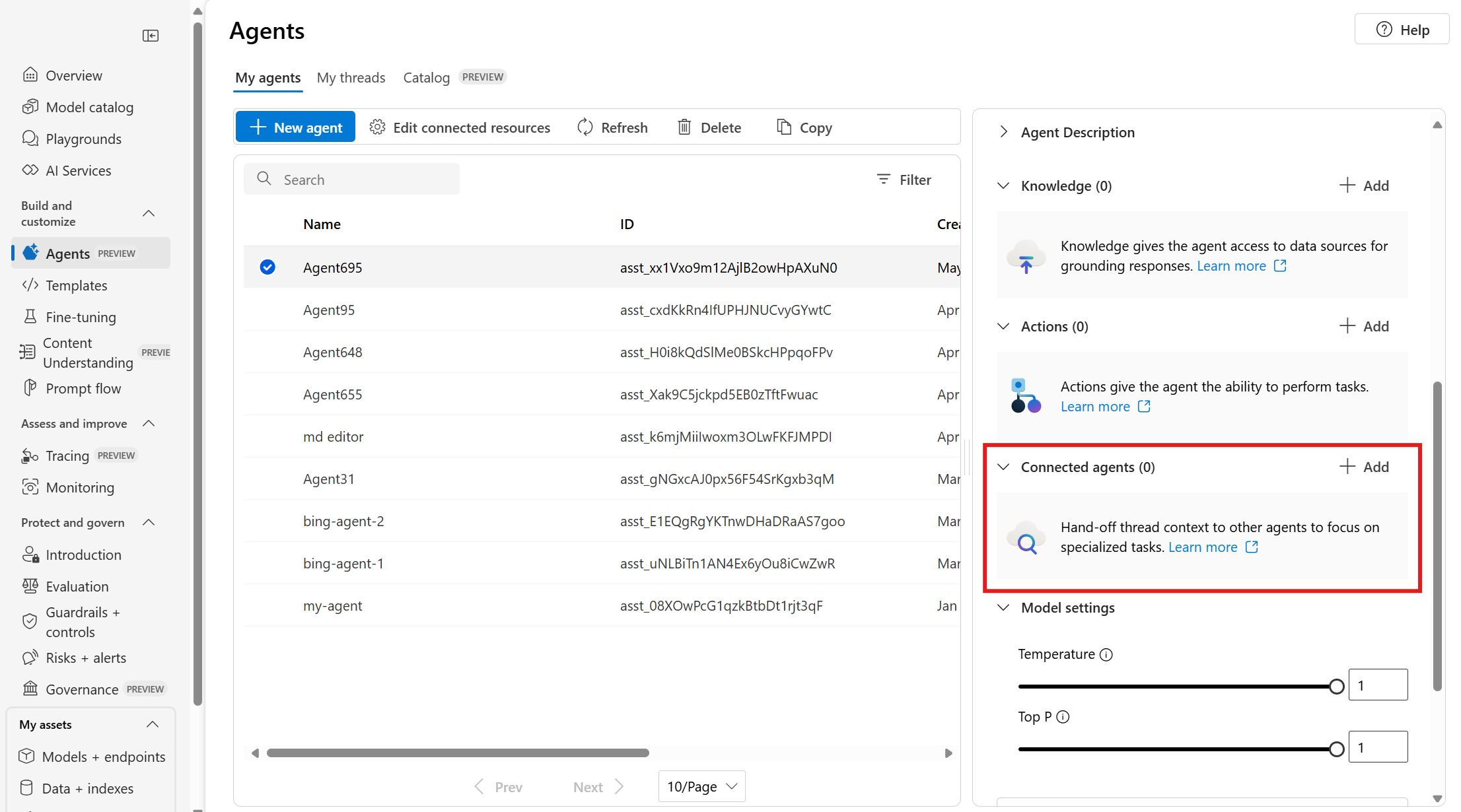
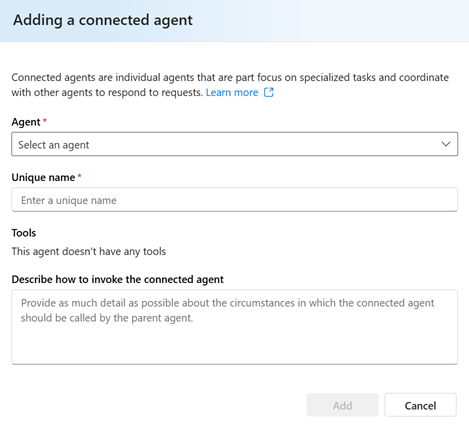
В появившемся диалоговом окне выберите агента, которому основной агент будет делегировать задачи, и опишите:
- Выберите существующий агент из раскрывающегося списка. Это подключенный агент, которому главный агент будет делегировать задачи.
- Введите уникальное имя подключенного агента (только буквы и подчеркивания). Это имя используется для вызова функции на уровне API. Сохраняйте его описательным и считываемым компьютером, чтобы максимально повысить точность воспроизведения (например,
summarize_text,lookup_product_info). - Добавьте четкое описание того, когда и почему должен вызываться подключенный агент. Это помогает управлять принятием решений основного агента, когда следует передавать задачи подключенным агентам во время выполнения.
Нажмите кнопку "Добавить+"
Повторите шаги 3–5, чтобы добавить специализированные агенты к основному агенту.
После отображения подключенных агентов на панели установки прокрутите страницу вверх и выберите "Попробовать на детской площадке"
Используйте тестовые подсказки в песочнице агента, чтобы убедиться, что главный агент правильно направляет задачи в подключенные агенты при необходимости. Например, если вы создали главного агента с именем
research_agent, у которого не настроены какие-либо средства, и подключили агента с именемstock_price_bot, попробуйте следующее:"Какова текущая цена акций Microsoft?"
Этот
research_agentдолжен делегировать этот запросstock_price_botна основе описания маршрутизации, которое вы определили.
Использование пакета SDK .NET
Примечание
Это показывает синхронное использование. Асинхронный пример можно найти в GitHub
Для того чтобы включить возможность для вашего агента использовать подключённого агента, вы используете ConnectedAgentToolDefinition вместе с идентификатором агента, именем и описанием.
Сначала необходимо создать клиент агента и прочитать переменные среды, которые будут использоваться в следующих шагах.
var projectEndpoint = configuration["ProjectEndpoint"];
var modelDeploymentName = configuration["ModelDeploymentName"];

PersistentAgentsClient client = new(projectEndpoint, new DefaultAzureCredential());
Далее мы создадим основной агент
mainAgentи подключенный агентstockAgentс помощью клиента агента. Этот подключенный агент будет использоваться для инициализацииConnectedAgentToolDefinition.PersistentAgent stockAgent = client.Administration.CreateAgent( model: modelDeploymentName, name: "stock_price_bot", instructions: "Your job is to get the stock price of a company. If you don't know the realtime stock price, return the last known stock price." // tools: [...] tools that would be used to get stock prices ); ConnectedAgentToolDefinition connectedAgentDefinition = new(new ConnectedAgentDetails(stockAgent.Id, stockAgent.Name, "Gets the stock price of a company")); PersistentAgent mainAgent = client.Administration.CreateAgent( model: modelDeploymentName, name: "stock_price_bot", instructions: "Your job is to get the stock price of a company, using the available tools.", tools: [connectedAgentDefinition] );Теперь мы создадим поток, добавим сообщение, содержащее вопрос для агента, и запустим выполнение.
PersistentAgentThread thread = client.Threads.CreateThread();

// Create message to thread
PersistentThreadMessage message = client.Messages.CreateMessage(
    thread.Id,
    MessageRole.User,
    "What is the stock price of Microsoft?");

// Run the agent
ThreadRun run = client.Runs.CreateRun(thread, agent);
do
{
    Thread.Sleep(TimeSpan.FromMilliseconds(500));
    run = client.Runs.GetRun(thread.Id, run.Id);
}
while (run.Status == RunStatus.Queued
    || run.Status == RunStatus.InProgress);

// Confirm that the run completed successfully
if (run.Status != RunStatus.Completed)
{
    throw new Exception("Run did not complete successfully, error: " + run.LastError?.Message);
}
Напечатать сообщения агента в консоли в хронологическом порядке.
Pageable<PersistentThreadMessage> messages = client.Messages.GetMessages(
    threadId: thread.Id,
    order: ListSortOrder.Ascending
);

foreach (PersistentThreadMessage threadMessage in messages)
{
    Console.Write($"{threadMessage.CreatedAt:yyyy-MM-dd HH:mm:ss} - {threadMessage.Role,10}: ");
    foreach (MessageContent contentItem in threadMessage.ContentItems)
    {
        if (contentItem is MessageTextContent textItem)
        {
            string response = textItem.Text;
            if (textItem.Annotations != null)
            {
                foreach (MessageTextAnnotation annotation in textItem.Annotations)
                {
                    if (annotation is MessageTextUriCitationAnnotation urlAnnotation)
                    {
                        response = response.Replace(urlAnnotation.Text, $" [{urlAnnotation.UriCitation.Title}]({urlAnnotation.UriCitation.Uri})");
                    }
                }
            }
            Console.Write($"Agent response: {response}");
        }
        else if (contentItem is MessageImageFileContent imageFileItem)
        {
            Console.Write($"<image from ID: {imageFileItem.FileId}");
        }
        Console.WriteLine();
    }
}
Очистка ресурсов путем удаления потока и агента.
agentClient.DeleteThread(threadId: thread.Id);
agentClient.DeleteAgent(agentId: agent.Id);
agentClient.DeleteAgent(agentId: connectedAgent.Id);
Создание системы с несколькими агентами
Чтобы создать настройку с несколькими агентами, выполните следующие действия.
Инициализация клиентского объекта.
import os
from azure.ai.projects import AIProjectClient
from azure.ai.agents.models import ConnectedAgentTool, MessageRole
from azure.identity import DefaultAzureCredential


project_client = AIProjectClient(
endpoint=os.environ["PROJECT_ENDPOINT"],
credential=DefaultAzureCredential(),
)
Создайте агент, который будет подключен к основному агенту.
stock_price_agent = project_client.agents.create_agent(
    model=os.environ["MODEL_DEPLOYMENT_NAME"],
    name="stock_price_bot",
    instructions="Your job is to get the stock price of a company. If you don't know the realtime stock price, return the last known stock price.",
    #tools=... # tools to help the agent get stock prices
)
Инициализируйте инструмент подключенного агента с идентификатором агента, именем и описанием
connected_agent = ConnectedAgentTool(
    id=stock_price_agent.id, name=stock_price_agent.name, description="Gets the stock price of a company"
)
Создайте агента «главный», который будет использовать подключённого агента.
agent = project_client.agents.create_agent(
    model=os.environ["MODEL_DEPLOYMENT_NAME"],
    name="my-agent",
    instructions="You are a helpful agent, and use the available tools to get stock prices.",
    tools=connected_agent.definitions,
)

print(f"Created agent, ID: {agent.id}")
Создайте поток и добавьте в него сообщение.
thread = project_client.agents.threads.create()
print(f"Created thread, ID: {thread.id}")

# Create message to thread
message = project_client.agents.messages.create(
    thread_id=thread.id,
    role=MessageRole.USER,
    content="What is the stock price of Microsoft?",
)
print(f"Created message, ID: {message.id}")
Создайте запуск и дождитесь завершения.
# Create and process Agent run in thread with tools
run = project_client.agents.runs.create_and_process(thread_id=thread.id, agent_id=agent.id)
print(f"Run finished with status: {run.status}")

if run.status == "failed":
    print(f"Run failed: {run.last_error}")

# Delete the Agent when done
project_client.agents.delete_agent(agent.id)
print("Deleted agent")

# Delete the connected Agent when done
project_client.agents.delete_agent(stock_price_agent.id)
print("Deleted connected agent")
Напечатать ответ агента. Главный агент компилирует ответы от подключенных агентов и предоставит ответ. Ответы подключенных агентов отображаются только для основного агента, а не для конечного пользователя.
# Print the Agent's response message with optional citation
response_message = project_client.agents.messages.get_last_message_by_role(
    thread_id=thread.id,
    role=MessageRole.AGENT
)
if response_message:
    for text_message in response_message.text_messages:
        print(f"Agent response: {text_message.text.value}")
    for annotation in response_message.url_citation_annotations:
        print(f"URL Citation: [{annotation.url_citation.title}]({annotation.url_citation.url})")
Публикация подключенных агентов в Azure
После тестирования подключенных агентов их можно опубликовать в Azure для использования в рабочей среде. Процесс публикации для подключенных агентов имеет одно ключевое отличие от публикации отдельных агентов: основной агент и все подключенные агенты должны быть опубликованы отдельно в качестве приложений агента.
Соображения, касающиеся подключенных агентов
- Опубликуйте каждый агент по отдельности: сначала опубликуйте подключенные агенты, а затем главный агент. Каждый получает собственную стабильную конечную точку и удостоверение агента.
-
Маршрутизация продолжает работать: после публикации основной агент автоматически перенаправляет к опубликованным подключенным агентам, используя их идентификаторы агентов в
ConnectedAgentToolDefinition. Изменения кода не требуются. - Управление удостоверениями: опубликованные подключенные агенты получают собственное удостоверение агента. Перенастройте разрешения для всех ресурсов Azure, к которым имеют доступ подключенные агенты, так как разрешения общей учётной записи разработчика не передаются.
Полные инструкции по публикации, включая публикацию агентов с помощью портала или REST API, настройку аутентификации и использование опубликованных агентов, см. в разделе Agent applications в Microsoft Foundry.