Примечание.
Для доступа к этой странице требуется авторизация. Вы можете попробовать войти или изменить каталоги.
Для доступа к этой странице требуется авторизация. Вы можете попробовать изменить каталоги.
В этой статье описываются действия, которые вы выполняете как в ServiceNow, так и в идентификаторе Microsoft Entra для настройки автоматической подготовки пользователей. При настройке идентификатора Microsoft Entra, он автоматически подготавливает и удаляет пользователей и группы в ServiceNow с помощью службы подготовки и удаления учетных записей Microsoft Entra.
Дополнительные сведения о службе автоматической подготовки пользователей Microsoft Entra см. в статье "Автоматизация подготовки пользователей и отмена подготовки пользователей к приложениям SaaS с идентификатором Microsoft Entra".
Поддерживаемые возможности
- Создание пользователей в ServiceNow.
- Удалите пользователей в ServiceNow, если им больше не нужен доступ.
- Синхронизация атрибутов пользователей между идентификатором Microsoft Entra и ServiceNow.
- Предоставление групп и членства в группах в ServiceNow.
- Разрешить единый вход в ServiceNow (рекомендуется).
- Поддерживается базовая аутентификация.
ServiceNow доступен в следующих национальных облачных развертываниях.
| Глобальная служба | Правительство США | Управляется в Китае компанией 21Vianet |
|---|---|---|
| ✅ | ✅ |
Предпосылки
- Учетная запись пользователя Microsoft Entra с активной подпиской. Если ее нет, можно создать учетную запись бесплатно.
- Одна из следующих ролей: администратор приложений, администратор облачных приложений или владелец приложения.
- Экземпляр ServiceNow Calgary или более поздней версии.
- Экземпляр ServiceNow Express версии Helsinki или выше.
- Учетная запись пользователя в ServiceNow с ролью администратора.
Шаг 1. Планирование развертывания снабжения
- Узнайте, как работает служба снабжения.
- Определите, кто входит в область предоставления ресурсов.
- Определите, какие данные необходимо сопоставить между идентификатором Microsoft Entra и ServiceNow.
Шаг 2: Настройка ServiceNow для поддержки предоставления доступа с помощью Microsoft Entra ID
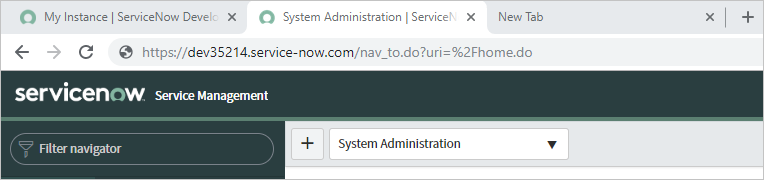
Укажите имя экземпляра ServiceNow. Имя экземпляра можно найти в URL-адресе, который вы используете для доступа к ServiceNow. В следующем примере имя экземпляра — dev35214.
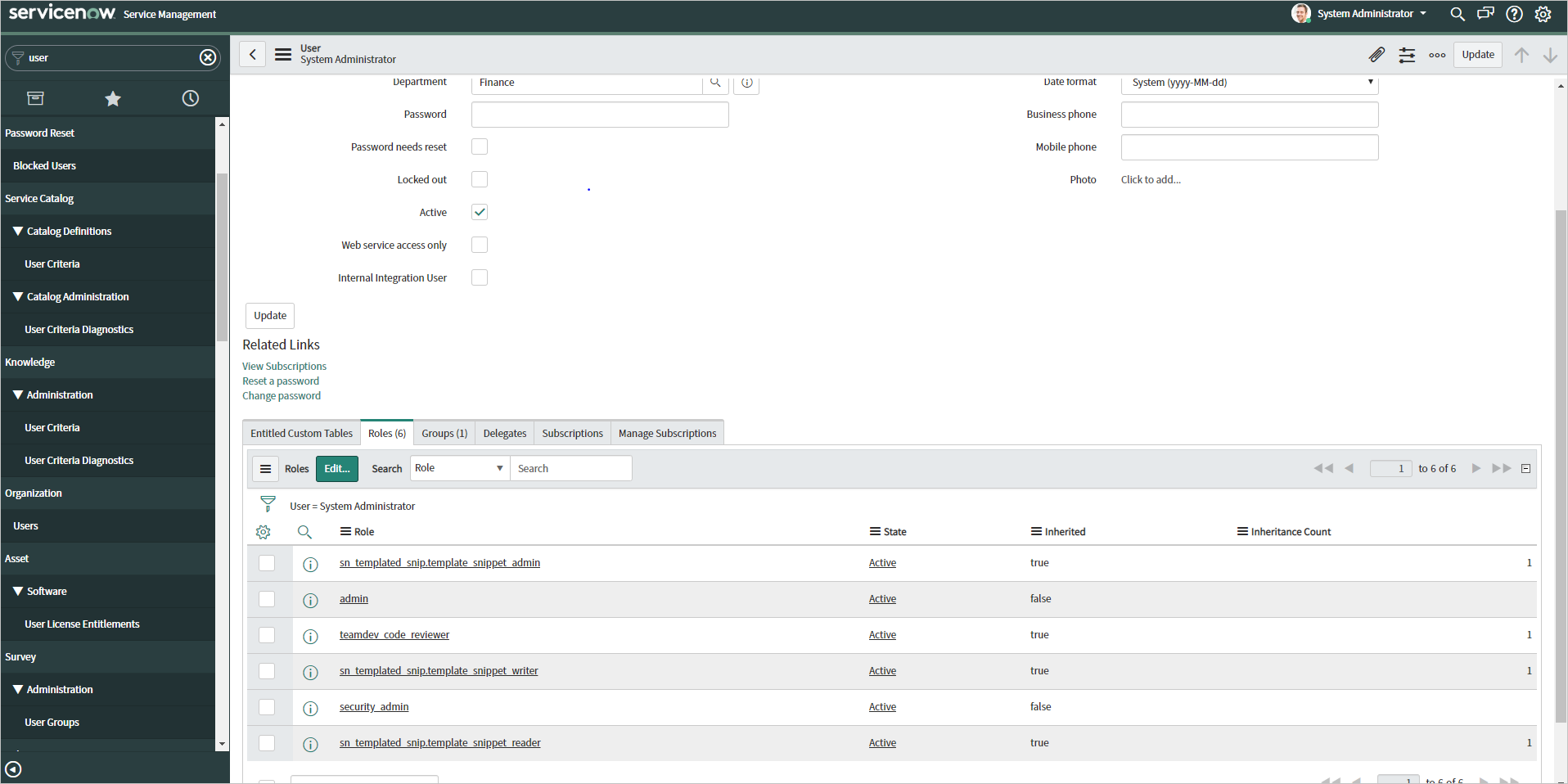
Получение учетных данных администратора в ServiceNow. Перейдите к профилю пользователя в ServiceNow и убедитесь, что у пользователя есть роль администратора.
Шаг 3. Добавление ServiceNow из коллекции приложений Microsoft Entra
Добавьте ServiceNow из коллекции приложений Microsoft Entra, чтобы начать управление подготовкой в ServiceNow. Если вы ранее настроили ServiceNow для единого входа, можно использовать то же приложение. Однако рекомендуется создать отдельное приложение при тестировании интеграции. Дополнительные сведения о добавлении приложения из галереи.
Шаг 4. Определение того, кто подлежит обеспечению
Служба подготовки Microsoft Entra позволяет определить, кто подготовлен на основе назначения приложению или на основе атрибутов пользователя или группы. Если вы решите ограничить круг лиц, которым предоставляется доступ к вашему приложению на основе назначений, можно использовать шаги для назначения пользователей и групп приложению. Если вы решаете, кого предоставлять доступ, основываясь исключительно на атрибутах пользователя или группы, можно использовать фильтр области охвата.
Начните с малого. Протестируйте небольшой набор пользователей и групп, прежде чем внедрить это для всех. Если область предоставления доступа задана для назначенных пользователей и групп, вы можете управлять этим, назначив одному или двум пользователям или группам доступ к приложению. Если область задана для всех пользователей и групп, можно указать фильтр области на основе атрибутов.
Если вам нужны дополнительные роли, можно обновить манифест приложения , чтобы добавить новые роли.
Шаг 5. Настройка автоматической подготовки пользователей в ServiceNow
В этом разделе описаны инструкции по настройке службы подготовки Microsoft Entra для создания, обновления и отключения пользователей и групп в TestApp. Конфигурацию можно основывать на назначениях пользователей и групп в Microsoft Entra ID.
Настройка автоматического управления учетными записями пользователей для ServiceNow в Microsoft Entra ID
Войдите в Центр администрирования Microsoft Entra с учетной записью не ниже администратора облачных приложений.
Перейдите к Entra ID>приложениям для предприятий.
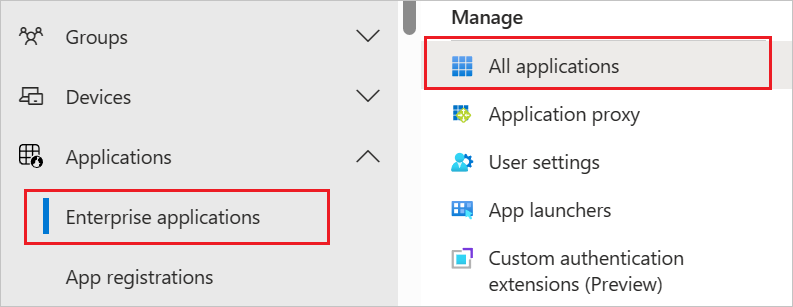
В списке приложений выберите ServiceNow.
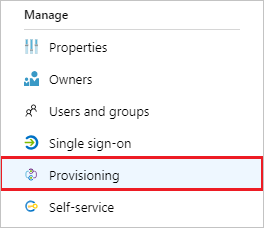
Выберите вкладку Подготовка.
Выберите + Новая конфигурация.

В поле URL арендатора введите URL-адрес арендатора ServiceNow и секретный токен. Выберите "Проверить подключение", чтобы убедиться, что идентификатор Microsoft Entra может подключиться к ServiceNow. Если подключение завершается ошибкой, убедитесь, что у учетной записи ServiceNow есть необходимые разрешения администратора и повторите попытку.
Нажмите кнопку "Создать", чтобы создать конфигурацию.
Выберите "Свойства " на странице обзора .
Щелкните значок "Изменить ", чтобы изменить свойства. Включите уведомления по электронной почте и предоставьте сообщение электронной почты для получения уведомлений о карантине. Включение предотвращения случайных удалений. Выберите Применить, чтобы сохранить изменения.

Выберите сопоставление атрибутов на левой панели и выберите пользователей.
Просмотрите атрибуты пользователя, синхронизированные из идентификатора Microsoft Entra в ServiceNow в разделе Сопоставление атрибутов. Атрибуты, выбранные в качестве свойств сопоставления , используются для сопоставления учетных записей пользователей в ServiceNow для операций обновления.
Если вы решили изменить соответствующий целевой атрибут, необходимо убедиться, что API ServiceNow поддерживает фильтрацию пользователей на основе этого атрибута.
Нажмите кнопку Сохранить, чтобы зафиксировать все изменения.
Выберите Группы.
Просмотрите атрибуты группы, синхронизированные из Microsoft Entra ID в ServiceNow в разделе Сопоставление атрибутов. Атрибуты, выбранные в качестве свойств сопоставления , используются для сопоставления групп в ServiceNow для операций обновления. Нажмите кнопку Сохранить, чтобы зафиксировать все изменения.
Чтобы настроить фильтры области, ознакомьтесь с инструкциями, приведенными в статье о фильтре области.
Используйте подготовку по запросу для проверки синхронизации с небольшим количеством пользователей перед развертыванием в организации.
Когда вы будете готовы к подготовке, выберите "Начать подготовку " на странице обзора .
Шаг 6. Мониторинг развертывания
После настройки подготовки используйте следующие ресурсы для мониторинга развертывания:
- Используйте журналы подготовки для определения успешной или неудачной подготовки пользователей.
- Проверьте индикатор прогресса, чтобы увидеть состояние цикла подготовки и узнать, насколько близко оно к завершению.
- Если конфигурация предоставления ресурсов кажется неисправной, приложение переходит в режим изоляции. Узнайте больше о состоянии карантина из статьи о состоянии карантина подготовки приложений .
Советы по устранению неполадок
При подготовке определенных атрибутов (таких как Отдел и Местоположение) в ServiceNow значения должны уже существовать в справочной таблице в ServiceNow. Если они нет, вы получите ошибку InvalidLookupReference .
Например, у вас может быть два расположения (Сиэтл, Лос-Анджелес) и три отдела (Продажи, финансы, маркетинг) в определенной таблице в ServiceNow. Если вы попытаетесь создать пользователя, отдел которого "Продажи" и расположение "Сиэтл", то этот пользователь успешно создан. Если вы пытаетесь создать пользователя, чей отдел — "Продажи" и местоположение — "Лос-Анджелес", пользователь не будет создан. Расположение "LA" должно быть добавлено в справочную таблицу в ServiceNow, или атрибут пользователя в идентификаторе Microsoft Entra должен быть обновлен, чтобы он соответствовал формату в ServiceNow.
Если вы получаете ошибку EntryJoiningPropertyValueIsMissing , просмотрите сопоставления атрибутов , чтобы определить соответствующий атрибут. Это значение должно присутствовать для пользователя или группы, которую вы пытаетесь предоставить.
Чтобы понять все требования или ограничения (например, формат, указывающий код страны для пользователя), просмотрите API SOAP ServiceNow.
Запросы на подготовку отправляются по умолчанию в https://{имя_экземпляра}.service-now.com/{table-name}. Если вам нужен настраиваемый URL-адрес арендатора, можно указать весь URL-адрес в качестве имени экземпляра.
Ошибка ServiceNowInstanceInvalid указывает на проблему, связанную с экземпляром ServiceNow. Ниже приведен текст ошибки:
Details: Your ServiceNow instance name appears to be invalid. Please provide a current ServiceNow administrative user name and password along with the name of a valid ServiceNow instance.Если у вас возникли проблемы с подключением, попробуйте выбрать "Нет" для следующих параметров в ServiceNow:
Безопасность> системыВысокий> уровень безопасностиТребовать базовую проверку подлинности для входящих запросов SCHEMA
Свойства> системыВеб-службы>Требовать базовую авторизацию для входящих запросов SOAP
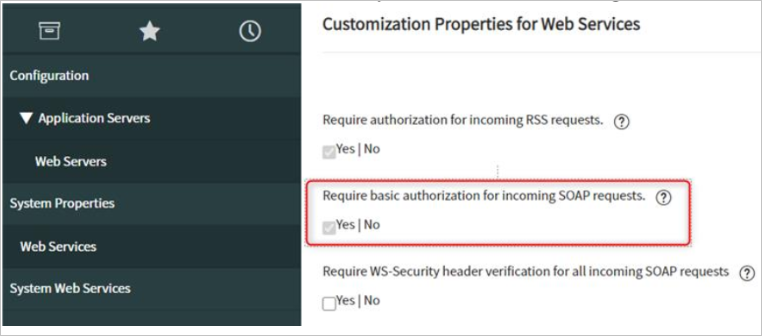
Если вы по-прежнему не можете устранить проблему, обратитесь в службу поддержки ServiceNow и попросите их включить отладку SOAP, чтобы помочь в устранении неполадок.
Служба подготовки Microsoft Entra в настоящее время работает в определенных диапазонах IP-адресов. При необходимости можно ограничить другие диапазоны IP-адресов и добавить эти определенные диапазоны IP-адресов в список разрешенных приложений. Этот метод обеспечит поток трафика из службы управления Microsoft Entra в ваше приложение.
Локальные экземпляры ServiceNow не поддерживаются.
При обновлении атрибута активного в ServiceNow, атрибут locked_out также обновляется соответствующим образом, даже если locked_out не сопоставлен в службе подготовки Azure.
Дополнительные ресурсы
- Управление подготовкой учетных записей пользователей для корпоративных приложений
- Что такое единый вход с помощью идентификатора Microsoft Entra?