Примечание.
Для доступа к этой странице требуется авторизация. Вы можете попробовать войти или изменить каталоги.
Для доступа к этой странице требуется авторизация. Вы можете попробовать изменить каталоги.
Обзор
Профиль пользователя — это цифровое представление идентичности пользователя, которое, по возможности, должно отражать, как пользователь хочет быть представленным. Профиль пользователя отображается в нескольких местах в наборе Майкрософт, включая Outlook, Teams, Windows и другие. Информация о личных данных, отображающаяся в этих инструментах, берется из профиля пользователя.
Сведения о профиле и параметрах пользователя можно управлять отдельно и для всех пользователей в каталоге. При совместном просмотре этих параметров вы увидите, как работают разрешения, ограничения и другие подключения.
В этой статье описывается, как добавить сведения о профиле пользователя, например рисунок профиля и название задания. Вы также можете разрешить пользователям подключать свои учетные записи LinkedIn или ограничить доступ к порталу администрирования Microsoft Entra. Некоторые параметры могут управляться в нескольких областях, таких как отправка данных организации в Microsoft 365.
Предпосылки
Требуемая роль минимальных привилегий зависит от типа добавляемого пользователя и необходимости одновременного назначения ролей Microsoft Entra. По возможности следует использовать наименьшую привилегированную роль.
| Задача | Role |
|---|---|
| Создание нового пользователя | Администратор пользователей |
| Приглашение внешнего гостя | Организатор приглашений |
| Назначьте роли Microsoft Entra | Администратор привилегированных ролей |
Добавление или изменение сведений профиля
При создании новых пользователей в профиль пользователя добавляются только некоторые сведения. Если ваша организация нуждается в дополнительных сведениях, их можно добавить после создания пользователя.
Войдите в Центр администрирования Microsoft Entra в качестве как минимум Администратора пользователя.
Перейдите к разделу Entra ID>Пользователи.

Выберите пользователя.
Существует два способа редактирования сведений профиля пользователя. Выберите "Изменить свойства " в верхней части страницы или выберите "Свойства".

После внесения изменений нажмите кнопку "Сохранить ".
Если выбран параметр "Изменить свойства" :
- Полный список свойств отображается в режиме редактирования для категории "Все ".
- Чтобы изменить свойства на основе категории, выберите категорию в верхней части страницы.
- Нажмите кнопку "Сохранить " в нижней части страницы, чтобы сохранить изменения.
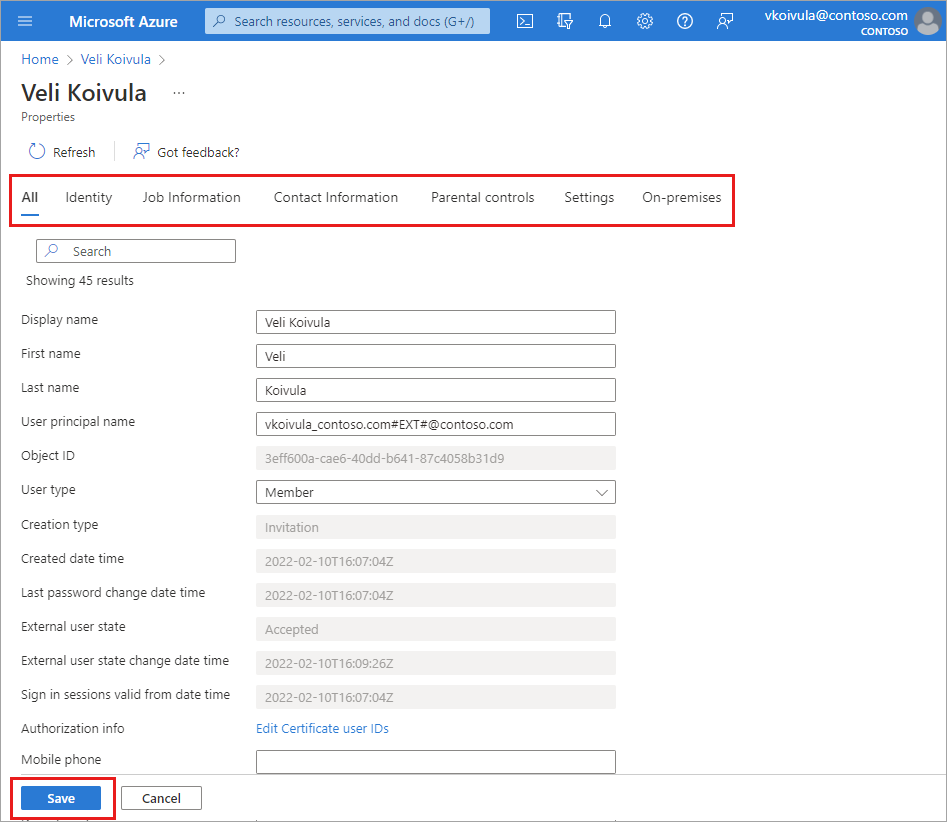
Если выбран параметр вкладки "Свойства":
- Появится полный список свойств для просмотра.
- Чтобы изменить свойство, щелкните значок карандаша рядом с заголовком категории.
- Нажмите кнопку "Сохранить " в нижней части страницы, чтобы сохранить изменения.

Категории профилей
Существует шесть категорий сведений профиля, которые можно изменить.
Идентификация: Добавьте или обновите значения идентификации для пользователя. К этим значениям относятся отображаемое имя, имя, фамилия и основное имя пользователя. Перед добавлением или изменением имен пользователей просмотрите рекомендации по имени пользователя .
Сведения о задании: Добавьте любую информацию, связанную с заданием, например должность пользователя, отдел или менеджер.
Контактные данные: Добавьте все соответствующие контактные данные для пользователя.
Родительский контроль: Для таких организаций, как школьные округа K-12, может потребоваться предоставить возрастную группу пользователя. Несовершеннолетние — это дети до 12 лет, подростки 13-18 лет, и взрослые 18 лет и старше. Сочетание возрастной группы и согласия, предоставленного в соответствии с родительскими опциями, определяет классификацию группы по юридическому возрасту. Классификация группы юридических возрастов может ограничить доступ и полномочия пользователя.
Параметры: Определите, может ли пользователь войти в клиент Microsoft Entra. Вы также можете указать глобальное расположение пользователя.
Локальная среда: Учетные записи, синхронизированные с Windows Server Active Directory, включают другие значения, не применимые к учетным записям Microsoft Entra.
Замечание
Для пользователей, чей источник полномочий — Windows Server Active Directory, необходимо использовать Windows Server Active Directory для обновления удостоверения, контактных данных или информации о должности. После внесения обновлений необходимо дождаться завершения следующего цикла синхронизации, прежде чем изменения вступили в силу. Однако их атрибуты можно обновить непосредственно в Центре администрирования Microsoft Entra, если вы обновляете атрибуты идентификатора Microsoft Entra, например расположение использования. Некоторые атрибуты, синхронизированные из локальной среды, такие как User Principal Name (УПН), неизменяемый ID в локальной среде и включенная учетная запись, можно обновить в идентификаторе Microsoft Entra для пользователей, управляемых из локальной среды, но управлять этими атрибутами в Microsoft Entra ID не рекомендуется, за исключением экстренных случаев.
Руководство по свойствам имени пользователя
Идентификатор Microsoft Entra id предоставляет несколько полей для указания полных и частичных имен, отделов и названий. В общем случае следует рассматривать каждое поле, связанное с именами, в идентификаторе Microsoft Entra как видимые пользователем данные, которые могут использовать приложения Майкрософт и не майкрософт в разных контекстах. Поля имен в идентификаторе Microsoft Entra должны представлять предпочтительное имя пользователя, которое может отражаться во всех продуктах Майкрософт.
Приложения в Microsoft 365 отображают имя пользователя, определенное следующим образом:
- Имя и фамилия, хранящиеся в идентификаторе Microsoft Entra, или
- Отображаемое имя, хранящееся в идентификаторе Microsoft Entra
При добавлении и изменении свойств имени пользователя используйте следующие советы.
- Убедитесь, что имя и фамилия — это те имена, которые пользователь ожидает увидеть в своем профиле, например, на карточке профиля в приложениях Microsoft 365 или в транскриптах собраний.
- Имя, которое пользователь ожидает увидеть, может не соответствовать их юридическому имени, используемому в формальных документах удостоверения.
- Используйте поле отображаемого имени для отображения имен в соответствии с подходом или политикой организации.
- Не используйте поле отображаемого имени в качестве альтернативного имени для пользователя, что может привести к несогласованным представлениям пользователя в тех продуктах, где используется имя и фамилия, а также в тех продуктах, где используется отображаемое имя.
Замечание
Данные из системы управления персоналом организации можно синхронизировать с идентификатором Microsoft Entra с помощью управляемой персоналом подготовки. Прежде чем синхронизировать юридическое имя пользователя, рассмотрите рекомендации по имени пользователя . Дополнительные сведения см. в разделе "Что такое подготовка на основе кадров".
Примеры имени пользователя
Ознакомьтесь со следующими примерами, чтобы понять, как свойства имени используются в разных контекстах. В примерах используется имя Кристофер Грин, который предпочитает, чтобы его звали Крис Грин.
Если ваша организация поддерживает псевдонимы, введите эти сведения в полях "Имя" и "Отображаемое имя".
- Имя: Крис
- Фамилия: Зеленый
- Отображаемое имя: Крис Грин
Если ваша организация сначала перечисляет фамилию, используйте отображаемое имя, чтобы отобразить имя в предпочтительном порядке.
- Имя: Крис
- Фамилия: Зеленый
- Отображаемое имя: Грин, Крис
Если у вас есть два пользователя с одинаковым именем и фамилией, используйте средний инициал для их отличия.
- Имя: Крис Б.
- Фамилия: Зеленый
- Идентификация: Крис Б. Грин
Если пользователь пользуется именем, отличным от юридического имени, которое отображается в его формальных документах идентификации, сохраните их юридическое имя в системе управления человеческими капитулами (HCM) вашей организации и введите предпочтительное имя в Microsoft Entra ID.
- Ван Чжихао известен как Джон Ван
- Юридическое имя отображается в HCM
- Имя в идентификаторе Microsoft Entra: Джон
- Фамилия в идентификаторе Microsoft Entra: Wang
Добавление или изменение рисунка профиля
На странице обзора пользователя выберите значок камеры в нижнем правом углу миниатюры пользователя. Если изображение не было добавлено, здесь отображаются инициалы пользователя. Этот рисунок отображается в идентификаторе Microsoft Entra и на личных страницах пользователя, таких как страница myapps.microsoft.com.
Все изменения сохраняются для пользователя.
Замечание
Если у вас возникли проблемы с обновлением фотографии профиля пользователя, убедитесь, что ваше приложение Office 365 Exchange Online Enterprise включено для входа пользователей.
Управление параметрами для всех пользователей
В области параметров пользователя можно настроить несколько параметров, влияющих на всех пользователей. Некоторые параметры управляются в отдельной области, связанной с этой страницей. Для этих параметров требуется роль глобального администратора.
Войдите в Центр администрирования Microsoft Entra в качестве глобального администратора.
Перейдите к Entra ID>Пользователи>Параметры пользователей.


Следующие параметры можно управлять с помощью параметров пользователя.
- Разрешить пользователям регистрировать собственные приложения
- Запретить неадминистраторам создавать собственных арендаторов
- Дополнительные сведения см. в разделе разрешений пользователей по умолчанию
- Разрешить пользователям создавать группы безопасности
- Ограничения доступа гостевых пользователей
- Гостевые пользователи имеют тот же доступ, что и участники (наиболее широкий доступ).
- Гостевые пользователи имеют ограниченный доступ к свойствам и членствам объектов каталога
- Доступ гостевых пользователей ограничен свойствами и членством собственных объектов каталога (наиболее строгим)
- Ограничение доступа к порталу администрирования Microsoft Entra
- Разрешить пользователям подключать рабочую или учебную учетную запись с помощью LinkedIn
- Включите запрос "Оставаться в системе?"
- Управление параметрами внешней совместной работы
- Доступ гостевого пользователя
- Параметр приглашения гостей
- Параметры выхода внешнего пользователя
- Ограничения для совместной работы
- Управление параметрами функции пользователя
- Пользователи могут использовать предварительные версии функций для моих приложений
- Администраторы могут получить доступ к моему персоналу
Изменение нескольких пользователей одновременно
Это новое обновление Центра администрирования Microsoft Entra позволяет массово изменять определенные атрибуты пользователя. На странице "Все пользователи" можно одновременно выбрать до 60 пользователей и обновить их атрибуты одновременно. Сведения о том, как массово добавлять пользователей, см. в разделе "Массовое создание пользователей" в идентификаторе Microsoft Entra.
Войдите в Центр администрирования Microsoft Entra от имени администратора пользователя.
Перейдите к разделу Entra ID>Пользователи.
Выберите пользователей, которые вы хотите изменить. Одновременно можно изменить до 60 пользователей.
Выберите "Изменить" в верхней части страницы.

Существует два способа обновления пользователей. Выберите Изменить в верхней части страницы или щелкните правой кнопкой мыши выбранных пользователей.


Выберите одно из доступных действий управления пользователями в раскрывающемся списке, чтобы выполнить действия для выбранных пользователей.
Если выбрать действие "Изменить свойства" , для редактирования доступны следующие свойства:
- Город
- Название компании
- Страна или регион
- Отдел
- Дата найма сотрудников
- Тип сотрудника
- Название задания
- Расположение офиса
- Штат или провинция
- Адрес улицы
- Расположение использования
- Почтовый индекс
Замечание
Чтобы изменить другие свойства, необходимо посетить определенные профили пользователей.