Примечание.
Для доступа к этой странице требуется авторизация. Вы можете попробовать войти или изменить каталоги.
Для доступа к этой странице требуется авторизация. Вы можете попробовать изменить каталоги.
Область применения: гиперконвергентные развертывания локальной среды Azure
В этой статье описывается, как просматривать и включать шифрование BitLocker и извлекать ключи восстановления BitLocker в локальном экземпляре Azure.
Предварительные условия
Перед началом работы убедитесь, что у вас есть доступ к локальному экземпляру Azure, который развернут, зарегистрирован и подключен к Azure.
Просмотр параметров BitLocker с помощью портал Azure
Чтобы просмотреть параметры BitLocker на портале Azure, убедитесь, что вы применяете инициативу MCSB. Дополнительные сведения см. в статье "Применение инициативы Microsoft Cloud Security Benchmark".
BitLocker предлагает два типа защиты: шифрование томов ОС и шифрование томов данных. Параметры BitLocker можно просматривать только в портале Azure. Сведения об управлении параметрами см. в разделе "Управление параметрами BitLocker" с помощью PowerShell.
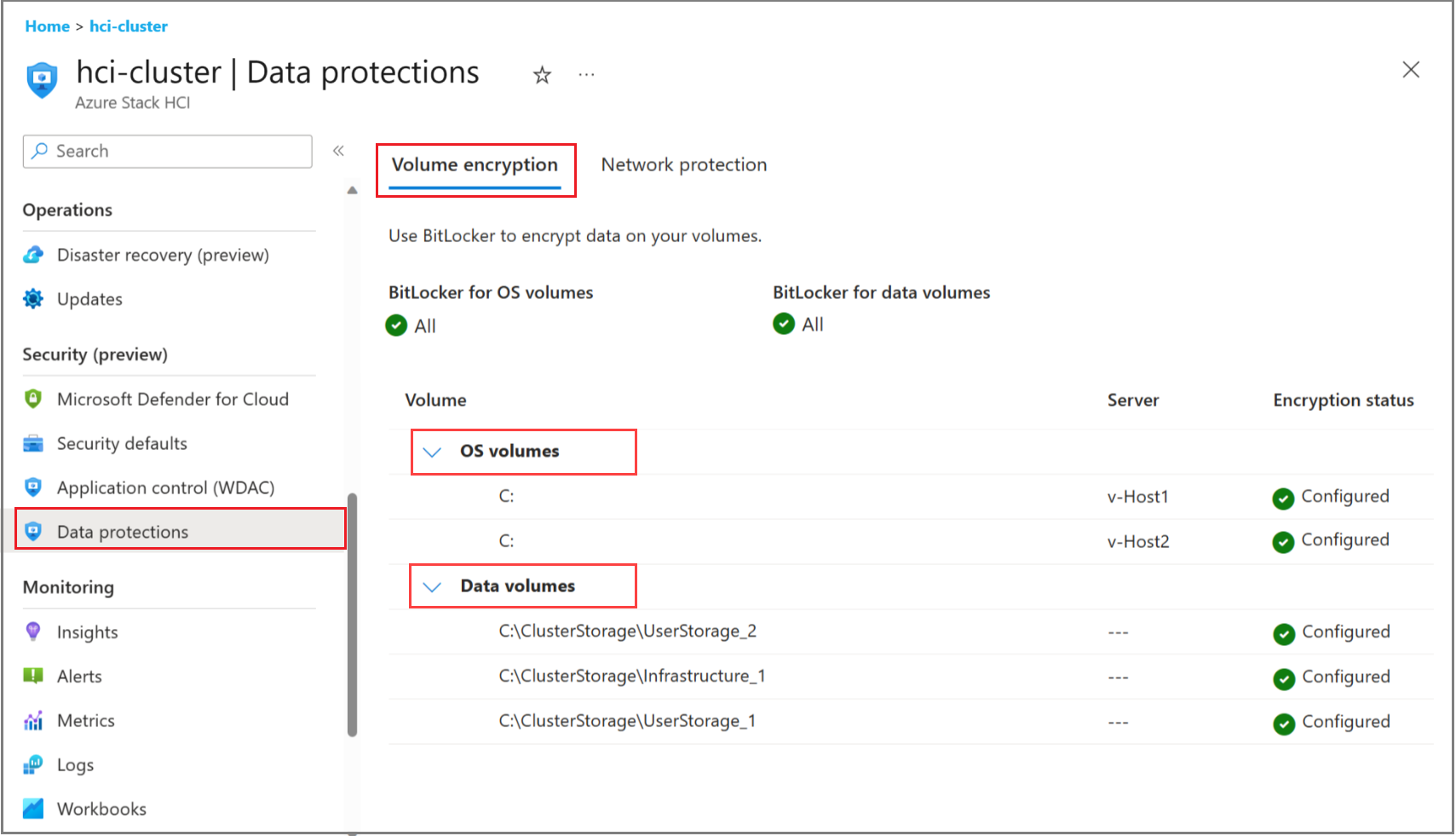
Управление параметрами BitLocker с помощью PowerShell
Вы можете просматривать, включать и отключать параметры шифрования томов в локальном экземпляре Azure.
Свойства командлета PowerShell
Следующие командлеты входят в модуль AzureStackBitLockerAgent:
Get-ASBitLocker
Извлекает текущее состояние шифрования BitLocker для томов в локальном экземпляре Azure.
Get-ASBitLocker -VolumeType <BootVolume | ClusterSharedVolume> -<Local | PerNode>
| Параметр | Обязательный | Описание |
|---|---|---|
-VolumeType |
Да | Тип тома, который нужно запросить. Допустимые значения: BootVolume, ClusterSharedVolume. |
-Local |
Нет | Извлекает сведения о BitLocker для томов на локальном узле. Может выполняться в обычном удаленном сеансе PowerShell. Это область по умолчанию. |
-PerNode |
Нет | Извлекает сведения о BitLocker для каждого узла в кластере. Требуется проверка подлинности CredSSP (remote PowerShell) или сеанс удаленного рабочего стола (RDP). |
Enable-ASBitLocker
Включает шифрование BitLocker для указанного типа тома.
Enable-ASBitLocker -VolumeType <BootVolume | ClusterSharedVolume> -<Local | Cluster> [-MountPoint <path>]
| Параметр | Обязательный | Описание |
|---|---|---|
-VolumeType |
Да | Тип тома для шифрования. Допустимые значения: BootVolume, ClusterSharedVolume. |
-Local |
Нет | Шифрует тома, принадлежащие локальному узлу. Это область по умолчанию. |
-Cluster |
Нет | Шифрует тома во всех узлах кластера. Требуется проверка подлинности CredSSP. |
-MountPoint |
Нет | Предназначен для конкретного CSV-файла посредством пути точки подключения (например, C:\ClusterStorage\Volume1). Доступно только с -Local областью. Если параметр опущен, все файлы CSV, принадлежащие локальному узлу, шифруются. |
Disable-ASBitLocker
Отключает шифрование BitLocker для указанного типа тома.
Disable-ASBitLocker -VolumeType <BootVolume | ClusterSharedVolume> -<Local | Cluster> [-MountPoint <path>]
| Параметр | Обязательный | Описание |
|---|---|---|
-VolumeType |
Да | Тип тома для расшифровки. Допустимые значения: BootVolume, ClusterSharedVolume. |
-Local |
Нет | Расшифровывает тома, принадлежащие локальному узлу. Это область по умолчанию. |
-Cluster |
Нет | Расшифровывает тома на всех узлах кластера. Требуется аутентификация CredSSP. |
-MountPoint |
Нет | Предназначен для заданного CSV-файла, по пути точки монтирования (например, C:\ClusterStorage\Volume1). Доступно только с -Local областью. Если опущено, все CSV, принадлежащие локальному узлу, расшифровываются. |
Просмотр параметров шифрования для шифрования томов с помощью BitLocker
Выполните следующие действия, чтобы просмотреть параметры шифрования:
Подключитесь к локальному компьютеру Azure.
Выполните следующий командлет PowerShell с помощью учетных данных локального администратора:
Get-ASBitLocker -VolumeType BootVolume -LocalЧтобы просмотреть состояние шифрования для общих томов кластера, выполните следующие действия.
Get-ASBitLocker -VolumeType ClusterSharedVolume -LocalЧтобы просмотреть состояние шифрования на всех узлах кластера (требуется CredSSP или RDP):
Get-ASBitLocker -VolumeType ClusterSharedVolume -PerNode
Включение шифрования томов с помощью BitLocker
Внимание
- Для включения шифрования томов для типа
BootVolumeтома требуется TPM 2.0. - Перед началом работы все CSV, принадлежащие целевому узлу, должны находиться в состоянии "Онлайн ".
Что происходит во время шифрования CSV
При включении BitLocker на томе ClusterSharedVolumeпроходит следующий жизненный цикл:
| Phase | Состояние тома | Доступный том? | Влияние виртуальной машины |
|---|---|---|---|
| 1. Режим обслуживания | CSV-файл приостанавливается с помощью Suspend-ClusterResource. |
Нет — операции ввода-вывода на томе приостановлены. | Виртуальные машины рабочей нагрузки с виртуальными дисками в этом CSV-файле приостановлены. |
| 2. Шифрование, инициированное | Начинается шифрование BitLocker. Создаются средства защиты ключей. | Нет — том остается в режиме обслуживания. | Виртуальные машины остаются приостановленными. |
| 3. Возобновление | CSV снова становится доступным в сети через Resume-ClusterResource. |
Да — том снова доступен. | Возобновление работы виртуальных машин. |
| 4. Перенаправленный ввод-вывод | Пока шифрование завершается в фоновом режиме, CSV-файл вводит перенаправленный режим ввода-вывода. Все операции ввода-вывода с узлов, не являющихся владельцами, направляются через узел координатора (владельца). | Да — том полностью доступен. | Виртуальные машины запущены. Производительность ввода-вывода может снизиться на узлах, не являющихся владельцами, пока шифрование не завершится. |
| 5. Прямой ввод-вывод | После завершения шифрования csv-файл возвращается в обычный режим прямого ввода-вывода. | Да | Без влияния. |
Планирование периода обслуживания. Продолжительность фазы обслуживания (фазы 1–2) зависит от размера тома и системной нагрузки. В течение этого времени виртуальные машины рабочей нагрузки приостановлены, и том недоступен. Выполните эту операцию во время запланированного периода обслуживания.
Примечание.
Средства защиты ключей: Во время шифрования два средства защиты ключей создаются автоматически:
- Пароль восстановления— резервное копирование в Active Directory (тип развертывания, присоединенный к домену) и Azure Key Vault (не присоединенный к домену тип развертывания) для аварийного восстановления.
-
Внешний ключ, хранящийся на
C:\Windows\Clusterузле владельца, используемый для автоматической разблокировки CSV во время отработки отказа.
Сведения о сохранении ключей восстановления во внешнем расположении, например Azure Key Vault, см. в разделе "Получение ключей восстановления BitLocker".
Предупреждение
Если шифрование терпит неудачу, система пытается отключить BitLocker и полностью расшифровать том перед возобновлением. Если очистка также завершится неудачей, CSV-файл может остаться в режиме обслуживания и потребовать исследования вручную. Дополнительные сведения см. в C:\MASLogs\ASEncryptionLogs журналах шифрования.
Чтобы включить шифрование томов с помощью BitLocker, выполните следующие действия:
Подключитесь к локальному компьютеру Azure.
Выполните следующий командлет PowerShell с помощью учетных данных локального администратора.
Чтобы зашифровать загрузочные тома на локальном узле, выполните следующие действия.
Enable-ASBitLocker -VolumeType BootVolume -LocalЧтобы зашифровать все общие тома кластера, принадлежащие локальному узлу:
Enable-ASBitLocker -VolumeType ClusterSharedVolume -LocalЧтобы зашифровать определенный CSV-файл по точке подключения:
Enable-ASBitLocker -VolumeType ClusterSharedVolume -Local -MountPoint "C:\ClusterStorage\Volume1"Чтобы зашифровать все csvs в кластере (требуется CredSSP):
Enable-ASBitLocker -VolumeType ClusterSharedVolume -Cluster
Отключение шифрования томов с помощью BitLocker
Отключение BitLocker следует тому же жизненному циклу обслуживания, что и включение: процесс приостанавливает CSV-файл, инициирует расшифровку, а затем возобновляет CSV-файл. Расшифровка продолжается в фоновом режиме, пока том доступен в режиме перенаправленного ввода-вывода.
Действуйте следующим образом, чтобы деактивировать шифрование тома с помощью BitLocker:
Подключитесь к локальному компьютеру Azure.
Выполните следующий командлет PowerShell с помощью учетных данных локального администратора.
Чтобы расшифровать тома загрузки на локальном узле, выполните следующие действия.
Disable-ASBitLocker -VolumeType BootVolume -LocalЧтобы расшифровать все общие тома кластера, принадлежащие локальному узлу:
Disable-ASBitLocker -VolumeType ClusterSharedVolume -LocalЧтобы расшифровать определенный CSV-файл по точке подключения:
Disable-ASBitLocker -VolumeType ClusterSharedVolume -Local -MountPoint "C:\ClusterStorage\Volume1"Для расшифровки всех CSV в кластере (требуется CredSSP):
Disable-ASBitLocker -VolumeType ClusterSharedVolume -Cluster
Получение ключей восстановления BitLocker
Примечание.
Ключи BitLocker можно получить в любое время из локального Active Directory. Если кластер отключен и у вас нет ключей, возможно, не удается получить доступ к зашифрованным данным в кластере. Чтобы сохранить ключи восстановления BitLocker, рекомендуется экспортировать и сохранить их в безопасном внешнем расположении, например Azure Key Vault.
Чтобы экспортировать ключи восстановления для кластера, выполните следующие действия.
Подключитесь к локальному экземпляру Azure от имени локального администратора. Выполните следующую команду в сеансе локальной консоли, локальном сеансе протокола удаленного рабочего стола (RDP) или удаленном сеансе PowerShell с проверкой подлинности CredSSP:
Чтобы получить сведения о ключе восстановления, выполните следующую команду в PowerShell:
Get-AsRecoveryKeyInfo | ft ComputerName, PasswordID, RecoveryKeyНиже приведен пример выходных данных.
 PS C:\Users\ashciuser> Get-AsRecoveryKeyInfo | ft ComputerName, PasswordID, RecoveryKey

 ComputerName    PasswordId    RecoveryKey
 -------         ----------    -----------
 NODE01    {Password1}   Key1
 NODE02    {Password2}   Key2
 NODE03    {Password3}   Key3
 NODE04    {Password4}   Key4
Следующие шаги
Дополнительные сведения об интеграции BitLocker с общими томами кластера см. в следующем разделе:
- Используйте BitLocker с общими томами кластера.