Примечание.
Для доступа к этой странице требуется авторизация. Вы можете попробовать войти или изменить каталоги.
Для доступа к этой странице требуется авторизация. Вы можете попробовать изменить каталоги.
В этой статье описывается, как использовать вспомогательную функцию для добавления аналитики на страницы веб-сайта ASP.NET Web Pages (Razor).
Что вы узнаете:
- Как отправлять сведения о трафике веб-сайта поставщику аналитики.
Это возможности программирования ASP.NET, представленные в статье:
- Помощник
Analytics.Версии программного обеспечения, используемые в руководстве
- Веб-страницы ASP.NET (Razor) 2
- библиотека веб-помощников ASP.NET (пакет NuGet)
Аналитика — это общий термин для технологии, которая измеряет трафик на веб-сайте, чтобы понять, как люди используют сайт. Многие службы аналитики доступны, включая службы Google, Yahoo, StatCounter и другие.
Способ работы аналитики заключается в том, что вы регистрируете учетную запись с помощью поставщика аналитики, где регистрируется сайт, который требуется отслеживать. Поставщик отправляет фрагмент кода JavaScript, который содержит идентификатор или код отслеживания для вашей учетной записи. Вы добавите фрагмент кода JavaScript на веб-страницы на сайте, который вы хотите отслеживать. (Обычно фрагмент аналитики добавляется в нижний колонтитул или страницу макета или другую разметку HTML, которая отображается на каждой странице сайта.) Когда пользователи запрашивают страницу, содержащую один из этих фрагментов JavaScript, фрагмент отправляет сведения о текущей странице поставщику аналитики, который записывает различные сведения о странице.
Если вы хотите просмотреть статистику сайта, войдите на веб-сайт поставщика аналитики. Затем вы можете просмотреть все отчеты о вашем сайте, например:
Количество просмотров для отдельных страниц. Это говорит вам (примерно) сколько людей посещают сайт, и какие страницы на вашем сайте наиболее популярны.
Сколько времени люди тратят на определенные страницы. Это может показать вам, удерживает ли ваша домашняя страница внимание людей.
Какие сайты люди посещали перед тем, как посетить ваш сайт. Это помогает понять, поступает ли ваш трафик из ссылок, из поисковых запросов и т. д.
Когда люди посещают ваш сайт и как долго они остаются.
Из каких стран ваши посетители.
Какие браузеры и операционные системы используют ваши посетители.
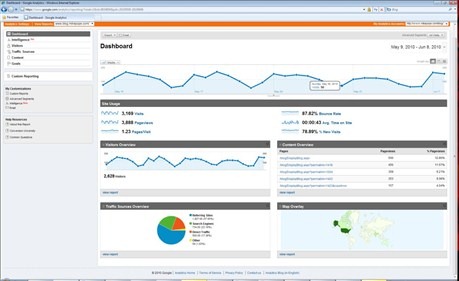
Использование вспомогательного средства для добавления аналитики на страницу
ASP.NET веб-страницы включают несколько вспомогательных средств аналитики (Analytics.GetGoogleHtml, Analytics.GetYahooHtmlи Analytics.GetStatCounterHtml), которые упрощают управление фрагментами кода JavaScript, используемыми для аналитики. Вместо того чтобы выяснить, как и где поместить код JavaScript, все, что необходимо сделать, — добавить вспомогательный элемент на страницу. Единственными сведениями, которые необходимо указать, является имя учетной записи, идентификатор или код отслеживания. (Для StatCounter также необходимо указать несколько дополнительных значений.)
В этой процедуре вы создадите шаблонную страницу, которая использует хелпер GetGoogleHtml. Если у вас уже есть учетная запись с одним из других поставщиков аналитики, вы можете использовать эту учетную запись вместо этого и внести небольшие корректировки по мере необходимости.
Замечание
При создании учетной записи аналитики вы регистрируете URL-адрес сайта, который требуется отслеживать. Если вы тестируете все на локальном компьютере, вы не будете отслеживать фактический трафик (единственный трафик это вы), поэтому вы не сможете записывать и просматривать статистику сайта. Но в этой процедуре показано, как добавить вспомогательное средство аналитики на страницу. При публикации вашего сайта активный сайт начнет отправлять сведения вашему поставщику аналитики.
Добавьте библиотеку веб-вспомогательных служб ASP.NET на веб-сайт, как описано в разделе "Установка вспомогательных служб" на сайте веб-страниц ASP.NET, если вы еще не добавили его.
Создайте учетную запись с помощью Google Analytics и запишите имя учетной записи.
Создайте страницу макета с именем Analytics.cshtml и добавьте следующую разметку:
@using Microsoft.Web.Helpers; <!DOCTYPE html> <html> <head> <title>Analytics Test</title> </head> <body> <h1>Analytics Test Page</h1> <p>Lorem ipsum dolor sit amet, consectetur adipisicing elit, sed do eiusmod tempor incididunt ut labore et dolore magna aliqua. </p> <div id="footer"> © 2012 MySite </div> @Analytics.GetGoogleHtml("myaccount") </body> </html>Замечание
Вы должны разместить вызов
Analyticsхелпера в теле вашей веб-страницы (до тега</body>). В противном случае браузер не будет запускать скрипт.Если вы используете другой поставщик аналитики, используйте один из следующих вспомогательных средств.
- (Yahoo)
@Analytics.GetYahooHtml("myaccount") - (StatCounter)
@Analytics.GetStatCounterHtml("project", "security")
- (Yahoo)
Замените
myaccountименем учетной записи, идентификатора или кода отслеживания, созданного на шаге 1.Запустите страницу в браузере. (Перед запуском страницы выберите страницу в рабочей области "Файлы ".)
В браузере просмотрите источник страницы. Вы сможете просмотреть отрисованный код аналитики:
<!DOCTYPE html> <html> <head> <title>Analytics Test</title> </head> <body> <h1>Analytics Test Page</h1> <p>Lorem ipsum dolor sit amet, consectetur adipisicing elit, sed do eiusmod tempor incididunt ut labore et dolore magna aliqua.</p> <div id="footer"> © 2012 MySite </div> <script type="text/javascript"> var gaJsHost = (("https:" == document.location.protocol) ? "https://ssl." : "http://www."); document.write(unescape("%3Cscript src='" + gaJsHost + "google-analytics.com/ga.js' type='text/javascript'%3E%3C/script%3E")); </script> <script type="text/javascript"> try{ var pageTracker = _gat._getTracker("myaccount"); pageTracker._trackPageview(); } catch(err) {} </script> </body> </html>Войдите на сайт Google Analytics и изучите статистику для вашего сайта. Если вы запускаете страницу на динамическом сайте, вы увидите запись, которая регистрирует посещение страницы.