Примечание.
Для доступа к этой странице требуется авторизация. Вы можете попробовать войти или изменить каталоги.
Для доступа к этой странице требуется авторизация. Вы можете попробовать изменить каталоги.
В этом руководстве показано, как разместить веб-API ASP.NET в консольном приложении с помощью OWIN для самостоятельного размещения платформы веб-API.
Открытый веб-интерфейс для .NET (OWIN) определяет абстракцию между веб-серверами и веб-приложениями .NET. OWIN отделяет веб-приложение от сервера, что делает OWIN идеальным для самостоятельного размещения веб-приложения в собственном процессе за пределами IIS.
Версии программного обеспечения, используемые в руководстве
- Visual Studio 2017
- Веб-API 5.2.7
Замечание
Полный исходный код для этого руководства можно найти на github.com/aspnet/samples.
Создание консольного приложения
В меню "Файл" выберите "Создать", а затем выберите "Проект". В разделе "Установленный" в разделе "Visual C#" выберите "Рабочий стол Windows" и выберите консольное приложение (.Net Framework). Назовите проект "OwinSelfhostSample" и нажмите кнопку "ОК".

Добавьте пакеты веб-API и OWIN
В меню "Сервис" выберите диспетчер пакетов NuGet, а затем консоль диспетчера пакетов. В окне консоли диспетчера пакетов введите следующую команду:
Install-Package Microsoft.AspNet.WebApi.OwinSelfHost
При этом будет установлен пакет самообслуживания OWIN WebAPI и все необходимые пакеты OWIN.

Настройка веб-API для самостоятельного хостинга
В обозревателе решений щелкните проект правой кнопкой мыши и выберите "Добавить / класс ", чтобы добавить новый класс. Присвойте классу Startupимя.
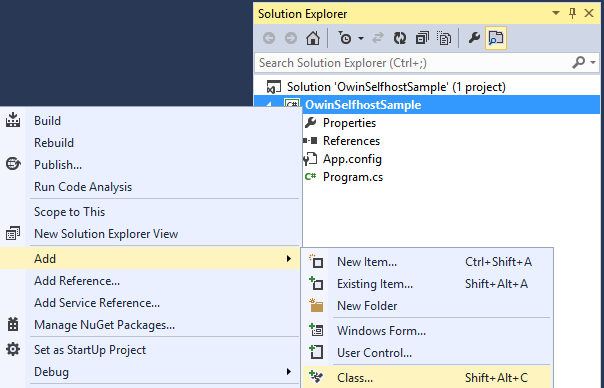
Замените весь стандартный код в этом файле следующим образом:
using Owin;
using System.Web.Http;

namespace OwinSelfhostSample
{
    public class Startup
    {
        // This code configures Web API. The Startup class is specified as a type
        // parameter in the WebApp.Start method.
        public void Configuration(IAppBuilder appBuilder)
        {
            // Configure Web API for self-host.
            HttpConfiguration config = new HttpConfiguration();
            config.Routes.MapHttpRoute(
                name: "DefaultApi",
                routeTemplate: "api/{controller}/{id}",
                defaults: new { id = RouteParameter.Optional }
            );

            appBuilder.UseWebApi(config);
        }
    }
}
Добавление контроллера веб-API
Затем добавьте класс контроллера веб-API. В обозревателе решений щелкните проект правой кнопкой мыши и выберите "Добавить / класс ", чтобы добавить новый класс. Присвойте классу ValuesControllerимя.
Замените весь стандартный код в этом файле следующим образом:
using System.Collections.Generic;
using System.Web.Http;

namespace OwinSelfhostSample
{
    public class ValuesController : ApiController
    {
        // GET api/values
        public IEnumerable<string> Get()
        {
            return new string[] { "value1", "value2" };
        }

        // GET api/values/5
        public string Get(int id)
        {
            return "value";
        }

        // POST api/values
        public void Post([FromBody]string value)
        {
        }

        // PUT api/values/5
        public void Put(int id, [FromBody]string value)
        {
        }

        // DELETE api/values/5
        public void Delete(int id)
        {
        }
    }
}
Запустите узел OWIN и выполните запрос с помощью HttpClient
Замените весь стандартный код в файле Program.cs следующим образом:
using Microsoft.Owin.Hosting;
using System;
using System.Net.Http;

namespace OwinSelfhostSample
{
    public class Program
    {
        static void Main()
        {
            string baseAddress = "http://localhost:9000/";

            // Start OWIN host
            using (WebApp.Start<Startup>(url: baseAddress))
            {
                // Create HttpClient and make a request to api/values
                HttpClient client = new HttpClient();

                var response = client.GetAsync(baseAddress + "api/values").Result;

                Console.WriteLine(response);
                Console.WriteLine(response.Content.ReadAsStringAsync().Result);
                Console.ReadLine();
            }
        }
    }
 }
Запуск приложения
Чтобы запустить приложение, нажмите клавишу F5 в Visual Studio. Выходные данные должны выглядеть следующим образом:
StatusCode: 200, ReasonPhrase: 'OK', Version: 1.1, Content: System.Net.Http.StreamContent, Headers:
{
  Date: Tue, 09 Jul 2013 18:10:15 GMT
  Server: Microsoft-HTTPAPI/2.0
  Content-Length: 19
  Content-Type: application/json; charset=utf-8
}
["value1","value2"]
