Примечание.
Для доступа к этой странице требуется авторизация. Вы можете попробовать войти или изменить каталоги.
Для доступа к этой странице требуется авторизация. Вы можете попробовать изменить каталоги.
Ссылка на браузер — это новая функция в Visual Studio 2013, которая создает канал связи между средой разработки и одним или несколькими веб-браузерами. Ссылку браузера можно использовать для одновременного обновления веб-приложения в нескольких браузерах, что удобно для тестирования между браузерами.
- Обновление браузера
- Просмотр панели мониторинга ссылок браузера
- Включение ссылки браузера для статических HTML-файлов
- Отключение ссылки браузера
- Как это работает?
Обновление браузера
С помощью обновления браузера можно обновить несколько браузеров, подключенных к Visual Studio, через ссылку браузера.
Чтобы использовать обновление браузера, сначала создайте приложение ASP.NET с помощью любого из шаблонов проектов. Отладите приложение, нажав клавишу F5 или щелкнув значок со стрелкой на панели инструментов:

Вы также можете использовать раскрывающийся список для выбора определенного браузера для отладки.

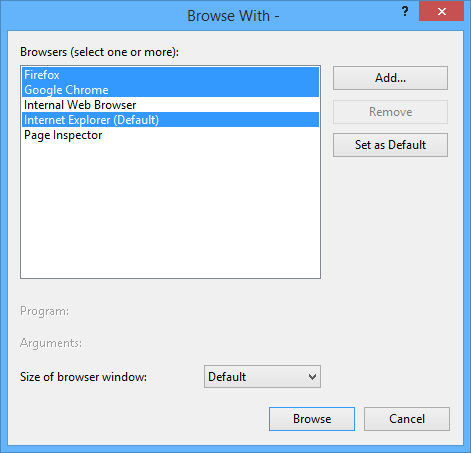
Чтобы выполнить отладку с несколькими браузерами, нажмите кнопку "Обзор с помощью". В диалоговом окне "Обзор с помощью" удерживайте клавишу CTRL, чтобы выбрать несколько браузеров. Нажмите кнопку "Обзор ", чтобы выполнить отладку с выбранными браузерами. Ссылка на браузер также работает, если вы запускаете браузер извне Visual Studio и переходите по URL-адресу приложения.
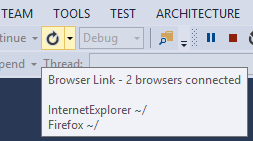
Элементы управления Browser Link находятся в раскрывающемся списке с пиктограммой круговой стрелки. Значок со стрелкой — это кнопка "Обновить ".

Чтобы узнать, какие браузеры подключены, наведите указатель мыши на кнопку "Обновить " при отладке. Подключенные браузеры отображаются в окне подсказки.
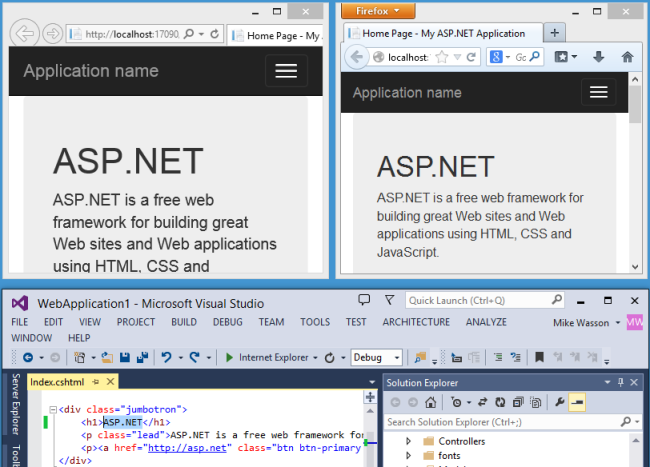
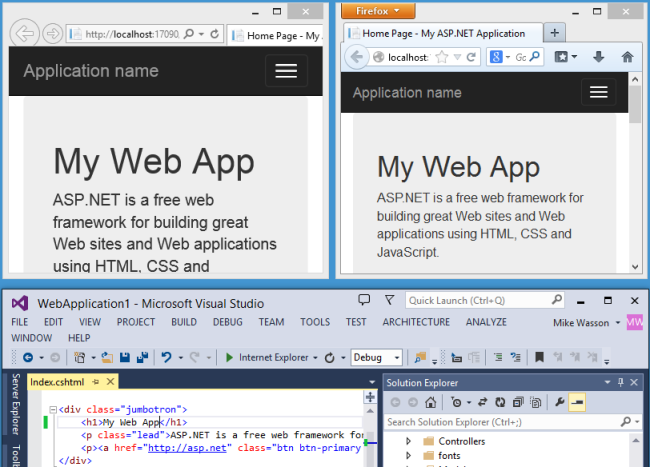
Чтобы обновить подключенные браузеры, нажмите кнопку "Обновить " или нажмите клавиши CTRL+ALT+ВВОД. Например, на следующем снимка экрана показан проект ASP.NET, созданный с помощью шаблона проекта MVC 5. Приложение, работающее в двух браузерах, можно увидеть в верхней части. В нижней части экрана проект открыт в Visual Studio.
В Visual Studio я изменил <заголовок h1> для домашней страницы:
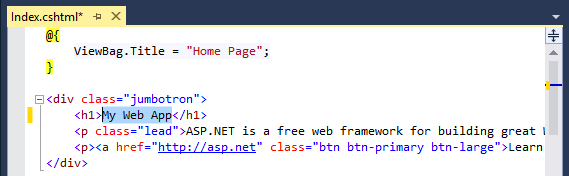
Когда я щелкнул кнопку "Обновить" , в обоих окнах браузера появилось изменение:
Примечания
- Чтобы включить Browser Link, задайте
debug=trueв элементе <компиляции> в файле Web.config проекта. - Приложение должно работать в localhost.
- Приложение должно быть предназначено для .NET 4.0 или более поздней версии.
Просмотр панели мониторинга ссылок браузера
На панели мониторинга "Связь браузера" отображаются сведения о подключениях "Связь браузера". Чтобы просмотреть панель мониторинга, выберите раскрывающееся меню "Ссылка браузера" (небольшая стрелка рядом с кнопкой "Обновить "). Затем щелкните панель мониторинга ссылок браузера.
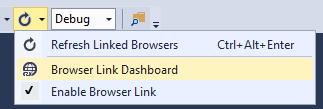
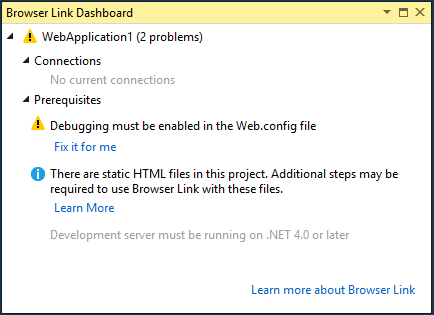
На панели мониторинга перечислены подключенные браузеры и URL-адрес, на который перемещается каждый браузер.

В разделе "Предварительные требования" показаны все шаги, необходимые для включения ссылки браузера для этого проекта. Например, на следующем снимке экрана показан проект, в котором параметр "debug" имеет значение false в файле Web.config.
Включение ссылки браузера для статических HTML-файлов
Чтобы включить ссылку браузера для статических HTML-файлов, добавьте следующую команду в файл Web.config.
<configuration>
  <system.webServer>
    <handlers>
      <add name="Browser Link for HTML" path="*.html" verb="*"
           type="System.Web.StaticFileHandler, System.Web, Version=4.0.0.0, Culture=neutral, PublicKeyToken=b03f5f7f11d50a3a"
           resourceType="File" preCondition="integratedMode" />
    </handlers>
  </system.webServer>
</configuration>
По соображениям производительности удалите этот параметр при публикации проекта.
Отключение ссылки браузера
Ссылка на браузер включена по умолчанию. Его можно отключить несколькими способами.
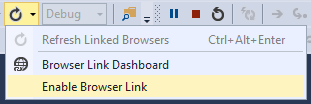
В раскрывающемся меню "Browser Link" снимите флажок Enable Browser Link.
В файле Web.config добавьте ключ с именем vs:EnableBrowserLink со значением false в разделе appSettings.
<appSettings>
  <add key="vs:EnableBrowserLink" value="false"/>
</appSettings>
В файле Web.config установите для отладки значение false.
<system.web>
  <compilation debug="false" targetFramework="4.5" />
</system.web>
Как это работает?
Link браузера использует SignalR для создания канала связи между Visual Studio и браузером. Если включена ссылка на браузер, Visual Studio выступает в качестве сервера SignalR, к которому могут подключаться несколько клиентов (браузеров). Browser Link также регистрирует модуль HTTP в ASP.NET. Этот модуль внедряет специальные <ссылки на скрипты> в каждый запрос страницы с сервера. Ссылки на скрипты можно просмотреть, выбрав "Просмотреть источник" в браузере.
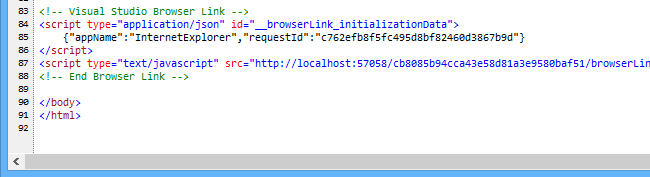
Исходные файлы не изменяются. Модуль HTTP внедряет динамические ссылки на скрипт.
Так как код на стороне браузера — это весь JavaScript, он работает во всех браузерах, поддерживаемых SignalR, без необходимости подключаемого модуля браузера.