Примечание.
Для доступа к этой странице требуется авторизация. Вы можете попробовать войти или изменить каталоги.
Для доступа к этой странице требуется авторизация. Вы можете попробовать изменить каталоги.
Note
Это не последняя версия этой статьи. В текущей версии см. версию .NET 10 этой статьи.
Warning
Эта версия ASP.NET Core больше не поддерживается. Дополнительные сведения см. в политике поддержки .NET и .NET Core. В текущей версии см. версию .NET 10 этой статьи.
Автор: Рик Андерсон (Rick Anderson)
Это руководство является первым в серии, которая учит основам создания веб-приложения ASP.NET Core Razor Pages.
Дополнительные сведения, предназначенные для разработчиков, которые знакомы с контроллерами и представлениями, см. в статье Введение в Razor Pages. Общие сведения см. в разделе Entity Framework Core для начинающих.
Если вы новичок в разработке на ASP.NET Core и не знаете, какое решение для пользовательского веб-интерфейса подойдет вам, см. статью Выбор пользовательского интерфейса ASP.NET Core.
В конце этого руководства у вас будет веб-приложение Pages, которое управляет базой данных фильмов.

Prerequisites
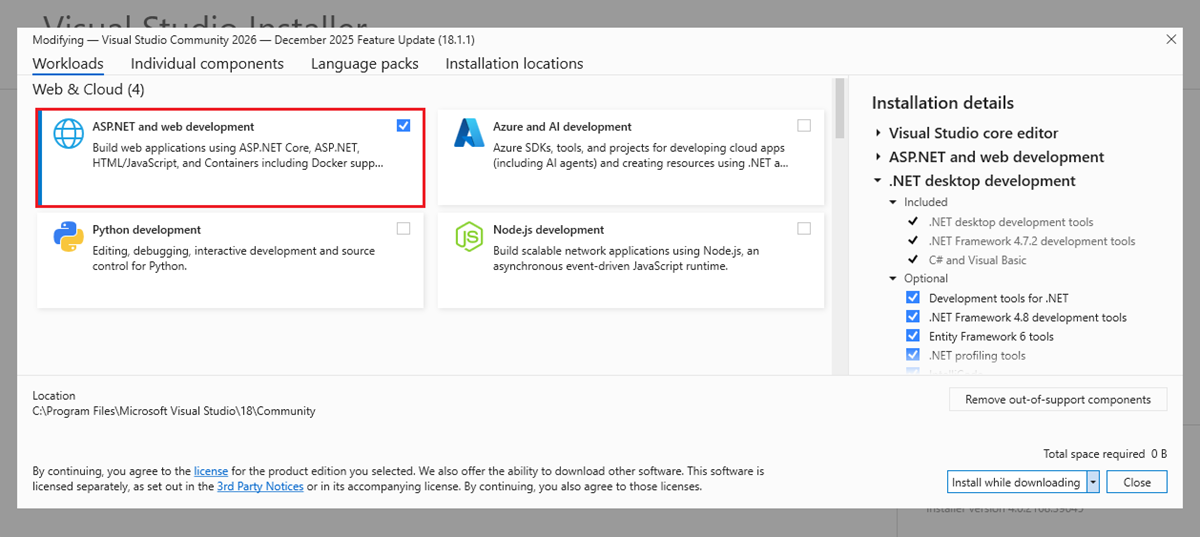
Последняя версия Visual Studio с рабочей нагрузкой ASP.NET и веб-разработки .
Создание веб-приложения Razor Pages
Откройте Visual Studio и выберите Создать проект.
В диалоговом окне "Создание проекта" выберите ASP.NET Core Web App (RazorPages)>Next.
В диалоговом окне Настроить новый проект введите
RazorPagesMovieв поле Имя проекта. Назовите проект RazorPagesMovie, включая сопоставление заглавной буквы, поэтому пространства имен соответствуют при копировании и вставке примера кода.Нажмите кнопку Далее.
В диалоговом окне Дополнительные сведения выполните следующие действия.
- Выберите .NET 10.0.
- Убедитесь, что флажок Не использовать инструкции верхнего уровня не установлен.
Нажмите кнопку "Создать".

Создается следующий начальный проект:

Альтернативные подходы к созданию проекта см. в статье Создание проекта в Visual Studio.
Выполнить приложение
Выберите RazorPagesMovie в обозревателе решений и нажмите клавиши CTRL+F5 , чтобы запустить приложение без отладчика.
Visual Studio отображает следующее диалоговое окно, если проект еще не настроен на использование SSL:

Выберите Да, чтобы сделать SSL-сертификат IIS Express доверенным.
Отобразится следующее диалоговое окно.

Выберите Да, если согласны доверять сертификату разработки.
Сведения о том, как сделать браузер Firefox доверенным, см. в статье Ошибка сертификата SEC_ERROR_INADEQUATE_KEY_USAGE в Firefox.
Visual Studio:
- Запускает приложение, которое запускает сервер Kestrel.
- Запускает браузер
https://localhost:<port>по умолчанию, в котором отображается пользовательский интерфейс приложения.<port>— случайный порт, назначенный при создании приложения.
Закройте окно браузера.

Анализ файлов проекта
В следующих разделах содержится обзор основных папок и файлов проекта, с которыми вы работаете в последующих руководствах.
Папка Pages
Содержит страницы Razor и вспомогательные файлы. Каждая страница Razor — это пара файлов.
-
.cshtmlФайл с разметкой HTML и кодом C# используя синтаксис Razor. -
.cshtml.csФайл с кодом C#, который обрабатывает события страницы.
Имена вспомогательных файлов начинаются с символа подчеркивания. Например, _Layout.cshtml файл настраивает элементы пользовательского интерфейса, общие для всех страниц.
_Layout.cshtml настраивает меню навигации в верхней части страницы и уведомление об авторских правах в нижней части страницы. Подробные сведения см. в статье Макет в ASP.NET Core.
Папка wwwroot
Содержит статические ресурсы, такие как HTML-файлы, файлы JavaScript и CSS-файлы. Подробные сведения см. в статье Статические файлы в ASP.NET Core.
appsettings.json
Содержит данные конфигурации, например строки подключения. Дополнительные сведения см. в разделе Конфигурация в ASP.NET Core.
Program.cs
Содержит следующий код:
var builder = WebApplication.CreateBuilder(args);

// Add services to the container.
builder.Services.AddRazorPages();

var app = builder.Build();

// Configure the HTTP request pipeline.
if (!app.Environment.IsDevelopment())
{
    app.UseExceptionHandler("/Error");
    // The default HSTS value is 30 days. You may want to change this for production scenarios, see https://aka.ms/aspnetcore-hsts.
    app.UseHsts();
}

app.UseHttpsRedirection();

app.UseRouting();

app.UseAuthorization();

app.MapStaticAssets();
app.MapRazorPages()
   .WithStaticAssets();

app.Run();
В следующих строках кода в этом файле создается объект WebApplicationBuilder с предварительно настроенными значениями по умолчанию, добавляется поддержка Razor Pages в контейнер внедрения зависимостей (DI) и выполняется сборка приложения.
var builder = WebApplication.CreateBuilder(args);

// Add services to the container.
builder.Services.AddRazorPages();

var app = builder.Build();
Страница со сведениями об исключении для разработчика включена по умолчанию и содержит полезную информацию об исключениях. Не запускайте рабочие приложения в режиме разработки, так как страница исключений разработчика может утечь конфиденциальную информацию.
Следующий код задаёт конечную точку обработки исключений /Error и включает протокол строгой транспортной безопасности HTTP (HSTS), если приложение не запущено в режиме разработки:
// Configure the HTTP request pipeline.
if (!app.Environment.IsDevelopment())
{
    app.UseExceptionHandler("/Error");
    // The default HSTS value is 30 days. You may want to change this for production scenarios, see https://aka.ms/aspnetcore-hsts.
    app.UseHsts();
}
Например, приведенный выше код выполняется, когда приложение находится в рабочем или тестовом режиме. Дополнительные сведения см. в статье Использование нескольких сред в ASP.NET Core.
Следующий код включает различные Middleware:
-
app.UseHttpsRedirection();: перенаправляет все запросы HTTP на HTTPS. -
app.UseRouting();: Добавляет сопоставление маршрутов в конвейер middleware. Подробные сведения см. в статье Маршрутизация в ASP.NET Core. -
app.UseAuthorization();: разрешает пользователю доступ к защищенным ресурсам. Это приложение не использует авторизацию, поэтому эту строку можно удалить. -
app.MapRazorPages();: настраивает маршрутизацию конечных точек для Razor Pages. -
app.MapStaticAssets(): оптимизирует доставку статических ресурсов в приложении, таких как HTML, CSS, изображения и JavaScript. Дополнительные сведения см. в статье "Новые возможности" ASP.NET Core в .NET 9. -
.WithStaticAssets();: гарантирует, что Razor Страницы участвуют в системе оптимизации для статических ресурсов. -
app.Run();: запускает приложение.
Поиск и устранение неполадок с использованием готового примера
Если вы столкнулись с проблемой, которую не можете решить, сравните свой код с кодом готового проекта. Просмотрите или скачайте завершенный проект (порядок загрузки).
Дальнейшие шаги
Это первое руководство из серии, в которой объясняются основы создания веб-приложения на Razor Pages в ASP.NET Core.
Дополнительные сведения, предназначенные для разработчиков, которые знакомы с контроллерами и представлениями, см. в статье Введение в Razor Pages. Общие сведения см. в разделе Entity Framework Core для начинающих.
Если вы новичок в разработке на ASP.NET Core и не знаете, какое решение для пользовательского веб-интерфейса подойдет вам, см. статью Выбор пользовательского интерфейса ASP.NET Core.
В конце этого руководства вы получите Razor веб-приложение Pages для управления базой данных фильмов.

Prerequisites
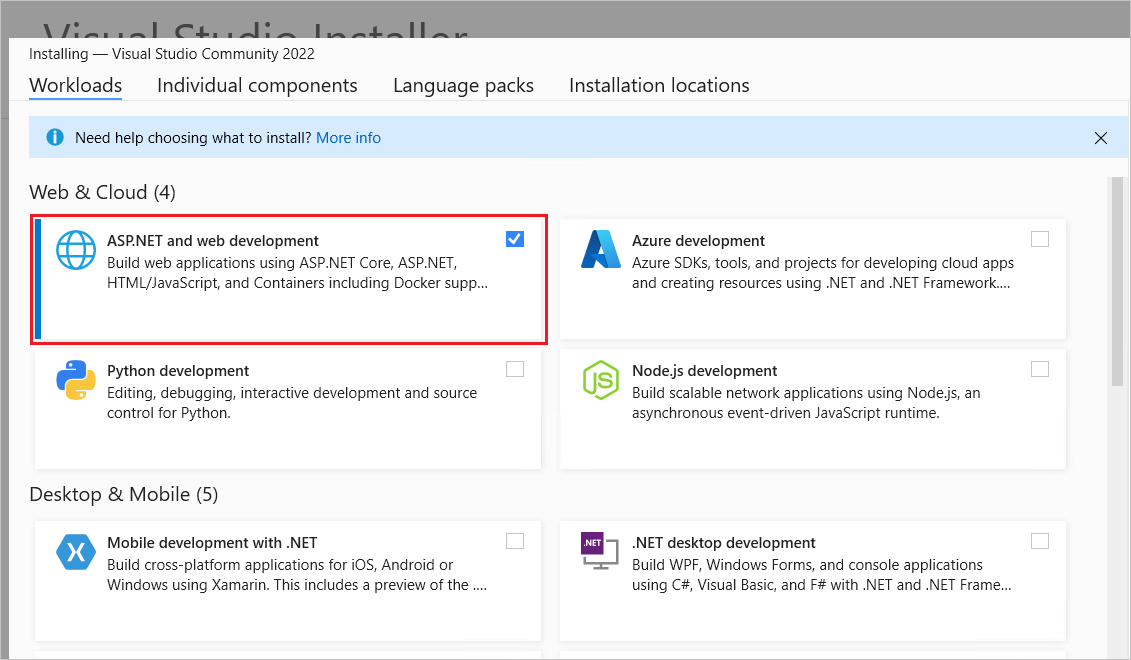
Visual Studio 2022 с рабочей нагрузкой ASP.NET и веб-разработка.
Создание веб-приложения Razor Pages
Запустите Visual Studio и выберите новый проект.
В диалоговом окне "Создание проекта" выберите ASP.NET Core Web App (RazorPages)>Next.
В диалоговом окне Настроить новый проект введите
RazorPagesMovieв поле Имя проекта. Важно дать проекту имя RazorPagesMovie с соблюдением регистра букв, чтобы пространства имен совпадали при копировании и вставке примерного кода.Нажмите кнопку Далее.
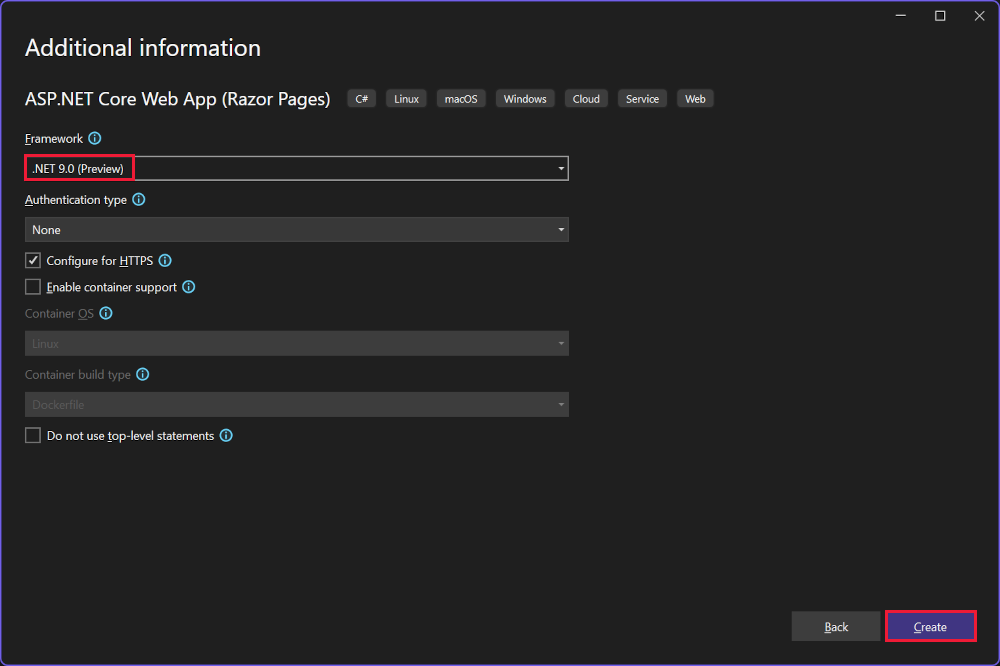
В диалоговом окне Дополнительные сведения выполните следующие действия.
- Выберите .NET 9.0.
- Убедитесь, что флажок Не использовать инструкции верхнего уровня не установлен.
Нажмите кнопку "Создать".
Создается следующий начальный проект:

Альтернативные подходы к созданию проекта см. в статье Создание проекта в Visual Studio.
Выполнить приложение
Выберите RazorPagesMovie в обозревателе решений и нажмите клавиши CTRL+F5 , чтобы запустить приложение без отладчика.
Visual Studio отображает следующее диалоговое окно, если проект еще не настроен для использования SSL:
Выберите Да, чтобы сделать SSL-сертификат IIS Express доверенным.
Отобразится следующее диалоговое окно.
Выберите Да, если согласны доверять сертификату разработки.
Сведения о том, как сделать браузер Firefox доверенным, см. в статье Ошибка сертификата SEC_ERROR_INADEQUATE_KEY_USAGE в Firefox.
Visual Studio:
- Запускает приложение, которое запускает сервер Kestrel.
- Запускает браузер по умолчанию по адресу
https://localhost:<port>, который отображает пользовательский интерфейс приложений.<port>— случайный порт, назначенный при создании приложения.
Закройте окно браузера.

Анализ файлов проекта
В разделах ниже приведен обзор основных папок и файлов проекта, с которыми вы будете работать в последующих учебниках.
Папка Pages
Содержит страницы Razor и вспомогательные файлы. Каждая страница Razor — это пара файлов.
- Файл
.cshtmlс разметкой HTML и кодом C# использует синтаксис Razor. -
.cshtml.csФайл с кодом C#, который обрабатывает события страницы.
Имена вспомогательных файлов начинаются с символа подчеркивания. Например, _Layout.cshtml файл настраивает элементы пользовательского интерфейса, общие для всех страниц.
_Layout.cshtml настраивает меню навигации в верхней части страницы и уведомление об авторских правах в нижней части страницы. Подробные сведения см. в статье Макет в ASP.NET Core.
Папка wwwroot
Содержит статические ресурсы, такие как HTML-файлы, файлы JavaScript и CSS-файлы. Подробные сведения см. в статье Статические файлы в ASP.NET Core.
appsettings.json
Содержит данные конфигурации, например строки подключения. Дополнительные сведения см. в разделе Конфигурация в ASP.NET Core.
Program.cs
Содержит следующий код:
var builder = WebApplication.CreateBuilder(args);

// Add services to the container.
builder.Services.AddRazorPages();

var app = builder.Build();

// Configure the HTTP request pipeline.
if (!app.Environment.IsDevelopment())
{
    app.UseExceptionHandler("/Error");
    // The default HSTS value is 30 days. You may want to change this for production scenarios, see https://aka.ms/aspnetcore-hsts.
    app.UseHsts();
}

app.UseHttpsRedirection();

app.UseRouting();

app.UseAuthorization();

app.MapStaticAssets();
app.MapRazorPages();

app.Run();
Следующие строки кода в этом файле создают WebApplicationBuilder с предварительно настроенными значениями по умолчанию, добавляют Razor в контейнер внедрения зависимостей (DI) поддержку Pages и выполняют сборку приложения:
var builder = WebApplication.CreateBuilder(args);

// Add services to the container.
builder.Services.AddRazorPages();

var app = builder.Build();
Страница со сведениями об исключении для разработчика включена по умолчанию и содержит полезную информацию об исключениях. Рабочие приложения не следует запускать в режиме разработки, поскольку на странице со сведениями об исключении для разработчика может находиться конфиденциальная информация.
Следующий код задаёт конечную точку обработки исключений /Error и включает протокол строгой транспортной безопасности HTTP (HSTS), если приложение не запущено в режиме разработки:
// Configure the HTTP request pipeline.
if (!app.Environment.IsDevelopment())
{
    app.UseExceptionHandler("/Error");
    // The default HSTS value is 30 days. You may want to change this for production scenarios, see https://aka.ms/aspnetcore-hsts.
    app.UseHsts();
}
Например, приведенный выше код выполняется, когда приложение находится в рабочем или тестовом режиме. Дополнительные сведения см. в статье Использование нескольких сред в ASP.NET Core.
Следующий код включает различные Middleware:
-
app.UseHttpsRedirection();: перенаправляет все запросы HTTP на HTTPS. -
app.UseRouting();: Добавляет сопоставление маршрутов в конвейер middleware. Подробные сведения см. в статье Маршрутизация в ASP.NET Core. -
app.UseAuthorization();: разрешает пользователю доступ к защищенным ресурсам. Это приложение не использует авторизацию, поэтому эту строку можно удалить. -
app.MapRazorPages();: настраивает маршрутизацию конечных точек для Razor Pages. -
app.MapStaticAssets();. Оптимизация доставки статических ресурсов в приложении, таких как HTML, CSS, изображения и JavaScript. Дополнительные сведения см. в статье "Новые возможности" ASP.NET Core в .NET 9. -
app.Run();: запускает приложение.
Поиск и устранение неполадок с использованием готового примера
Если вы столкнулись с проблемой, которую не можете решить, сравните свой код с кодом готового проекта. Просмотрите или скачайте завершенный проект (порядок загрузки).
Дальнейшие шаги
Это первое руководство из серии, в которой объясняются основы создания веб-приложения на Razor Pages в ASP.NET Core.
Дополнительные сведения, предназначенные для разработчиков, которые знакомы с контроллерами и представлениями, см. в статье Введение в Razor Pages. Общие сведения см. в разделе Entity Framework Core для начинающих.
Если вы новичок в разработке на ASP.NET Core и не знаете, какое решение для пользовательского веб-интерфейса подойдет вам, см. статью Выбор пользовательского интерфейса ASP.NET Core.
В конце этого руководства вы получите Razor веб-приложение Pages для управления базой данных фильмов.

Prerequisites
Visual Studio 2022 с рабочей нагрузкой ASP.NET и веб-разработка.
Создание веб-приложения Razor Pages
Запустите Visual Studio и выберите новый проект.
В диалоговом окне "Создание проекта" выберите ASP.NET Core Web App (RazorPages)>Next.
В диалоговом окне Настроить новый проект введите
RazorPagesMovieв поле Имя проекта. Важно дать проекту имя RazorPagesMovie с соблюдением регистра букв, чтобы пространства имен совпадали при копировании и вставке примерного кода.Нажмите кнопку Далее.
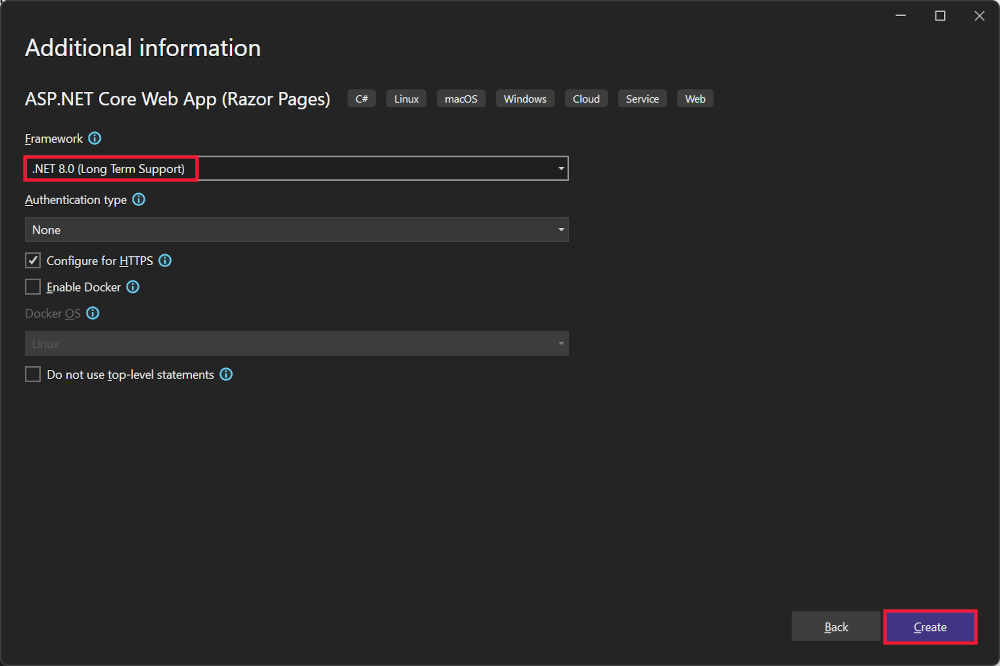
В диалоговом окне Дополнительные сведения выполните следующие действия.
- Выберите .NET 8.0 (долгосрочная поддержка).
- Убедитесь, что флажок Не использовать инструкции верхнего уровня не установлен.
Нажмите кнопку "Создать".
Создается следующий начальный проект:

Альтернативные подходы к созданию проекта см. в статье Создание проекта в Visual Studio.
Выполнить приложение
Выберите RazorPagesMovie в обозревателе решений и нажмите клавиши CTRL+F5 , чтобы запустить приложение без отладчика.
Visual Studio отображает следующее диалоговое окно, если проект еще не настроен для использования SSL:
Выберите Да, чтобы сделать SSL-сертификат IIS Express доверенным.
Отобразится следующее диалоговое окно.
Выберите Да, если согласны доверять сертификату разработки.
Сведения о том, как сделать браузер Firefox доверенным, см. в статье Ошибка сертификата SEC_ERROR_INADEQUATE_KEY_USAGE в Firefox.
Visual Studio:
- Запускает приложение, которое запускает сервер Kestrel.
- Запускает браузер по умолчанию по адресу
https://localhost:<port>, который отображает пользовательский интерфейс приложений.<port>— случайный порт, назначенный при создании приложения.
Закройте окно браузера.

Анализ файлов проекта
В разделах ниже приведен обзор основных папок и файлов проекта, с которыми вы будете работать в последующих учебниках.
Папка Pages
Содержит страницы Razor и вспомогательные файлы. Каждая страница Razor — это пара файлов.
- Файл
.cshtmlс разметкой HTML и кодом C# использует синтаксис Razor. -
.cshtml.csФайл с кодом C#, который обрабатывает события страницы.
Имена вспомогательных файлов начинаются с символа подчеркивания. Например, _Layout.cshtml файл настраивает элементы пользовательского интерфейса, общие для всех страниц.
_Layout.cshtml настраивает меню навигации в верхней части страницы и уведомление об авторских правах в нижней части страницы. Подробные сведения см. в статье Макет в ASP.NET Core.
Папка wwwroot
Содержит статические ресурсы, такие как HTML-файлы, файлы JavaScript и CSS-файлы. Подробные сведения см. в статье Статические файлы в ASP.NET Core.
appsettings.json
Содержит данные конфигурации, например строки подключения. Дополнительные сведения см. в разделе Конфигурация в ASP.NET Core.
Program.cs
Содержит следующий код:
var builder = WebApplication.CreateBuilder(args);

// Add services to the container.
builder.Services.AddRazorPages();

var app = builder.Build();

// Configure the HTTP request pipeline.
if (!app.Environment.IsDevelopment())
{
    app.UseExceptionHandler("/Error");
    // The default HSTS value is 30 days. You may want to change this for production scenarios, see https://aka.ms/aspnetcore-hsts.
    app.UseHsts();
}

app.UseHttpsRedirection();
app.UseStaticFiles();

app.UseRouting();

app.UseAuthorization();

app.MapRazorPages();

app.Run();
Следующие строки кода в этом файле создают WebApplicationBuilder с предварительно настроенными значениями по умолчанию, добавляют Razor в контейнер внедрения зависимостей (DI) поддержку Pages и выполняют сборку приложения:
var builder = WebApplication.CreateBuilder(args);

// Add services to the container.
builder.Services.AddRazorPages();

var app = builder.Build();
Страница со сведениями об исключении для разработчика включена по умолчанию и содержит полезную информацию об исключениях. Рабочие приложения не следует запускать в режиме разработки, поскольку на странице со сведениями об исключении для разработчика может находиться конфиденциальная информация.
Следующий код задаёт конечную точку обработки исключений /Error и включает протокол строгой транспортной безопасности HTTP (HSTS), если приложение не запущено в режиме разработки:
// Configure the HTTP request pipeline.
if (!app.Environment.IsDevelopment())
{
    app.UseExceptionHandler("/Error");
    // The default HSTS value is 30 days. You may want to change this for production scenarios, see https://aka.ms/aspnetcore-hsts.
    app.UseHsts();
}
Например, приведенный выше код выполняется, когда приложение находится в рабочем или тестовом режиме. Дополнительные сведения см. в статье Использование нескольких сред в ASP.NET Core.
Следующий код включает различные Middleware:
-
app.UseHttpsRedirection();: перенаправляет все запросы HTTP на HTTPS. -
app.UseStaticFiles();: обеспечивает обслуживание таких статических файлов, как HTML, CSS, изображения и JavaScript. Подробные сведения см. в статье Статические файлы в ASP.NET Core. -
app.UseRouting();: Добавляет сопоставление маршрутов в конвейер middleware. Дополнительные сведения см. в статье Маршрутизация в ASP.NET Core. -
app.MapRazorPages();: настраивает маршрутизацию конечных точек для Razor Pages. -
app.UseAuthorization();: разрешает пользователю доступ к защищенным ресурсам. Это приложение не использует авторизацию, поэтому эту строку можно удалить. -
app.Run();: запускает приложение.
Поиск и устранение неполадок с использованием готового примера
Если вы столкнулись с проблемой, которую не можете решить, сравните свой код с кодом готового проекта. Просмотрите или скачайте завершенный проект (порядок загрузки).
Дальнейшие шаги
Это первое руководство из серии, в которой объясняются основы создания веб-приложения на Razor Pages в ASP.NET Core.
Дополнительные сведения, предназначенные для разработчиков, которые знакомы с контроллерами и представлениями, см. в статье Введение в Razor Pages. Общие сведения см. в разделе Entity Framework Core для начинающих.
Если вы новичок в разработке на ASP.NET Core и не знаете, какое решение для пользовательского веб-интерфейса подойдет вам, см. статью Выбор пользовательского интерфейса ASP.NET Core.
В конце этого руководства вы получите Razor веб-приложение Pages для управления базой данных фильмов.

Prerequisites
Visual Studio 2022 с рабочей нагрузкой ASP.NET и веб-разработка.
Создание веб-приложения Razor Pages
Откройте Visual Studio и выберите Создать проект.
В диалоговом окне "Создание проекта" выберите ASP.NET Core Web App>Next.
В диалоговом окне Настроить новый проект введите
RazorPagesMovieв поле Имя проекта. Важно дать проекту имя RazorPagesMovie с соблюдением регистра букв, чтобы пространства имен совпадали при копировании и вставке примерного кода.Нажмите кнопку Далее.
В диалоговом окне Дополнительные сведения выполните следующие действия.
- Выберите .NET 7.0 (стандартная поддержка терминов).
- Убедитесь, что флажок Не использовать инструкции верхнего уровня не установлен.
Нажмите кнопку "Создать".

Создается следующий начальный проект:
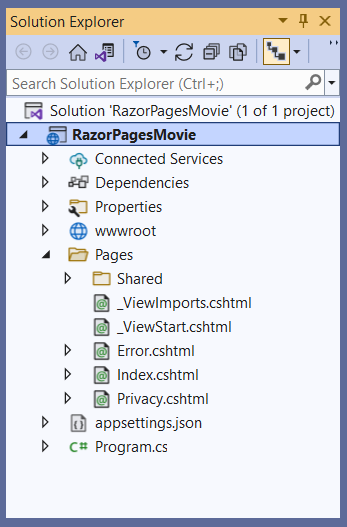
Альтернативные подходы к созданию проекта см. в статье Создание проекта в Visual Studio.
Выполнить приложение
Выберите RazorPagesMovie в обозревателе решений и нажмите клавиши CTRL+F5 , чтобы запустить приложение без отладчика.
Visual Studio отображает следующее диалоговое окно, если проект еще не настроен для использования SSL:
Выберите Да, чтобы сделать SSL-сертификат IIS Express доверенным.
Отобразится следующее диалоговое окно.
Выберите Да, если согласны доверять сертификату разработки.
Сведения о том, как сделать браузер Firefox доверенным, см. в статье Ошибка сертификата SEC_ERROR_INADEQUATE_KEY_USAGE в Firefox.
Visual Studio:
- Запускает приложение, которое запускает сервер Kestrel.
- Запускает браузер по умолчанию по адресу
https://localhost:<port>, который отображает пользовательский интерфейс приложений.<port>— случайный порт, назначенный при создании приложения.
Закройте окно браузера.
Анализ файлов проекта
В разделах ниже приведен обзор основных папок и файлов проекта, с которыми вы будете работать в последующих учебниках.
Папка Pages
Содержит страницы Razor и вспомогательные файлы. Каждая страница Razor — это пара файлов.
- Файл
.cshtmlс разметкой HTML и кодом C# использует синтаксис Razor. -
.cshtml.csФайл с кодом C#, который обрабатывает события страницы.
Имена вспомогательных файлов начинаются с символа подчеркивания. Например, _Layout.cshtml файл настраивает элементы пользовательского интерфейса, общие для всех страниц.
_Layout.cshtml настраивает меню навигации в верхней части страницы и уведомление об авторских правах в нижней части страницы. Подробные сведения см. в статье Макет в ASP.NET Core.
Папка wwwroot
Содержит статические ресурсы, такие как HTML-файлы, файлы JavaScript и CSS-файлы. Подробные сведения см. в статье Статические файлы в ASP.NET Core.
appsettings.json
Содержит данные конфигурации, например строки подключения. Дополнительные сведения см. в разделе Конфигурация в ASP.NET Core.
Program.cs
Содержит следующий код:
var builder = WebApplication.CreateBuilder(args);

// Add services to the container.
builder.Services.AddRazorPages();

var app = builder.Build();

// Configure the HTTP request pipeline.
if (!app.Environment.IsDevelopment())
{
    app.UseExceptionHandler("/Error");
    // The default HSTS value is 30 days. You may want to change this for production scenarios, see https://aka.ms/aspnetcore-hsts.
    app.UseHsts();
}

app.UseHttpsRedirection();
app.UseStaticFiles();

app.UseRouting();

app.UseAuthorization();

app.MapRazorPages();

app.Run();
Следующие строки кода в этом файле создают WebApplicationBuilder с предварительно настроенными значениями по умолчанию, добавляют Razor в контейнер внедрения зависимостей (DI) поддержку Pages и выполняют сборку приложения:
var builder = WebApplication.CreateBuilder(args);

// Add services to the container.
builder.Services.AddRazorPages();

var app = builder.Build();
Страница со сведениями об исключении для разработчика включена по умолчанию и содержит полезную информацию об исключениях. Рабочие приложения не следует запускать в режиме разработки, поскольку на странице со сведениями об исключении для разработчика может находиться конфиденциальная информация.
Следующий код задаёт конечную точку обработки исключений /Error и включает протокол строгой транспортной безопасности HTTP (HSTS), если приложение не запущено в режиме разработки:
// Configure the HTTP request pipeline.
if (!app.Environment.IsDevelopment())
{
    app.UseExceptionHandler("/Error");
    // The default HSTS value is 30 days. You may want to change this for production scenarios, see https://aka.ms/aspnetcore-hsts.
    app.UseHsts();
}
Например, приведенный выше код выполняется, когда приложение находится в рабочем или тестовом режиме. Дополнительные сведения см. в статье Использование нескольких сред в ASP.NET Core.
Следующий код включает различные Middleware:
-
app.UseHttpsRedirection();: перенаправляет все запросы HTTP на HTTPS. -
app.UseStaticFiles();: обеспечивает обслуживание таких статических файлов, как HTML, CSS, изображения и JavaScript. Подробные сведения см. в статье Статические файлы в ASP.NET Core. -
app.UseRouting();: Добавляет сопоставление маршрутов в конвейер middleware. Дополнительные сведения см. в статье Маршрутизация в ASP.NET Core. -
app.MapRazorPages();: настраивает маршрутизацию конечных точек для Razor Pages. -
app.UseAuthorization();: разрешает пользователю доступ к защищенным ресурсам. Это приложение не использует авторизацию, поэтому эту строку можно удалить. -
app.Run();: запускает приложение.
Поиск и устранение неполадок с использованием готового примера
Если вы столкнулись с проблемой, которую не можете решить, сравните свой код с кодом готового проекта. Просмотрите или скачайте завершенный проект (порядок загрузки).
Дальнейшие шаги
Это первое руководство из серии, в которой объясняются основы создания веб-приложения на Razor Pages в ASP.NET Core.
Дополнительные сведения, предназначенные для разработчиков, которые знакомы с контроллерами и представлениями, см. в статье Введение в Razor Pages. Общие сведения см. в разделе Entity Framework Core для начинающих.
Если вы новичок в разработке на ASP.NET Core и не знаете, какое решение для пользовательского веб-интерфейса подойдет вам, см. статью Выбор пользовательского интерфейса ASP.NET Core.
Пройдя всю серию, вы получите приложение, которое управляет базой данных фильмов.
Изучив это руководство, вы:
- Создание веб-приложения Razor Pages.
- Запустите приложение.
- Анализ файлов проекта.
Пройдя это руководство, вы получите рабочее веб-приложение Razor Pages, улучшение которого описано в последующих руководствах.
Prerequisites
- Visual Studio 2022 с рабочей нагрузкой ASP.NET и веб-разработка.
- Пакет SDK для .NET 6
Создание веб-приложения Razor Pages
Запустите Visual Studio 2022 и нажмите Создать проект.

В диалоговом окне Создать проект выберите Веб-приложение ASP.NET Core и нажмите Далее.

В диалоговом окне Настроить новый проект введите
RazorPagesMovieв поле Имя проекта. Важно дать проекту имя RazorPagesMovie с соблюдением регистра букв, чтобы пространства имен совпадали при копировании и вставке примерного кода.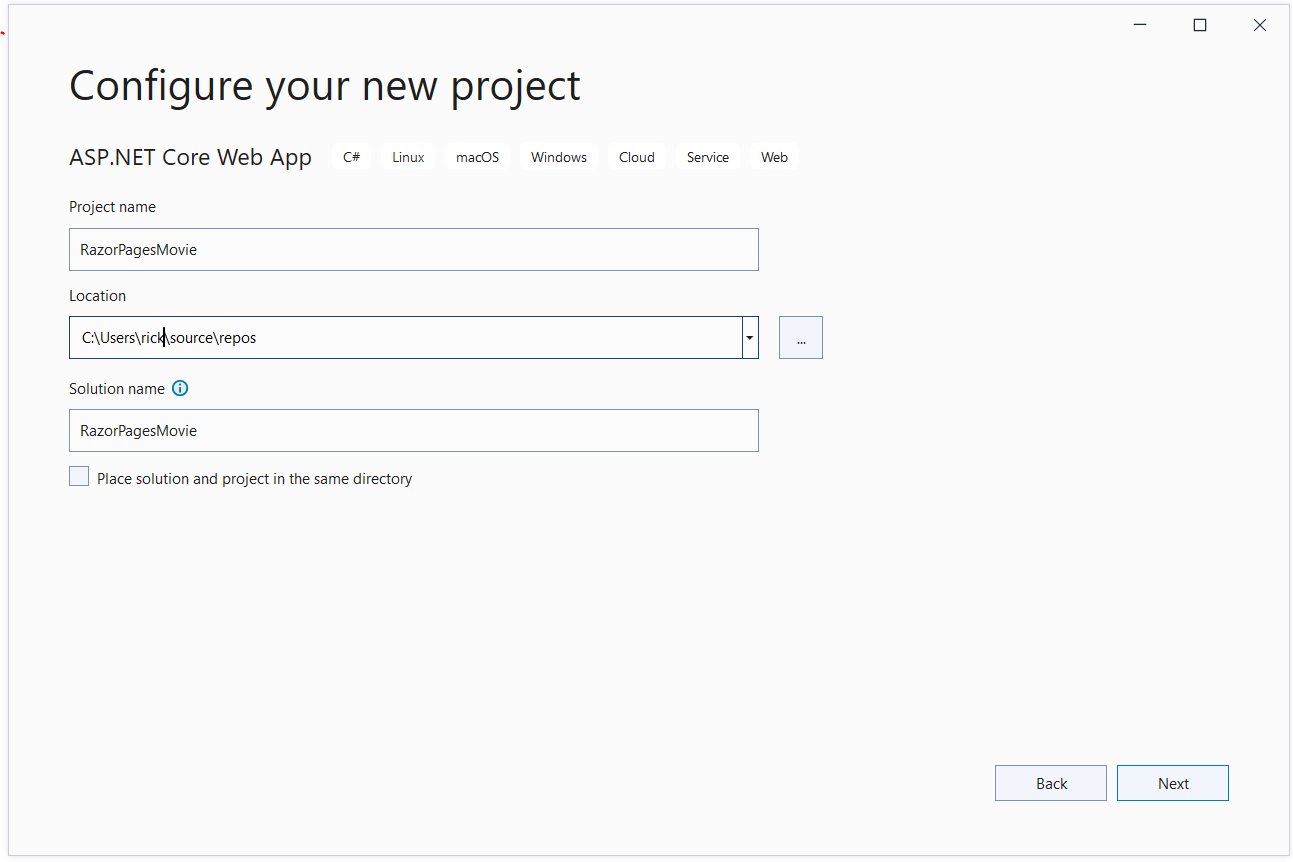
Нажмите кнопку Далее.
В диалоговом окне "Дополнительные сведения " выберите .NET 6.0 (долгосрочная поддержка) и нажмите кнопку "Создать".

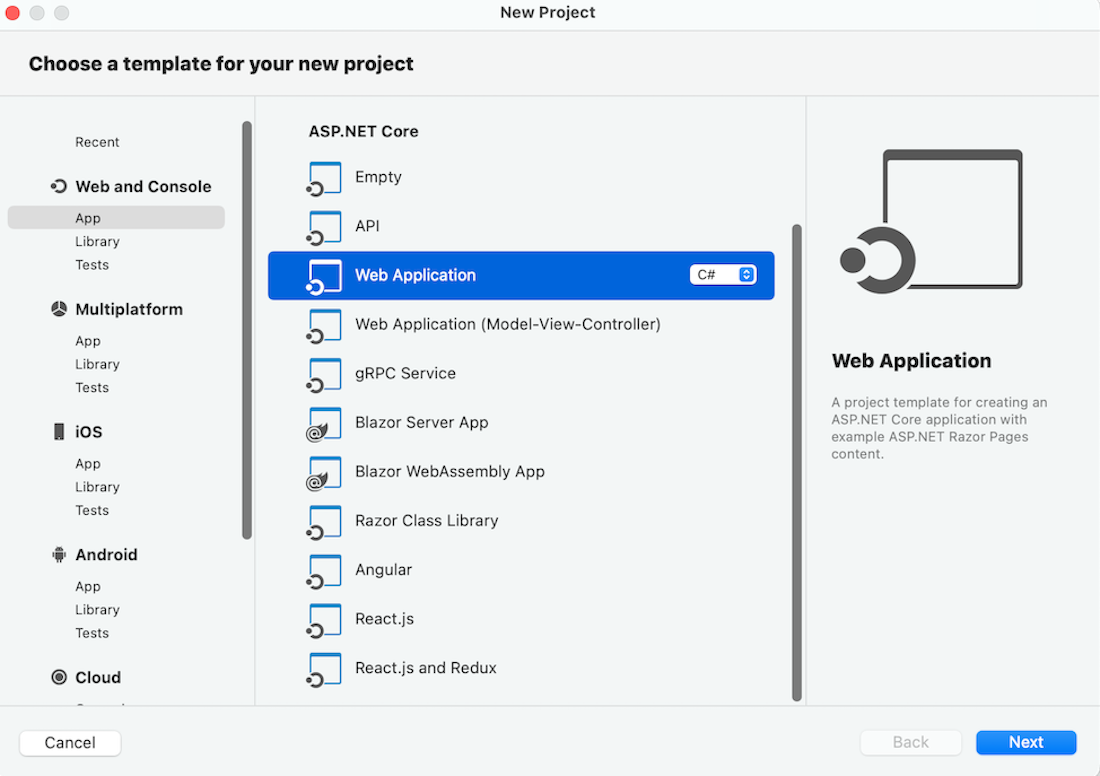
Создается следующий начальный проект:


Выполнить приложение
Выберите RazorPagesMovie в обозревателе решений и нажмите клавиши CTRL+F5, чтобы запустить без отладчика.
Visual Studio отображает следующее диалоговое окно, если проект еще не настроен для использования SSL:
Выберите Да, чтобы сделать SSL-сертификат IIS Express доверенным.
Отобразится следующее диалоговое окно.
Выберите Да, если согласны доверять сертификату разработки.
Сведения о том, как сделать браузер Firefox доверенным, см. в статье Ошибка сертификата SEC_ERROR_INADEQUATE_KEY_USAGE в Firefox.
Visual Studio:
- Запускает приложение, которое запускает сервер Kestrel.
- Запускает браузер по умолчанию по адресу
https://localhost:5001, который отображает пользовательский интерфейс приложений.
Анализ файлов проекта
В разделах ниже приведен обзор основных папок и файлов проекта, с которыми вы будете работать в последующих учебниках.
Папка Pages
Содержит страницы Razor и вспомогательные файлы. Каждая страница Razor — это пара файлов.
- Файл
.cshtmlс разметкой HTML и кодом C# использует синтаксис Razor. -
.cshtml.csФайл с кодом C#, который обрабатывает события страницы.
Имена вспомогательных файлов начинаются с символа подчеркивания. Например, _Layout.cshtml файл настраивает элементы пользовательского интерфейса, общие для всех страниц. Этот файл настраивает меню навигации в верхней части страницы и уведомление об авторских правах в нижней части страницы. Подробные сведения см. в статье Макет в ASP.NET Core.
Папка wwwroot
Содержит статические ресурсы, такие как HTML-файлы, файлы JavaScript и CSS-файлы. Подробные сведения см. в статье Статические файлы в ASP.NET Core.
appsettings.json
Содержит данные конфигурации, например строки подключения. Дополнительные сведения см. в разделе Конфигурация в ASP.NET Core.
Program.cs
Содержит следующий код:
var builder = WebApplication.CreateBuilder(args);

// Add services to the container.
builder.Services.AddRazorPages();

var app = builder.Build();

// Configure the HTTP request pipeline.
if (!app.Environment.IsDevelopment())
{
    app.UseExceptionHandler("/Error");
    // The default HSTS value is 30 days. You may want to change this for production scenarios, see https://aka.ms/aspnetcore-hsts.
    app.UseHsts();
}

app.UseHttpsRedirection();
app.UseStaticFiles();

app.UseRouting();

app.UseAuthorization();

app.MapRazorPages();

app.Run();
В следующих строках кода в этом файле создается объект WebApplicationBuilder с предварительно настроенными значениями по умолчанию, добавляется поддержка Razor Pages в контейнер внедрения зависимостей (DI) и выполняется сборка приложения.
var builder = WebApplication.CreateBuilder(args);

// Add services to the container.
builder.Services.AddRazorPages();

var app = builder.Build();
Страница со сведениями об исключении для разработчика включена по умолчанию и содержит полезную информацию об исключениях. Рабочие приложения не следует запускать в режиме разработки, поскольку на странице со сведениями об исключении для разработчика может находиться конфиденциальная информация.
Следующий код задаёт конечную точку обработки исключений /Error и включает протокол строгой транспортной безопасности HTTP (HSTS), если приложение не запущено в режиме разработки:
// Configure the HTTP request pipeline.
if (!app.Environment.IsDevelopment())
{
    app.UseExceptionHandler("/Error");
    // The default HSTS value is 30 days. You may want to change this for production scenarios, see https://aka.ms/aspnetcore-hsts.
    app.UseHsts();
}
Например, приведенный выше код выполняется, когда приложение находится в рабочем или тестовом режиме. Дополнительные сведения см. в статье Использование нескольких сред в ASP.NET Core.
Следующий код включает различные Middleware:
-
app.UseHttpsRedirection();: перенаправляет все запросы HTTP на HTTPS. -
app.UseStaticFiles();: обеспечивает обслуживание таких статических файлов, как HTML, CSS, изображения и JavaScript. Подробные сведения см. в статье Статические файлы в ASP.NET Core. -
app.UseRouting();: Добавляет сопоставление маршрутов в конвейер middleware. Дополнительные сведения см. в статье Маршрутизация в ASP.NET Core. -
app.MapRazorPages();: настраивает маршрутизацию конечных точек для Razor Pages. -
app.UseAuthorization();: разрешает пользователю доступ к защищенным ресурсам. Это приложение не использует авторизацию, поэтому эту строку можно удалить. -
app.Run();: запускает приложение.
Поиск и устранение неполадок с использованием готового примера
Если вы столкнулись с проблемой, которую не можете решить, сравните свой код с кодом готового проекта. Просмотрите или скачайте завершенный проект (порядок загрузки).
Дальнейшие шаги
Это первое руководство из серии, в которой объясняются основы создания веб-приложения на Razor Pages в ASP.NET Core.
Дополнительные сведения, предназначенные для разработчиков, которые знакомы с контроллерами и представлениями, см. в статье Введение в Razor Pages.
Если вы новичок в разработке на ASP.NET Core и не знаете, какое решение для пользовательского веб-интерфейса подойдет вам, см. статью Выбор пользовательского интерфейса ASP.NET Core.
Пройдя всю серию, вы получите приложение, которое управляет базой данных фильмов.
Изучив это руководство, вы:
- Создание веб-приложения Razor Pages.
- Запустите приложение.
- Анализ файлов проекта.
Пройдя это руководство, вы получите рабочее веб-приложение Razor Pages, улучшение которого описано в последующих руководствах.

Prerequisites
- Visual Studio 2019 16.8 или более поздней версии с рабочей нагрузкой ASP.NET и разработка веб-приложений
- Пакет SDK для .NET 5
Создание веб-приложения Razor Pages
Откройте Visual Studio и выберите Создать проект. Дополнительные сведения см. в статье Создание проекта в Visual Studio.
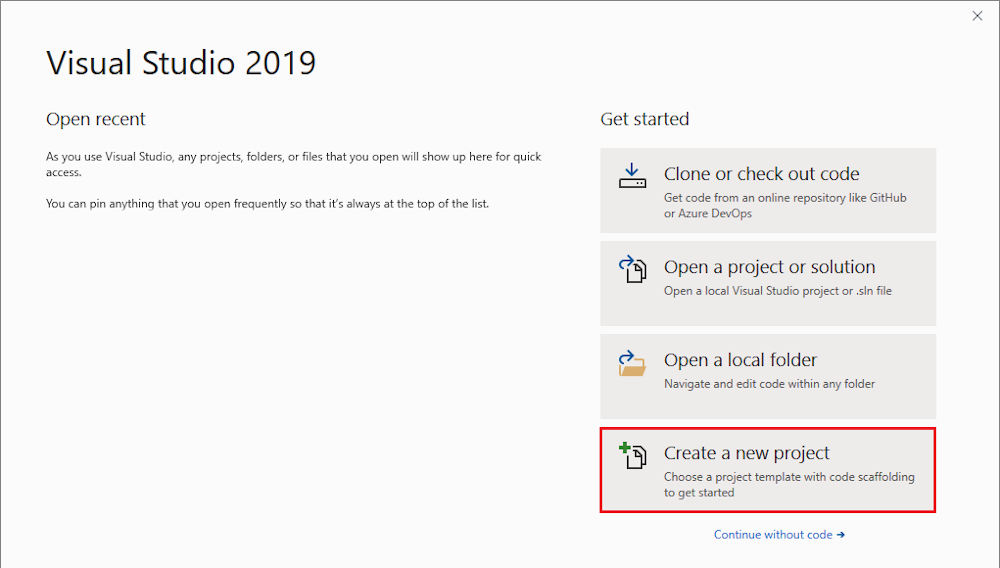
В диалоговом окне Создать проект выберите Веб-приложение ASP.NET Core и нажмите Далее.
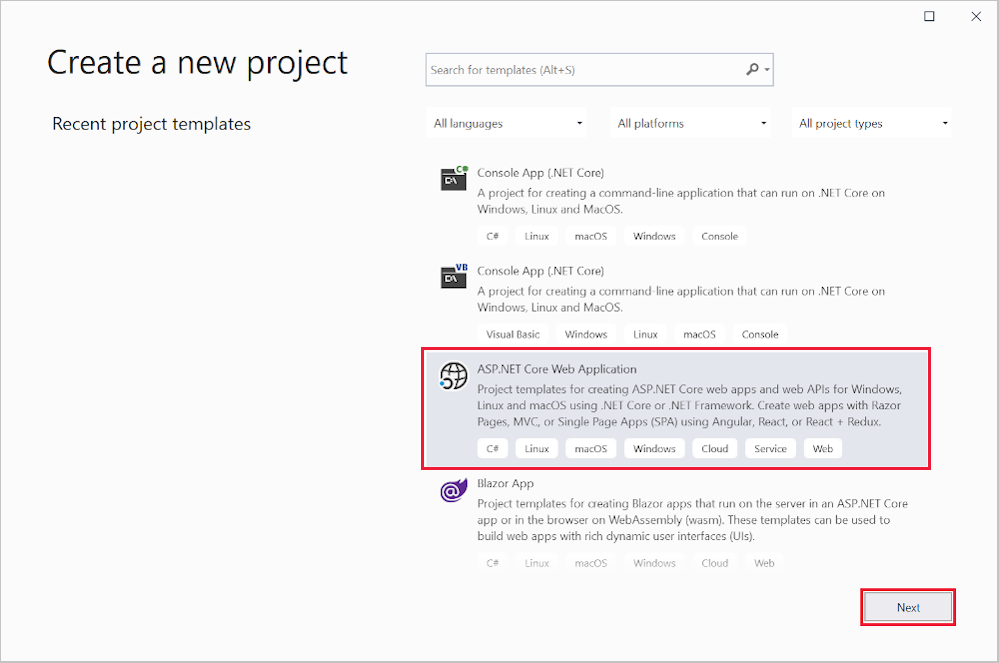
В диалоговом окне Настроить новый проект введите
RazorPagesMovieв поле Имя проекта. Важно дать проекту имя RazorPagesMovie с соблюдением регистра букв, чтобы пространства имен совпадали при копировании и вставке примерного кода.Нажмите кнопку "Создать".

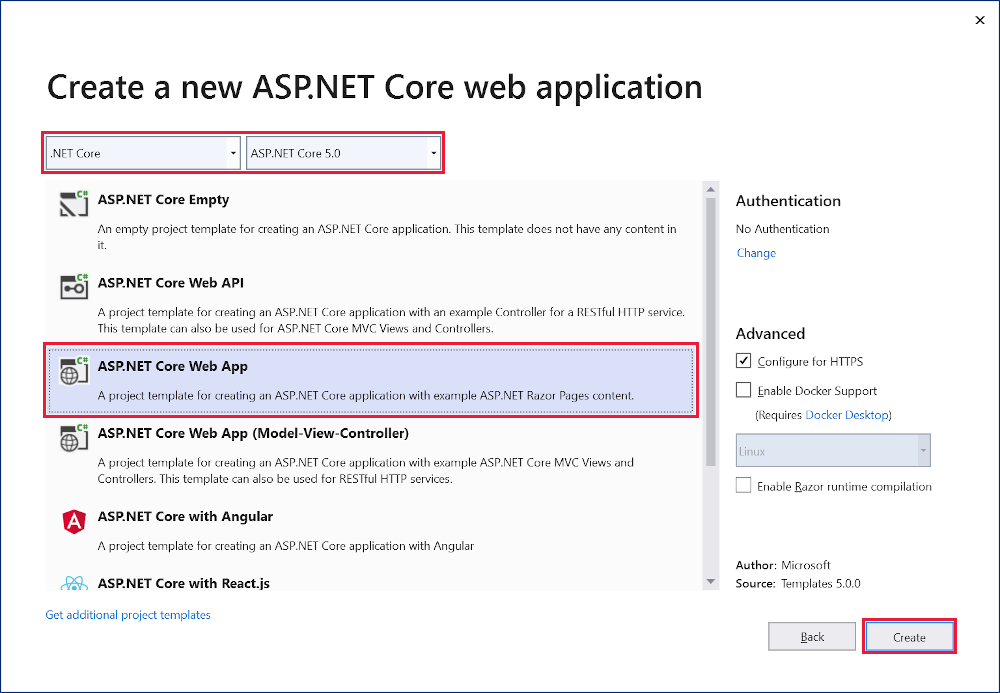
В диалоговом окне Создайте веб-приложение ASP.NET Core сделайте следующее:
- В раскрывающихся списках выберите .NET Core и ASP.NET Core 5.0.
- Веб-приложение.
- Create.
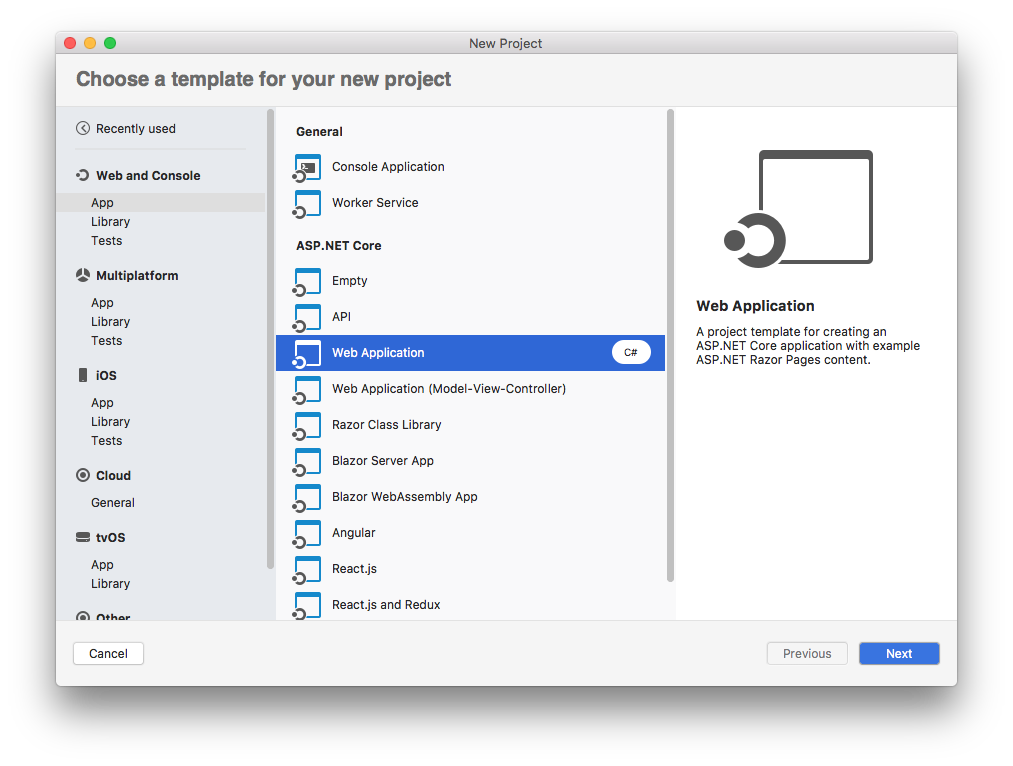
Создается следующий начальный проект:



Выполнить приложение
Нажмите клавиши CTRL+F5, чтобы выполнить запуск без отладчика.
Visual Studio отображает следующее диалоговое окно, если проект еще не настроен для использования SSL:

Выберите Да, чтобы сделать SSL-сертификат IIS Express доверенным.
Отобразится следующее диалоговое окно.
Выберите Да, если согласны доверять сертификату разработки.
Сведения о том, как сделать браузер Firefox доверенным, см. в статье Ошибка сертификата SEC_ERROR_INADEQUATE_KEY_USAGE в Firefox.
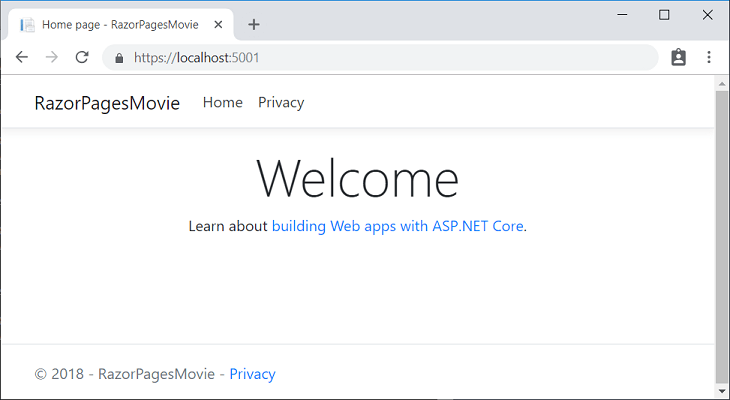
Visual Studio запускает IIS Express и запускает приложение. В адресной строке указывается
localhost:port#, а не что-либо типаexample.com. Это связано с тем, чтоlocalhost— стандартное имя узла для локального компьютера. Localhost обслуживает только веб-запросы с локального компьютера. Когда Visual Studio создает веб-проект, для веб-сервера используется случайный порт.
Анализ файлов проекта
Ниже приведен обзор основных папок и файлов проекта, с которыми вы будете работать в последующих учебниках.
Папка Pages
Содержит страницы Razor и вспомогательные файлы. Каждая страница Razor — это пара файлов.
- Файл
.cshtmlс разметкой HTML и кодом C# использует синтаксис Razor. -
.cshtml.csФайл с кодом C#, который обрабатывает события страницы.
Имена вспомогательных файлов начинаются с символа подчеркивания. Например, _Layout.cshtml файл настраивает элементы пользовательского интерфейса, общие для всех страниц. Этот файл настраивает меню навигации в верхней части страницы и уведомление об авторских правах в нижней части страницы. Подробные сведения см. в статье Макет в ASP.NET Core.
Папка wwwroot
Содержит статические ресурсы, такие как HTML-файлы, файлы JavaScript и CSS-файлы. Подробные сведения см. в статье Статические файлы в ASP.NET Core.
appsettings.json
Содержит данные конфигурации, например строки подключения. Дополнительные сведения см. в разделе Конфигурация в ASP.NET Core.
Program.cs
Содержит точку входа для приложения. Дополнительные сведения см. в статье Универсальный узел .NET в ASP.NET Core.
Startup.cs
содержит код, задающий поведение приложения. Подробные сведения см. в статье Запуск приложения в ASP.NET Core.
Поиск и устранение неполадок с использованием готового примера
Если вы столкнулись с проблемой, которую не можете решить, сравните свой код с кодом готового проекта. Просмотрите или скачайте завершенный проект (порядок загрузки).
Дальнейшие шаги
Это первое руководство из серии, в которой рассказывается об основах создания веб-приложения на ASP.NET Core Razor Pages.
Дополнительные сведения, предназначенные для разработчиков, которые знакомы с контроллерами и представлениями, см. в статье Введение в Razor Pages.
Пройдя всю серию, вы получите приложение, которое управляет базой данных фильмов.
Просмотреть или скачать пример кода (описание скачивания).
Изучив это руководство, вы:
- Создание веб-приложения Razor Pages.
- Запустите приложение.
- Анализ файлов проекта.
Пройдя это руководство, вы получите рабочее веб-приложение Razor Pages, сборка которого описана в последующих руководствах.
Prerequisites
- Visual Studio 2019 16.4 или более поздней версии с рабочей нагрузкой ASP.NET и разработка веб-приложений
- Пакет SDK для .NET Core 3.1
Создание веб-приложения Razor Pages
В меню Файл Visual Studio откройте меню Создать>Проект.
Создайте новое веб-приложение ASP.NET Core и нажмите кнопку "Далее".
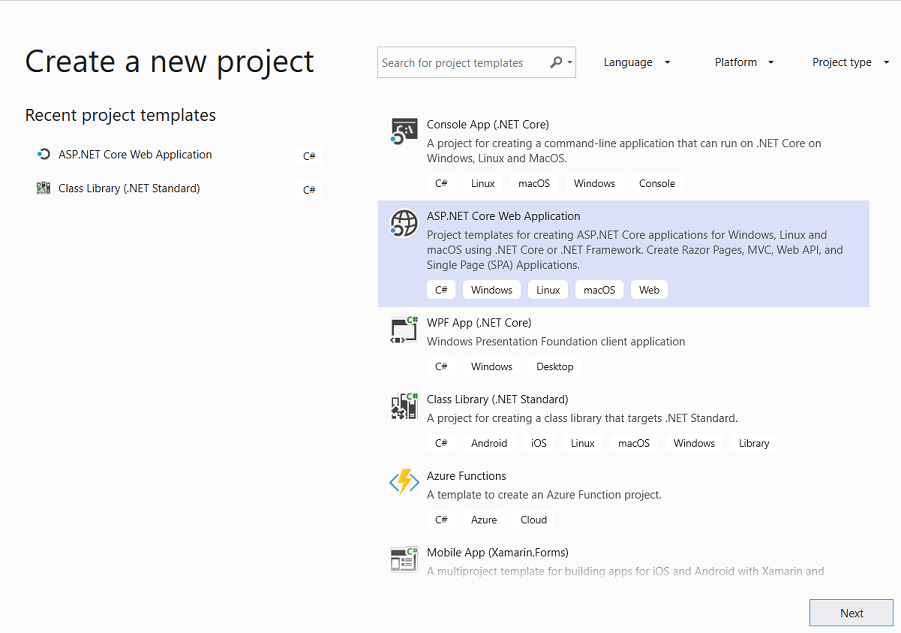
Назовите проект RazorPagesMovie. Важно назвать проект RazorPagesMovie , чтобы пространства имен соответствовали при копировании и вставке кода.
Выберите в раскрывающемся списке пункт ASP.NET Core 3.1, затем — Веб-приложение и нажмите кнопку Создать.
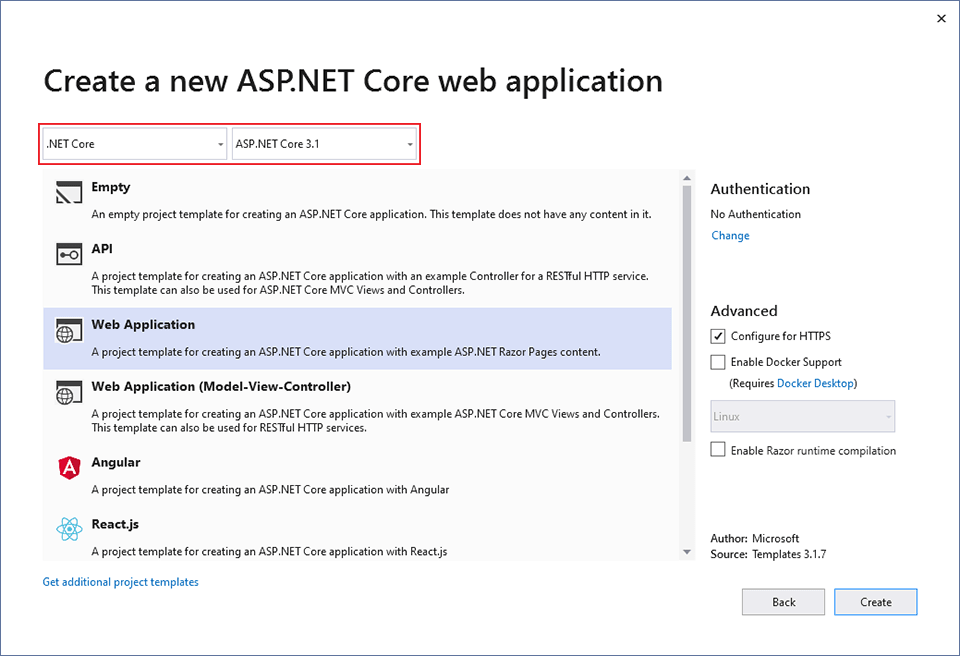
Создается следующий начальный проект:
Выполнить приложение
Нажмите клавиши CTRL+F5, чтобы выполнить запуск без отладчика.
Visual Studio отображает следующее диалоговое окно, если проект еще не настроен для использования SSL:
Выберите Да, чтобы сделать SSL-сертификат IIS Express доверенным.
Отобразится следующее диалоговое окно.
Выберите Да, если согласны доверять сертификату разработки.
Сведения о том, как доверять браузеру Firefox, см. в статье Ошибка сертификата Firefox SEC_ERROR_INADEQUATE_KEY_USAGE.
Visual Studio запускает IIS Express и запускает приложение. В адресной строке указывается
localhost:port#, а не что-либо типаexample.com. Это связано с тем, чтоlocalhost— стандартное имя узла для локального компьютера. Localhost обслуживает только веб-запросы с локального компьютера. Когда Visual Studio создает веб-проект, для веб-сервера используется случайный порт.
Анализ файлов проекта
Ниже приведен обзор основных папок и файлов проекта, с которыми вы будете работать в последующих учебниках.
Папка Pages
Содержит страницы Razor и вспомогательные файлы. Каждая страница Razor — это пара файлов.
- Файл
.cshtmlс разметкой HTML и кодом C# использует синтаксис Razor. -
.cshtml.csФайл с кодом C#, который обрабатывает события страницы.
Имена вспомогательных файлов начинаются с символа подчеркивания. Например, _Layout.cshtml файл настраивает элементы пользовательского интерфейса, общие для всех страниц. Этот файл настраивает меню навигации в верхней части страницы и уведомление об авторских правах в нижней части страницы. Подробные сведения см. в статье Макет в ASP.NET Core.
Папка wwwroot
Содержит статические файлы, такие как HTML-файлы, файлы JavaScript и CSS-файлы. Подробные сведения см. в статье Статические файлы в ASP.NET Core.
appSettings.json
Содержит данные конфигурации, например строки подключения. Дополнительные сведения см. в разделе Конфигурация в ASP.NET Core.
Program.cs
Содержит точку входа для программы. Дополнительные сведения см. в статье Универсальный узел .NET в ASP.NET Core.
Startup.cs
содержит код, задающий поведение приложения. Подробные сведения см. в статье Запуск приложения в ASP.NET Core.
Дальнейшие шаги
Совместная работа с нами на GitHub
Источник этого содержимого можно найти на GitHub, где также можно создавать и просматривать проблемы и запросы на вытягивание. Дополнительные сведения см. в нашем руководстве для участников.

ASP.NET Core