Примечание.
Для доступа к этой странице требуется авторизация. Вы можете попробовать войти или изменить каталоги.
Для доступа к этой странице требуется авторизация. Вы можете попробовать изменить каталоги.
Note
Это не последняя версия этой статьи. В текущей версии см. версию .NET 10 этой статьи.
Warning
Эта версия ASP.NET Core больше не поддерживается. Дополнительные сведения см. в политике поддержки .NET и .NET Core. В текущей версии см. версию .NET 10 этой статьи.
В этой статье описаны средства для создания Blazor приложений с помощью нескольких средств:
- Visual Studio (VS): самая полная интегрированная среда разработки (IDE) для разработчиков .NET в Windows. Включает в себя массив инструментов и функций для повышения и улучшения каждого этапа разработки программного обеспечения.
- Visual Studio Code (VS Code) — это открытый код кроссплатформенный редактор кода, который можно использовать для разработки Blazor приложений.
- .NET CLI. Интерфейс командной строки .NET — это кроссплатформенный набор инструментов для разработки, создания, запуска и публикации приложений .NET. Интерфейс командной строки .NET включается в пакет SDK для .NET и выполняется на любой платформе, поддерживаемой пакетом SDK.
Выберите раздел этой статьи, соответствующий выбранному вами инструменту.
Чтобы создать Blazor приложение с помощью Visual Studio, используйте следующее руководство.
Установите последнюю версию Visual Studio с рабочей нагрузкой ASP.NET и веб-разработки .
Создайте проект с помощью одного из доступных Blazor шаблонов:
- Blazor Web App: создает приложение, которое поддерживает интерактивную отрисовку на стороне сервера (интерактивный SSR) и отрисовку на стороне клиента (CSR). Шаблон Blazor Web App рекомендуется для начала работы с Blazor, чтобы ознакомиться с возможностями Blazor на стороне сервера и клиента.
- Blazor WebAssembly Автономное приложение: создает автономное клиентское веб-приложение, которое можно развернуть как статический сайт.
Нажмите кнопку Далее.
Установите последнюю версию Visual Studio с рабочей нагрузкой ASP.NET и веб-разработки .
Создайте новый проект:
- Для удобства работы с Blazor Server выберите шаблон Blazor Server Приложение, который содержит демонстрационный код и Bootstrap, или шаблон Blazor Server Пустое приложение без демонстрационного кода и Bootstrap. Нажмите кнопку Далее.
- Для автономного Blazor WebAssembly приложения выберите шаблон Blazor WebAssembly «Приложение», который включает демонстрационный код и Bootstrap, или шаблон Blazor WebAssembly «Пустое приложение» без демонстрационного кода и Bootstrap. Нажмите кнопку Далее.
Установите последнюю версию Visual Studio с рабочей нагрузкой ASP.NET и веб-разработки .
Создайте новый проект:
- Для работы с Blazor Server выберите шаблон приложения Blazor Server. Нажмите кнопку Далее.
- Для работы с Blazor WebAssembly выберите шаблон приложения Blazor WebAssembly. Нажмите кнопку Далее.
Укажите значение Имя проекта и подтвердите правильность значения Расположение.
Дополнительные сведения о параметрах в диалоговом окне «Дополнительные сведения» см. в разделе Blazor«Шаблоны проектов и параметры шаблонов».
- Для размещенного Blazor WebAssembly приложения установите флажок ASP.NET Core Hosted в диалоговом окне "Дополнительные сведения".
- Нажмите кнопку "Создать".
Visual Studio Code — это кроссплатформенная интегрированная среда разработки (IDE) с открытым кодом, которую можно использовать для разработки приложений Blazor.
Установите последнюю версию Visual Studio Code для платформы.
Установите пакет средств разработки C# для Visual Studio Code. Дополнительные сведения см. в разделе Отладка приложений ASP.NET Core Blazor.
Если вы не знакомы с VS Code, ознакомьтесь с документацией по VS Code. Если вы не знакомы с пакетом SDK для .NET, см . статью "Что такое пакет SDK для .NET?" и связанные статьи в документации по пакету SDK для .NET.
Создайте новый проект:
Откройте VS Code.
Перейдите в представление обозревателя и нажмите кнопку "Создать проект .NET". Кроме того, можно открыть палитру команд с помощью сочетания клавиш Ctrl+Shift+P, а затем ввести "
.NET" и найти и выбрать команду .NET: New Project.Blazor Выберите шаблон проекта из списка.
В диалоговом окне "Расположение проекта" создайте или выберите папку для проекта.
В палитре команд укажите имя проекта или примите имя по умолчанию.
Выберите "Создать проект", чтобы создать проект или настроить параметры проекта, выбрав "Показать все параметры шаблона". Дополнительные сведения о шаблонах и параметрах см. в Blazor разделе "Шаблоны проектов" и "Параметры шаблона".
Нажмите клавишу F5 на клавиатуре, чтобы запустить приложение с отладчиком или , чтобы запустить приложение без отладчика.
Палитра команд запрашивает выбор отладчика. Выберите C# из списка.
Затем выберите конфигурацию запуска https .
Чтобы остановить приложение, нажмите клавиши SHIFT+F5 на клавиатуре.
Инструкции по разработке Visual Studio Code (VS Code) для ASP.NET Core в некоторых частях Blazor документации используют интерфейс командной строки .NET, который входит в пакет SDK для .NET. Команды .NET CLI выполняются во встроенном терминале VS Code, в котором по умолчанию используется командная оболочка PowerShell. Терминал открывается путем выбора нового терминала в меню терминала в строке меню меню.
Дополнительные сведения о конфигурации и использовании Visual Studio Code см. в документации по Visual Studio Code.
Запуск размещенного Blazor WebAssembly и конфигурация задачи
Для размещённых Blazor WebAssemblyрешений добавьте (или переместите) папку .vscode с файлами launch.json и tasks.json в родительскую папку решения, то есть в папку, содержащую типичные папки проекта: Client, Server и Shared. Обновите или подтвердите, что конфигурация в файлах launch.json и tasks.json выполняет размещенное приложение Blazor WebAssembly из проекта Server.
Проверьте файл Properties/launchSettings.json и определите URL-адрес приложения по свойству applicationUrl. В зависимости от версии платформы используется защищённый протокол URL-адреса (HTTPS) https://localhost:{PORT} или незащищённый (HTTP) http://localhost:{PORT}, где {PORT} — заполнитель назначенного порта. Запишите URL-адрес для использования в launch.json файле.
В конфигурации запуска файла .vscode/launch.json:
- В качестве текущего рабочего каталога (
cwd) задайте папку проекта Server. - Укажите URL-адрес приложения с помощью свойства
url. Используйте значение, взятое ранее из файлаProperties/launchSettings.json.
"cwd": "${workspaceFolder}/{SERVER APP FOLDER}",
"url": "{URL}"
В предыдущей конфигурации используются следующие элементы:
- Заполнитель
{SERVER APP FOLDER}— это папка проекта Server, как правило Server. - Заполнитель
{URL}— это URL-адрес приложения, указанный в файлеProperties/launchSettings.jsonприложения в свойствеapplicationUrl.
Если предпочтительнее использовать Google Chrome вместо Microsoft Edge, обновите или добавьте свойство "browser": "chrome" в конфигурацию.
Следующий пример .vscode/launch.json файла:
- Задает папку Server в качестве текущего рабочего каталога.
- Задает
http://localhost:7268в качестве URL-адреса приложения. - Изменяет браузер по умолчанию с Microsoft Edge на Google Chrome.
"cwd": "${workspaceFolder}/Server",
"url": "http://localhost:7268",
"browser": "chrome"
Полный файл .vscode/launch.json выглядит так:
{
  "version": "0.2.0",
  "configurations": [
    {
      "type": "blazorwasm",
      "name": "Launch and Debug Blazor WebAssembly Application",
      "request": "launch",
      "cwd": "${workspaceFolder}/Server",
      "url": "http://localhost:7268",
      "browser": "chrome"
    }
  ]
}
В .vscode/tasks.json добавьте аргумент build, который определяет путь к файлу проекта приложения Server:
"${workspaceFolder}/{SERVER APP FOLDER}/{PROJECT NAME}.csproj",
В предыдущем аргументе:
- Заполнитель
{SERVER APP FOLDER}— это папка проекта Server, как правило Server. - Заполнитель
{PROJECT NAME}— это имя приложения, обычно формируемое на основе имени решения с последующим добавлением.Serverв приложении, созданном из шаблона проекта Blazor WebAssembly.
Пример файла .vscode/tasks.json с проектом Server, который имеет имя BlazorHosted и расположен в папке решения Server:
{
  "version": "2.0.0",
  "tasks": [
    {
      "label": "build",
      "command": "dotnet",
      "type": "process",
        "args": [
          "build",
          "${workspaceFolder}/Server/BlazorHosted.Server.csproj",
          "/property:GenerateFullPaths=true",
          "/consoleloggerparameters:NoSummary",
        ],
        "group": "build",
        "presentation": {
          "reveal": "silent"
        },
        "problemMatcher": "$msCompile"
    }
  ]
}
Note
Сейчас поддерживается только отладка в браузере.
Вы не можете автоматически перестроить серверное приложение Server размещенного решения Blazor WebAssembly во время отладки, например путем запуска приложения с помощью команды dotnet watch run.
.vscode/launch.json (конфигурация launch):
...
"cwd": "${workspaceFolder}/{SERVER APP FOLDER}",
...
В предыдущей конфигурации для текущего рабочего каталога (cwd) заполнителем {SERVER APP FOLDER} является папка проекта Server, обычно "Server".
Если используется Microsoft Edge и в системе не установлен браузер Google Chrome, добавьте в конфигурацию дополнительное свойство "browser": "edge".
Пример для папки проекта Server, которая порождает Microsoft Edge в качестве браузера для выполнения отладки, вместо браузера по умолчанию Google Chrome:
...
"cwd": "${workspaceFolder}/Server",
"browser": "edge"
...
.vscode/tasks.json (аргументы командыdotnet):
...
"${workspaceFolder}/{SERVER APP FOLDER}/{PROJECT NAME}.csproj",
...
В предыдущем аргументе:
- Заполнитель
{SERVER APP FOLDER}— это папка проекта Server, обычно "Server". - Заполнитель
{PROJECT NAME}— это имя приложения, которое обычно формируется на основе имени решения с добавлением ".Server" в приложении, созданном из шаблона проекта Blazor.
В следующем примере из руководства по использованию SignalR с приложением Blazor WebAssembly используется имя папки проекта Server и имя проекта BlazorWebAssemblySignalRApp.Server:
...
"args": [
  "build",
    "${workspaceFolder}/Server/BlazorWebAssemblySignalRApp.Server.csproj",
    ...
],
...
Пакет SDK для .NET — это набор библиотек и инструментов, которые разработчики используют для создания приложений и библиотек .NET.
Установите пакет SDK для .NET. Команды выдаются в командной оболочке с помощью .NET CLI.
Если вы ранее установили один или несколько пакетов SDK для .NET и хотите просмотреть активную версию, выполните следующую команду в командной оболочке:
dotnet --version
Если вы не знакомы с пакетом SDK для .NET, см . статью "Что такое пакет SDK для .NET?" и связанные статьи в документации по пакету SDK для .NET.
Создайте новый проект:
Перейдите с помощью команды
cdв каталог, в котором вы хотите создать папку проекта (например,cd c:/users/Bernie_Kopell/Documents).Для работы с интерактивной отрисовкой на стороне Blazor Web App сервера по умолчанию (интерактивная служба SSR) выполните следующую команду:
dotnet new blazor -o BlazorAppДля автономного Blazor WebAssembly интерфейса выполните следующую команду в командной оболочке, которая использует
blazorwasmшаблон:dotnet new blazorwasm -o BlazorApp
Создайте новый проект:
Перейдите с помощью команды
cdв каталог, в котором вы хотите создать папку проекта (например,cd c:/users/Bernie_Kopell/Documents).Для работы с Blazor Server с демонстрационным кодом и Bootstrap выполните следующую команду:
dotnet new blazorserver -o BlazorAppДля автономной работы с Blazor WebAssembly, демонстрационным кодом и Bootstrap выполните следующую команду:
dotnet new blazorwasm -o BlazorAppЧтобы использовать размещённый Blazor WebAssembly с демонстрационным кодом и Bootstrap, добавьте к команде опцию hosted (
-ho/--hosted):dotnet new blazorwasm -o BlazorApp -hoNote
Шаблон размещенного Blazor WebAssembly проекта недоступен в .NET 8 или более поздней версии. Чтобы создать хостируемое Blazor WebAssembly приложение, используя SDK .NET 8 или более поздней версии, передайте параметр
-f|--frameworkс целевой платформой .NET 7 (net7.0).dotnet new blazorwasm -o BlazorApp -ho -f net7.0
Создайте новый проект:
Перейдите с помощью команды
cdв каталог, в котором вы хотите создать папку проекта (например,cd c:/users/Bernie_Kopell/Documents).Для работы с Blazor WebAssembly выполните следующую команду:
dotnet new blazorwasm -o BlazorAppДля использования размещённого варианта Blazor WebAssembly добавьте к команде параметр hosted (
-hoили--hosted):dotnet new blazorwasm -o BlazorApp -hoNote
Шаблон размещенного Blazor WebAssembly проекта недоступен в .NET 8 или более поздней версии. Чтобы создать хостируемое Blazor WebAssembly приложение с помощью .NET SDK версии 8 или более поздней, передайте параметр
-f|--frameworkс идентификатором целевой платформы (например,net6.0):dotnet new blazorwasm -o BlazorApp -ho -f net6.0Для работы с Blazor Server выполните следующую команду:
dotnet new blazorserver -o BlazorApp
Дополнительные сведения о шаблонах и параметрах см. в Blazor разделе "Шаблоны проектов" и "Параметры шаблона".
Выполнить приложение
Important
При выполнении Blazor Web App запускайте приложение из серверного проекта в решении, то есть из проекта, имя которого не заканчивается на .Client.
Important
При запуске размещённого приложения Blazor WebAssembly запускайте приложение из проекта Server решения.
Нажмите клавиши CTRL+F5 на клавиатуре, чтобы запустить приложение без отладчика.
Visual Studio отображает следующее диалоговое окно, если проект не настроен на использование SSL:
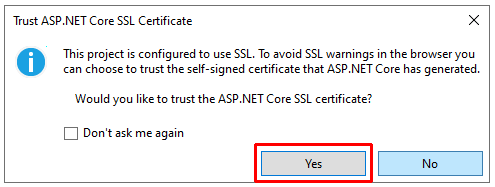
Выберите Да, если вы доверяете SSL-сертификату ASP.NET Core.
Отобразится следующее диалоговое окно.

Выберите "Да", чтобы подтвердить риск и установить сертификат.
Visual Studio:
- Компилирует и запускает приложение.
- Запускает браузер
https://localhost:{PORT}по умолчанию, в котором отображается пользовательский интерфейс приложения. Подстановочный элемент{PORT}— это случайный порт, назначаемый при создании приложения. Если необходимо изменить порт из-за конфликта локального порта, измените порт в файле проектаProperties/launchSettings.json.
В VS Code нажмите клавиши CTRL +F5, чтобы запустить приложение без отладки.
В строке выбора отладчика в палитре команд в верхней части пользовательского интерфейса VS Code выберите C#. В следующем запросе выберите профиль HTTPS ([https]).
Браузер по умолчанию открывается по адресу https://localhost:{PORT}, где отображается пользовательский интерфейс приложения. Подстановочный элемент {PORT} — это случайный порт, назначаемый при создании приложения. Если необходимо изменить порт из-за конфликта локального порта, измените порт в файле проекта Properties/launchSettings.json .
В командной оболочке, открывшейся в корневой папке проекта, выполните dotnet watch команду, чтобы скомпилировать и запустить приложение:
dotnet watch
Браузер по умолчанию открывается по адресу https://localhost:{PORT}, где отображается пользовательский интерфейс приложения. Подстановочный элемент {PORT} — это случайный порт, назначаемый при создании приложения. Если необходимо изменить порт из-за конфликта локального порта, измените порт в файле проекта Properties/launchSettings.json .
Note
При запуске приложения с помощью .NET CLI по умолчанию используется первый профиль запуска в launchSettings.json, у которого commandName имеет значение Project. Чтобы использовать другой профиль (например, https), передайте параметр -lp|--launch-profile в dotnet watch или dotnet run, либо переместите предпочтительный профиль в начало файла.
Один из способов запуска приложения с ssl/HTTPS — передать -lp|--launch-profileпараметр с https именем профиля в dotnet watch команду:
dotnet watch -lp https
Альтернативный подход — переместить https профиль над http профилем в Properties/launchSettings.json файле и сохранить изменения. После изменения порядка профиля в файле dotnet watch команда всегда использует https профиль по умолчанию.
Остановка приложения
Остановите приложение с помощью одного из следующих подходов:
- Закройте окно браузера.
- В Visual Studio выполните одно из следующих действий:
Нажмите кнопку "Остановить" в строке меню Visual Studio:

Нажмите клавиши SHIFT+F5 на клавиатуре.
Остановите приложение с помощью следующего подхода:
- Закройте окно браузера.
- В редакторе VS Code либо:
- В меню "Запуск" выберите "Остановить отладку".
- Нажмите клавиши SHIFT+F5 на клавиатуре.
Остановите приложение с помощью следующего подхода:
- Закройте окно браузера.
- В командной оболочке нажмите клавиши CTRL +C.
Файл решения Visual Studio (.sln).
Решение представляет собой контейнер для одного или нескольких взаимосвязанных проектов кода. Файлы решения используют уникальный формат и не предназначены для прямого редактирования.
Visual Studio и Visual Studio Code (VS Code) используют файл решения (.sln) для хранения параметров решения.
.NET CLI не использует файл решения для организации проектов, но может создавать файлы решений, а также выводить список проектов в файлах решений и изменять их с помощью команды dotnet sln. Другие команды интерфейса командной строки .NET используют путь к файлу решения для разных команд публикации, тестирования и упаковки.
Blazor В документации решение используется для описания приложений, созданных из Blazor WebAssembly шаблона проекта, с включенным параметром ASP.NET Core Hosted или из Blazor Hybrid шаблона проекта. Приложения, созданные из этих шаблонов проектов, включают файл решения (.sln). Для размещенных Blazor WebAssembly приложений, в которых разработчик не использует Visual Studio, файл решения можно игнорировать или удалить, если он не используется с командами .NET CLI.
Дополнительные сведения см. на следующих ресурсах:
- Общие сведения о проектах и решениях (документация по Visual Studio)
- Что такое решения и проекты в Visual Studio? (Документация по Visual Studio)
- Управление проектами (документация по VS Code)
Blazor шаблоны проектов и параметры шаблонов
- Шаблон проекта Blazor Web App:
blazor - Шаблон проекта автономного Blazor WebAssembly приложения:
blazorwasm -
Библиотека служб по умолчанию для Blazor WebAssembly приложений:
blazor-wasm-servicedefaults
Note
Параметр шаблона проекта Hosted Blazor WebAssembly недоступен в .NET 8 или более поздней версии. Чтобы создать размещенное Blazor WebAssembly приложение, необходимо выбрать параметр Framework раньше чем .NET 8 и выбрать флажок ASP.NET Core Hosted. Однако мы рекомендуем использовать Blazor Web App для всех новых разработок Blazor в .NET 8 или более поздней версии. Дополнительные сведения см. на следующих ресурсах:
Платформа Blazor предоставляет шаблоны проектов для создания новых приложений. Шаблоны используются для создания новых Blazor проектов и решений независимо от средств Blazor разработки (Visual Studio, Visual Studio Code или интерфейса командной строки .NET).
- Шаблон проекта Blazor Web App:
blazor - Шаблон проекта автономного Blazor WebAssembly приложения:
blazorwasm
Note
Параметр шаблона проекта Hosted Blazor WebAssembly недоступен в .NET 8 или более поздней версии. Чтобы создать размещенное Blazor WebAssembly приложение, необходимо выбрать параметр Framework раньше чем .NET 8 и выбрать флажок ASP.NET Core Hosted. Однако мы рекомендуем использовать Blazor Web App для всех новых разработок Blazor в .NET 8 или более поздней версии. Дополнительные сведения см. на следующих ресурсах:
- Шаблоны проектов Blazor Server:
blazorserver,blazorserver-empty - Шаблоны проектов Blazor WebAssembly:
blazorwasm,blazorwasm-empty
- Шаблон проекта Blazor Server:
blazorserver - Шаблон проекта Blazor WebAssembly:
blazorwasm
Дополнительные сведения о шаблонах проектов Blazor см. в статье Структура проекта ASP.NET Core Blazor.
Термины и понятия, связанные с визуализацией и используемые в следующих подразделах, вводятся в следующих разделах обзорной статьи «Основы»:
- Основные понятия отрисовки клиента и сервера
- Основные понятия статической и интерактивной отрисовки
- Режимы отрисовки
Подробные рекомендации по режимам отрисовки содержатся в статье режимы отрисовки ASP.NET CoreBlazor.
Интерактивный режим отрисовки
- Интерактивная отрисовка на стороне сервера (интерактивная служба SSR) включена с параметром "Сервер ".
- Чтобы включить взаимодействие только с отрисовкой на стороне клиента (CSR), используйте параметр WebAssembly .
- Чтобы включить режим интерактивной отрисовки и возможность автоматического переключения между ними во время выполнения, используйте параметр "Автоматический" (сервер и webAssembly) (автоматический) режим отрисовки.
- Если задано значение интерактивности
None, созданное приложение не имеет интерактивности. Приложение настроено только на статический серверный рендеринг.
Интерактивный автоматический режим отрисовки изначально использует интерактивный SSR, в то время как пакет приложения .NET и среда выполнения загружаются в браузер. После активации среды выполнения .NET WebAssembly режим рендеринга переключается на интерактивный рендеринг WebAssembly.
Шаблон Blazor Web App включает как статический, так и интерактивный SSR с помощью одного проекта. Если вы также включите CSR, проект включает дополнительный клиентский проект (.Client) для компонентов на основе WebAssembly. Встроенные выходные данные из клиентского проекта загружаются в браузер и выполняются на клиенте. Все компоненты, использующие веб-интерфейсы webAssembly или автоматические режимы отрисовки, должны быть созданы из клиентского проекта.
Important
При использовании Blazor Web App большинству компонентов примеров в документации Blazorнеобходима интерактивность, чтобы они могли работать и демонстрировать концепции, рассматриваемые в статьях. При тестировании примера компонента, предоставленного в статье, убедитесь, что приложение принимает глобальное взаимодействие или компонент принимает интерактивный режим отрисовки.
Расположение интерактивности
Параметры расположения интерактивных элементов:
- На страницу или компонент: по умолчанию настраивается интерактивность на каждую страницу или компонент.
- Global: использование этого параметра глобально настраивает интерактивность для всего приложения.
Расположение интерактивности можно задать, только если Режим интерактивной отрисовки не None включен и аутентификация не включена.
Примеры страниц
Чтобы включить страницы-примеры и макет в стиле Bootstrap, используйте параметр «Включить страницы-примеры». Отключите этот параметр в проекте без страниц-примеров и стилей Bootstrap.
Дополнительные рекомендации по параметрам шаблона
- режимы отрисовки ASP.NET Core Blazor
- Шаблоны .NET по умолчанию для статьи о dotnet new в документации по .NET:
- Передача параметра справки (
-hили--help) команде CLIdotnet newв командной оболочке:dotnet new blazor -hdotnet new blazorwasm -h
Дополнительные сведения о параметрах шаблонов см. на следующих ресурсах.
-
Шаблоны .NET по умолчанию для статьи о dotnet new в документации по .NET:
-
blazorserver(включая опцииblazorserver-empty) -
blazorwasm(включая опцииblazorwasm-empty)
-
- Передача параметра справки (
-hили--help) команде CLIdotnet newв командной оболочке:dotnet new blazorserver -hdotnet new blazorserver-empty -hdotnet new blazorwasm -hdotnet new blazorwasm-empty -h
Дополнительные сведения о параметрах шаблонов см. на следующих ресурсах.
- Шаблоны .NET по умолчанию для статьи о dotnet new в документации по .NET:
- Передача параметра справки (
-hили--help) команде CLIdotnet newв командной оболочке:dotnet new blazorserver -hdotnet new blazorwasm -h
Библиотека служб по умолчанию для Blazor WebAssembly приложений
Шаблон blazor-wasm-servicedefaults проекта создает библиотеку служб по умолчанию для Blazor WebAssembly приложений с Aspire интеграцией.
Функции шаблона:
- OpenTelemetry (OTEL) (OpenTelemetry .NET) поддержка: ведение журналов, метрики и трассировка с помощью стандартного экспортера протокола OTEL (OTLP).
- Интеграция с обнаружением служб через пакет
Microsoft.Extensions.ServiceDiscoveryNuGet. - Обеспечение устойчивости HTTP с помощью стандартного обработчика устойчивости из пакета NuGet
Microsoft.Extensions.Http.Resilience.
Пример использования шаблона с выходным именем BlazorSample.ServiceDefaults:
dotnet new blazor-wasm-servicedefaults -o BlazorSample.ServiceDefaults
Назовите библиотеку из Blazor WebAssembly клиента и выполните следующий вызов в файле приложения Program :
builder.AddBlazorClientServiceDefaults();
Дополнительные ресурсы
- Visual Studio
- Visual Studio Code
- Средства сборки ASP.NET Core Blazor WebAssembly и AOT-компиляция
- Интерфейс командной строки .NET
- Пакет SDK для .NET
- Поддержка горячей перезагрузки .NET для ASP.NET Core
- Модели размещения ASP.NET Core Blazor
- Структура проекта ASP.NET Core Blazor
- Руководства по ASP.NET Core Blazor Hybrid
Совместная работа с нами на GitHub
Источник этого содержимого можно найти на GitHub, где также можно создавать и просматривать проблемы и запросы на вытягивание. Дополнительные сведения см. в нашем руководстве для участников.

ASP.NET Core