Примечание.
Для доступа к этой странице требуется авторизация. Вы можете попробовать войти или изменить каталоги.
Для доступа к этой странице требуется авторизация. Вы можете попробовать изменить каталоги.
Применимо к: SQL Server 2019 и более ранних версий Analysis Services
  Azure Analysis Services Fabric/Power BI Premium
Это важно
Интеллектуальный анализ данных был признан устаревшим в службах SQL Server 2017 Analysis Services и теперь прекращён в службах SQL Server 2022 Analysis Services. Документация не обновляется для устаревших и прекращённых функций. Дополнительные сведения см. в статье о обратной совместимости служб Analysis Services.
Процедуры в этом разделе помогут вам выполнить установку SQL Server Analysis Services на одном сервере в режиме Power Pivot для развертывания SharePoint. Эти шаги охватывают запуск мастера установки SQL Server, а также выполнение дополнительных задач по настройке с использованием центра администрирования SharePoint.
Предыстория
Power Pivot для SharePoint — это коллекция служб среднего уровня и внутренних служб, которые предоставляют доступ к данным Power Pivot в ферме SharePoint 2016 или SharePoint 2013.
Серверные службы: Если вы используете Power Pivot для Excel для создания книг, содержащих аналитические данные, необходимо иметь Power Pivot для SharePoint для доступа к этим данным в серверной среде. Вы можете запустить программу установки SQL Server на компьютере с установленным SharePoint Server или на другом компьютере без программного обеспечения SharePoint. Службы SQL Server Analysis Services не имеют зависимостей от SharePoint.
Примечание: В этом разделе описывается установка сервера SQL Server Analysis Services и серверных сервисов.
Средний уровень: Усовершенствования возможностей Power Pivot в SharePoint, включая коллекцию Power Pivot, планирование обновления данных, панель мониторинга управления и поставщиков данных. Дополнительные сведения об установке и настройке среднего уровня см. в следующих статьях:
Предпосылки
Для запуска программы установки SQL Server необходимо быть локальным администратором.
Корпоративная версия SharePoint Server необходима для Power Pivot для SharePoint. Вы также можете использовать корпоративную версию для оценки.
Компьютер должен быть присоединен к домену в том же лесу Active Directory, что и Office Online Server (SharePoint 2016) или службы Excel (SharePoint 2013).
Имя экземпляра PowerPivot должно быть доступно. У вас не может быть существующий экземпляр с именем Power Pivot на компьютере, на котором вы устанавливаете службы Analysis Services в режиме Power Pivot.
Примечание: Имя экземпляра должно быть POWERPIVOT.
Просмотрите требования к оборудованию и программному обеспечению для сервера служб Analysis Services в режиме SharePoint.
Просмотрите заметки о выпуске SQL Server 2016.
Требования к версии SQL Server
Функции бизнес-аналитики недоступны во всех выпусках SQL Server 2017. Дополнительные сведения см. в разделе "Функции служб Analysis Services", поддерживаемые выпусками SQL Server 2016 и выпусками и компонентами SQL Server 2016.
Шаг 1. Установка Power Pivot для SharePoint
На этом этапе вы запустите программу установки SQL Server, чтобы установить сервер SQL Server Analysis Services в режиме Power Pivot. На следующем шаге вы настроите службы Excel для использования этого сервера для моделей данных рабочей книги.
Запустите мастер установки SQL Server (Setup.exe).
Выберите "Установка" в области навигации слева.
Выберите новую автономную установку SQL Server или добавьте компоненты в существующую установку.
Если отображается страница "Ключ продукта" , укажите ознакомительную версию или введите ключ продукта для лицензированной копии корпоративного выпуска. Выберите Далее. Дополнительные сведения о выпусках см. в выпусках и компонентах SQL Server 2016.
Просмотрите и примите условия лицензионного соглашения на программное обеспечение Майкрософт, а затем нажмите кнопку "Далее".
Если отображается страница "Глобальные правила" , просмотрите все сведения о правилах, отображаемых мастером установки.
На странице Центра обновления Майкрософт рекомендуется использовать Центр обновления Майкрософт для проверки наличия обновлений, а затем нажмите кнопку "Далее".
Страница файлов настройки установки выполняется в течение нескольких минут. Просмотрите все предупреждения о правилах или сбой правил, а затем нажмите кнопку "Далее".
Если вы видите другие правила поддержки установки, просмотрите все предупреждения и нажмите кнопку "Далее".
Примечание: Так как брандмауэр Windows включен, появится предупреждение для открытия портов для включения удаленного доступа.
На странице "Роль установки" выберите "Установка компонентов SQL Server".
Нажмите кнопку Далее.
На странице выбора компонентов выберите службы Analysis Services. Этот параметр позволяет установить любой из трех режимов служб SQL Server Analysis Services. Вы выберете режим на следующем шаге. Нажмите кнопку Далее.
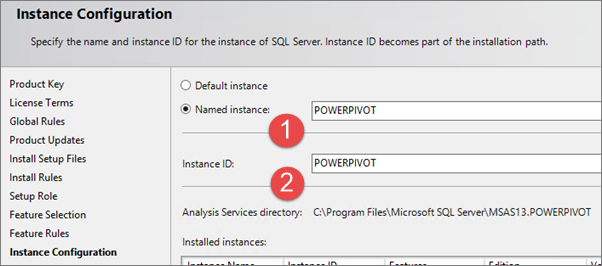
На странице "Конфигурация экземпляра" выберите именованный экземпляр и введите POWERPIVOT для имени экземпляра нажмите кнопку "Далее".
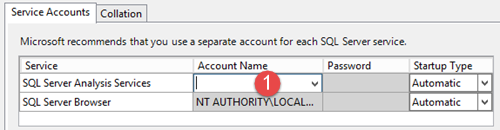
На странице "Конфигурация сервера" настройте все службы для типа автоматического запуска. Укажите нужную учетную запись домена и пароль для служб SQL Server Analysis Services(1) на следующей схеме.
Для служб SQL Server Analysis Services можно использовать учетную запись пользователя домена или учетную запись NetworkService . Не используйте учетные записи LocalSystem или LocalService.
Если вы добавили ядро СУБД SQL Server и агент SQL Server, можно настроить службы для запуска под учетными записями пользователей домена или под виртуальной учетной записью по умолчанию.
Никогда не подготавливайте учетные записи служб с помощью собственной учетной записи пользователя домена. Это предоставляет серверу те же разрешения, которые у вас есть в отношении ресурсов в вашей сети. Если злоумышленник компрометирует сервер, этот пользователь вошел в систему под учетными данными домена. У пользователя есть права на скачивание или использование тех же данных и приложений, как и вы.
Нажмите кнопку Далее.
При установке ядра СУБД появится страница конфигурации ядра СУБД . В конфигурации ядра СУБД выберите "Добавить текущего пользователя" , чтобы предоставить администратору учетной записи пользователя разрешения на экземпляр ядра СУБД.
Нажмите кнопку Далее.
На странице "Конфигурация служб Analysis Services " выберите режим PowerPivot в режиме сервера
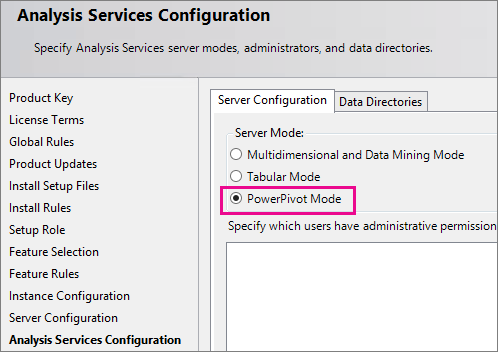
На странице "Конфигурация служб Analysis Services " выберите "Добавить текущего пользователя" , чтобы предоставить разрешения администратора учетной записи пользователя. После завершения установки потребуется административное разрешение на настройку сервера.
На той же странице добавьте учетную запись пользователя Windows любого пользователя, которому также требуются административные разрешения. Например, любой пользователь, который хочет подключиться к экземпляру службы Analysis Services в SQL Server Management Studio для устранения неполадок подключения к базе данных, должен иметь разрешения системного администратора. Добавьте учетную запись любого пользователя, которому может потребоваться устранение неполадок или администрирование сервера.
-
Замечание
Все сервисные приложения, требующие доступа к экземпляру сервера Analysis Services, должны иметь административные права доступа на Analysis Services. Например, добавьте учетные записи служб для служб Excel Services, Power View и PerformancePoint Services. Кроме того, добавьте учетную запись фермы SharePoint, которая используется в качестве удостоверения веб-приложения, которое размещает Центральное Администрирование.
Нажмите кнопку Далее.
На странице "Отчеты об ошибках " нажмите кнопку "Далее".
На странице Все готово для установки нажмите кнопку Установить.
Если отображается диалоговое окно "Перезагрузка компьютера", нажмите кнопку "ОК".
После завершения установки нажмите кнопку "Закрыть".
Перезапустите компьютер.
Если у вас есть брандмауэр в вашей среде, ознакомьтесь с разделом электронной документации по SQL Server, настройте брандмауэр Windows для разрешения доступа к службам Analysis Services.
Проверка установки SQL Server
Убедитесь, что служба Analysis Services запущена.
В Microsoft Windows нажмите кнопку "Пуск", выберите "Все программы" и выберите группу Microsoft SQL Server .
Выберите SQL Server Management Studio.
Подключитесь к экземпляру служб Analysis Services, например [имя сервера]\POWERPIVOT. Если вы можете подключиться к экземпляру, это подтверждает, что служба запущена.
Шаг 2. Настройка интеграции SharePoint с базовыми службами аналитики
Ниже описаны изменения конфигурации, необходимые для взаимодействия с расширенными моделями данных Excel в библиотеке документов SharePoint. Следуйте этим шагам после установки SharePoint и SQL Server Analysis Services.
SharePoint 2016
Службы Excel были удалены из SharePoint 2016 и вместо этого используют Office Online Server для размещения Excel.
Предоставление прав администрирования учетной записи компьютера Office Online Server в службах Analysis Services
Этот раздел не требуется выполнять, если во время установки служб Analysis Services вы добавили учетную запись компьютера Office Online Server в качестве администратора служб Analysis Services.
На сервере служб Analysis Services запустите SQL Server Management Studio и подключитесь к экземпляру служб Analysis Services, например
[MyServer]\POWERPIVOT.В обозревателе объектов щелкните правой кнопкой мыши имя экземпляра и выберите "Свойства".
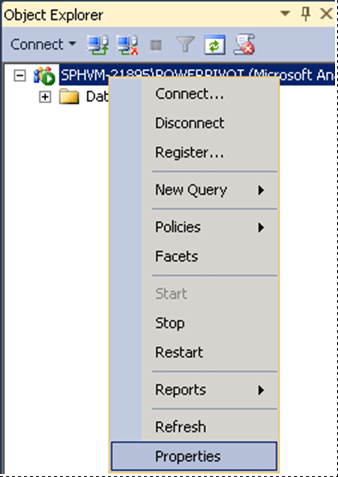
В левой области выберите Безопасность. Добавьте учетную запись компьютера, на которую установлен Office Online Server.

Регистрация сервера служб Analysis Services с помощью Office Online Server
Эти действия необходимо выполнить на Office Online Server.
Откройте командное окно PowerShell от имени администратора.
OfficeWebAppsЗагрузите модуль PowerShell.Import-Module OfficeWebAppsДобавьте сервер Analysis Services, например
[MyServer]\POWERPIVOT.New-OfficeWebAppsExcelBIServer -ServerId [MyServer]\POWERPIVOT]
SharePoint 2013
Предоставление прав администрирования сервера служб Excel в службах Analysis Services
Этот раздел не требуется выполнять, если во время установки служб Analysis Services вы добавили учетную запись службы приложений служб Excel в качестве администратора служб Analysis Services.
На сервере служб Analysis Services запустите SQL Server Management Studio и подключитесь к экземпляру служб Analysis Services, например
[MyServer]\POWERPIVOT.В обозревателе объектов щелкните правой кнопкой мыши имя экземпляра и выберите "Свойства".
В левой области выберите Безопасность. Добавьте имя входа в домен, настроенное для приложения служб Excel на шаге 1.
Настройка служб Excel для интеграции с службами Analysis Services
В центре администрирования SharePoint в группе управления приложениями щелкните "Управление приложениями-службами".
Щелкните имя приложения-службы, по умолчанию используется приложение служб Excel.
На странице "Управление приложениями служб Excel" щелкните "Параметры модели данных".
Нажмите кнопку "Добавить сервер".
В поле "Имя сервера" введите имя сервера Analysis Services и имя экземпляра Power Pivot. Например,
MyServer\POWERPIVOT. Требуется имя экземпляра PowerPivot.Введите описание.
Нажмите кнопку ОК.
Изменения вступят в силу через несколько минут, или вы можете остановить, а затем запустить службу Excel Calculation Services. Кому
Другим вариантом является открытие командной строки с правами администратора и ввод
iisreset /noforce.Вы можете проверить, что сервер распознается службами Excel, просматривая записи в журнале ULS. Вы увидите записи, аналогичные следующим:
Excel Services Application            Data Model        27           Medium                Check Administrator Access ([ServerName]\POWERPIVOT): Pass.        f127bd9b-bae3-e0e0-9b48-3f7b5ad1eae6
Excel Services Application            Data Model        27           Medium                Check Server Version ([ServerName]\POWERPIVOT): Pass (11.0.2809.24 >= 11.0.2800.0).         f127bd9b-bae3-e0e0-9b48-3f7b5ad1eae6
Excel Services Application            Data Model        27           Medium                Check Deployment Mode ([ServerName]\POWERPIVOT): Pass.            f127bd9b-bae3-e0e0-9b48-3f7b5ad1eae6
Шаг 3. Проверка интеграции
Ниже приведены шаги по созданию и загрузке новой рабочей книги для проверки интеграции службы Analysis Services. Для выполнения действий потребуется база данных SQL Server.
Примечание: Если у вас уже есть расширенная книга с срезами или фильтрами, ее можно отправить в библиотеку документов SharePoint и убедиться, что вы можете взаимодействовать с срезами и фильтрами из представления библиотеки документов.
Создайте новую книгу в Excel.
На вкладке "Данные" выберите "Из других источников " на ленте " Получить внешние данные".
Выберите из SQL Server.
В мастере подключения к данным введите имя экземпляра SQL Server с базой данных, которую вы хотите использовать.
В разделе Учетные данные для входа убедитесь, что выбрано Использовать проверку подлинности Windows, а затем нажмите Далее.
Выберите базу данных, которую вы хотите использовать.
Убедитесь, что установлен флажок "Подключиться к определенной таблице ".
Установите флажок "Включить выбор нескольких таблиц" и добавьте таблицы в флажок "Модель данных Excel ".
Выберите таблицы, которые нужно импортировать.
Установите флажок "Импорт связей между выбранными таблицами" и нажмите кнопку "Далее". Импорт нескольких таблиц из реляционной базы данных позволяет работать с таблицами, которые уже связаны. Вы сохраняете шаги, так как вам не нужно создавать связи вручную.
На странице мастера "Сохранить файл подключения к данным и Готово" введите имя для подключения и выберите "Готово".
Откроется диалоговое окно импорта данных . Выберите отчет сводной таблицы и нажмите кнопку "ОК".
Список полей сводной таблицы отображается в книге.
В списке полей выберите вкладку "Все"Добавьте поля в области строк, столбцов и значений в списке полей.
Добавьте срез или фильтр в сводную таблицу. Не пропустите этот шаг. Срез или фильтр — это элемент, который поможет проверить вашу установку служб Analysis Services.
Сохраните книгу в библиотеке документов в ферме SharePoint. Вы также можете сохранить книгу в общую папку, а затем отправить ее в библиотеку документов SharePoint.
Выберите имя вашей рабочей книги, чтобы открыть ее в Excel Online, затем щелкните срез или измените фильтр, который вы ранее добавили. Если происходит обновление данных, вы знаете, что службы Analysis Services установлены и доступны в Excel. Если вы откроете книгу в Excel, вы будете использовать кэшированную копию, а не сервер Службы Analysis Services.
Настройка брандмауэра Windows для разрешения доступа к службам Analysis Services
Используйте сведения в разделе "Настройка брандмауэра Windows для разрешения доступа к службам Analysis Services" , чтобы определить, нужно ли разблокировать порты в брандмауэре, чтобы разрешить доступ к службам Analysis Services или Power Pivot для SharePoint. Вы можете выполнить действия, описанные в разделе, чтобы настроить параметры порта и брандмауэра. На практике эти действия необходимо выполнить вместе, чтобы разрешить доступ к серверу служб аналитических сервисов.
Обновление таблиц и запланированных обновлений данных
Действия, необходимые для обновления книг, созданных в предыдущих версиях Power Pivot, зависят от того, какая версия Power Pivot создала книгу. Дополнительные сведения см. в Обновлении книг и запланированном обновлении данных SharePoint 2013.
Вне установки на одном сервере — Power Pivot для Microsoft SharePoint
Веб-интерфейс (WFE) или промежуточный уровень: Чтобы использовать сервер службы SQL Server Analysis Services в режиме SharePoint в более крупной ферме SharePoint и установить дополнительные функции Power Pivot в ферму, запустите пакет установщика spPowerPivot16.msi (SharePoint 2016) или spPowerPivot.msi (SharePoint 2013) на каждом из серверов SharePoint. Средство настройки spPowerPivot16.msiили spPowerPivot.msiустанавливает необходимые поставщики данных и Power Pivot для SharePoint 2016 или 2013.
Дополнительные сведения об установке и настройке среднего уровня см. в следующих статьях:
Установка или удаление надстройки Power Pivot для SharePoint (SharePoint 2013)
Установка или удаление надстройки Power Pivot для SharePoint (SharePoint 2013)
Чтобы скачать .msi, см. статью Microsoft SQL Server 2016 PowerPivot для Microsoft SharePoint 2016
Настройка решений Power Pivot и развертывание (SharePoint 2013)
Избыточность и загрузка сервера: Установка второго или большего количества серверов Службы SQL Server Analysis Services в режиме Power Pivot обеспечивает отказоустойчивость функциональности сервера SQL Server Analysis Services. Дополнительные серверы также распределяют нагрузку между серверами. Дополнительные сведения см. в следующих статьях:
Настройте службы Analysis Services для обработки моделей данных в службах Excel (SharePoint 2013).
Управление параметрами модели данных служб Excel (SharePoint 2013)
 Отправьте отзыв и контактную информацию через Feedback SQL Server.
См. также
Перенос PowerPivot в SharePoint 2013
Установка или удаление надстройки Power Pivot для SharePoint (SharePoint 2013)
Обновление рабочих книг и запланированного обновления данных (SharePoint 2013)