Примечание.
Для доступа к этой странице требуется авторизация. Вы можете попробовать войти или изменить каталоги.
Для доступа к этой странице требуется авторизация. Вы можете попробовать изменить каталоги.
Вы можете добавить запрос в качестве действия в поток Power Automate, чтобы можно было генерировать на его основе текст в автоматизированном процессе.
Внимание!
- Запросы AI Builder работают на версиях моделей GPT на базе службы Azure OpenAI.
- Эта возможность доступна только в некоторых регионах.
- На эту возможность могут распространяться ограничения на использование или регулирование емкости.
Использование существующего запроса в потоке
Заметка
С мая 2025 года действие Создать текст с помощью GPT, используя запрос называется Выполнить запрос.
Предварительное условие: вы создали запрос с именем Идентификатор задачи с одним входным параметром Текст, как описано в разделе Создание пользовательского запроса.
Выполните вход в Power Automate.
Выберите +Создать>Мгновенный облачный поток.
Выберите Активировать поток вручную>Создать.
В конструкторе выберите + после параметра Запустить поток вручную.
В левой области выберите действие Выполнить запрос.
В левой области в поле Запрос выберите запрос в раскрывающемся меню.
Если в запросе есть входные данные, они появятся под выбранным запросом. Вы сможете наполнить их любым контентом из предыдущих действий.
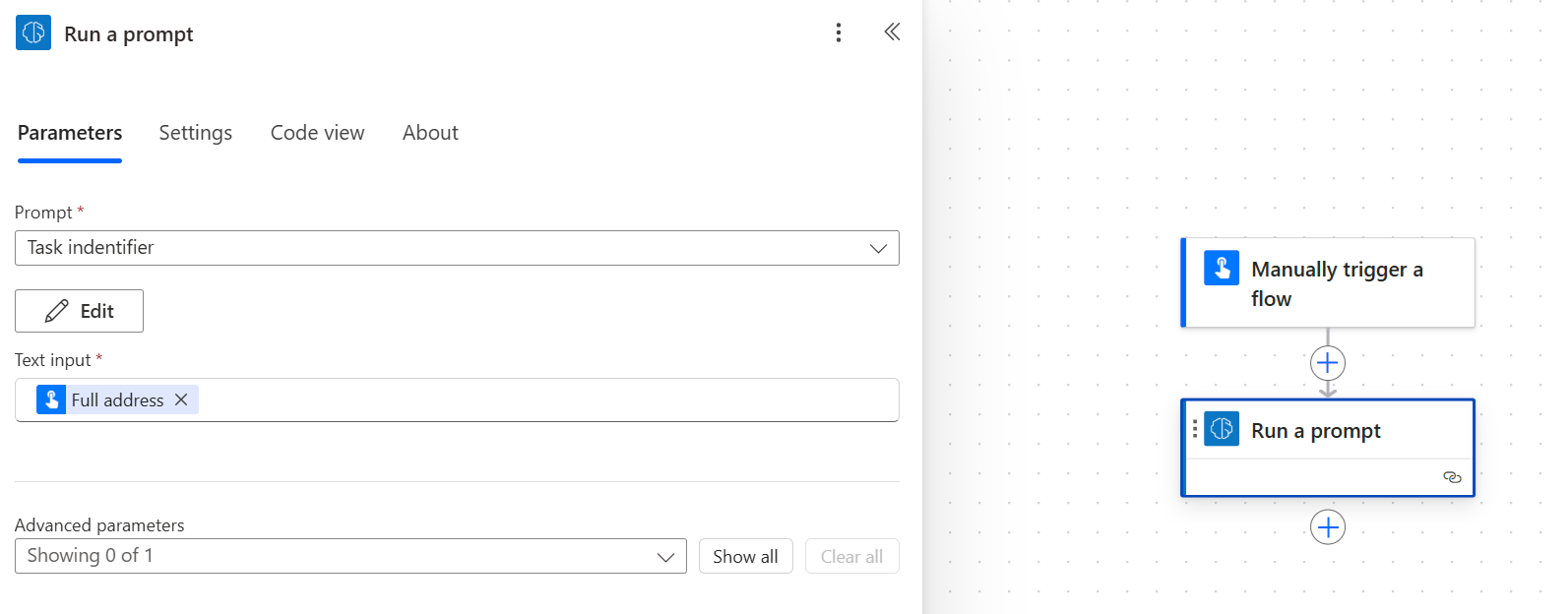
Дополнительные сведения о том, как включить запрос в поток, см. в этом коротком видео:
Создание нового запроса в потоке
Выполните вход в Power Automate.
Выберите +Создать>Мгновенный облачный поток.
Выберите Активировать поток вручную>Создать.
В конструкторе выберите + после параметра Запустить поток вручную.
В левой области выберите действие Выполнить запрос.
В левой области в поле Запрос выберите Новый пользовательский запрос в раскрывающемся меню.
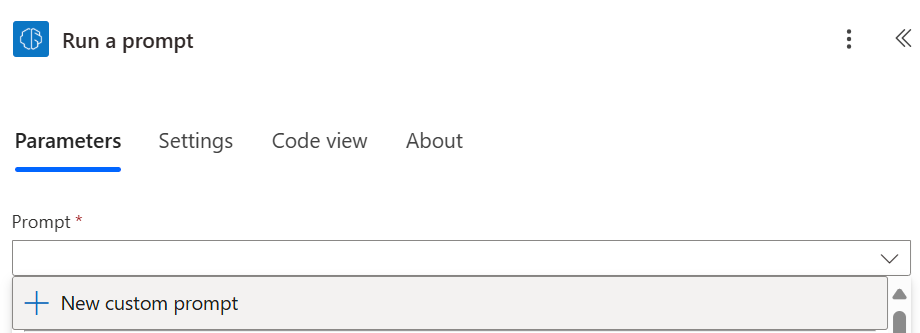
Чтобы создать инструкции по запросу, следуйте указаниям из раздела Создание пользовательского запроса.
Использование выходных данных действия запроса
Действие Выполнить запрос создает переменные потока, которые можно использовать по вашему усмотрению в последующих действиях.
Например, давайте отправим сообщение Teams, содержащее переменную Text:
В конструкторе выберите +Вставить новый шаг после действия Выполнить запрос.
Найдите и выберите действие Опубликовать сообщение в чате или на канале.
Введите значения параметров и не забудьте выбрать переменную Text в тексте сообщения Teams.
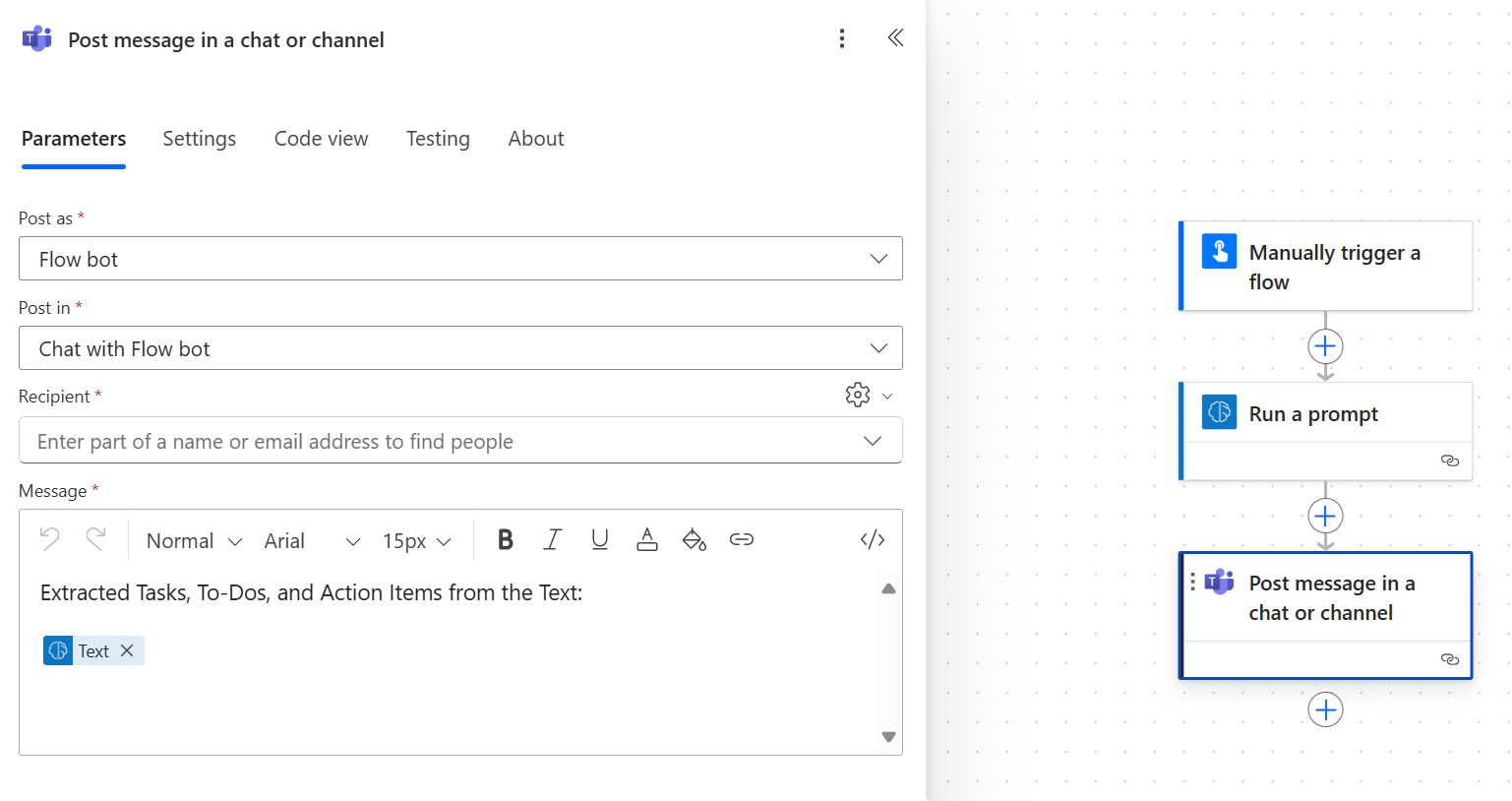
Как только вы будете довольны потоком, вы можете сохранить его и выбрать Тест в правом верхнем углу.
Введите значения входных переменных, которые будут использоваться в потоке, а затем выберите Выполнить поток.
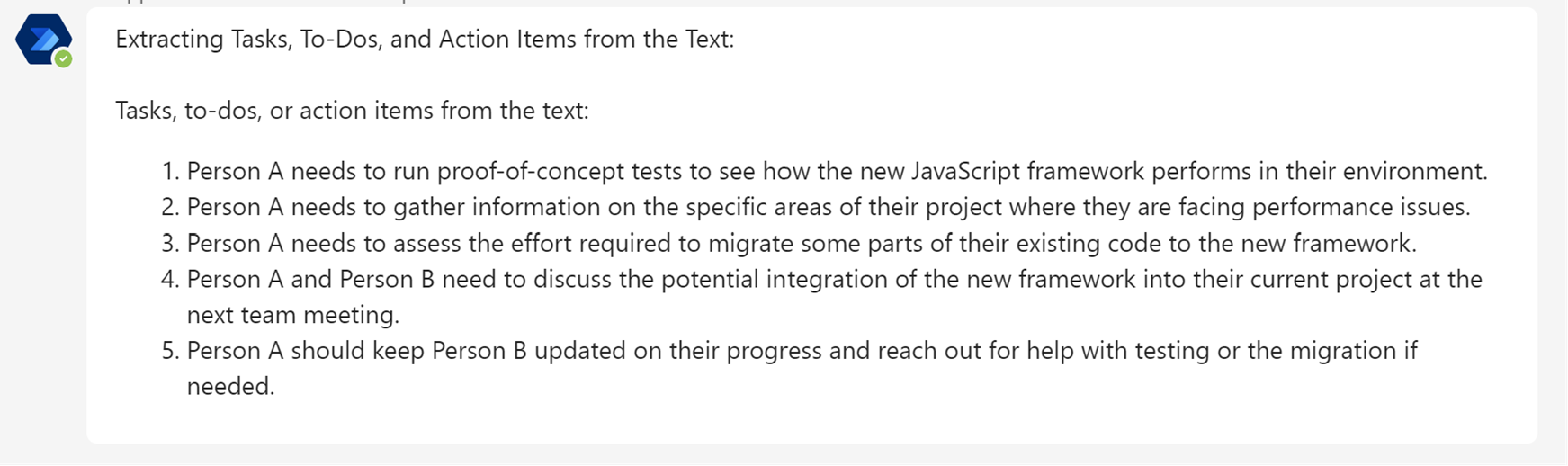
Визуализируйте сообщение, полученное в Teams.
Включение проверки человеком
Проверка человеком выходных данных, генерируемых запросом, позволяет организации убедиться в том, что эти выходные данные имеют высокое качество, соответствуют этическим стандартам и соответствуют определенным требованиям. Такое сочетание ИИ и человеческого контроля оптимизирует процессы и улучшает общие результаты. Узнайте, в чем важность проверки человеком.
В этом разделе поясняется, как добавить этап проверки человеком после действия запроса в потоке.
В конструкторе после карточки Выполнить запрос выберите +.
На левой панели в поле Поиск введите Утверждения.
Справа от заголовка Утверждения выберите Больше.
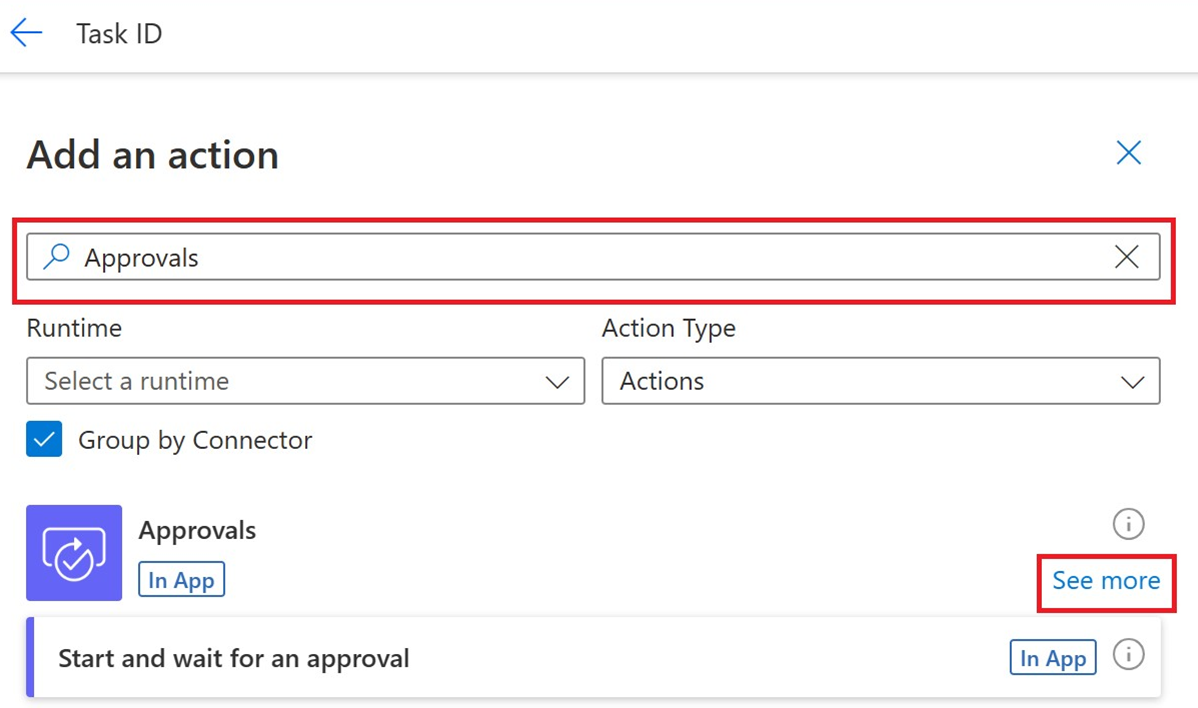
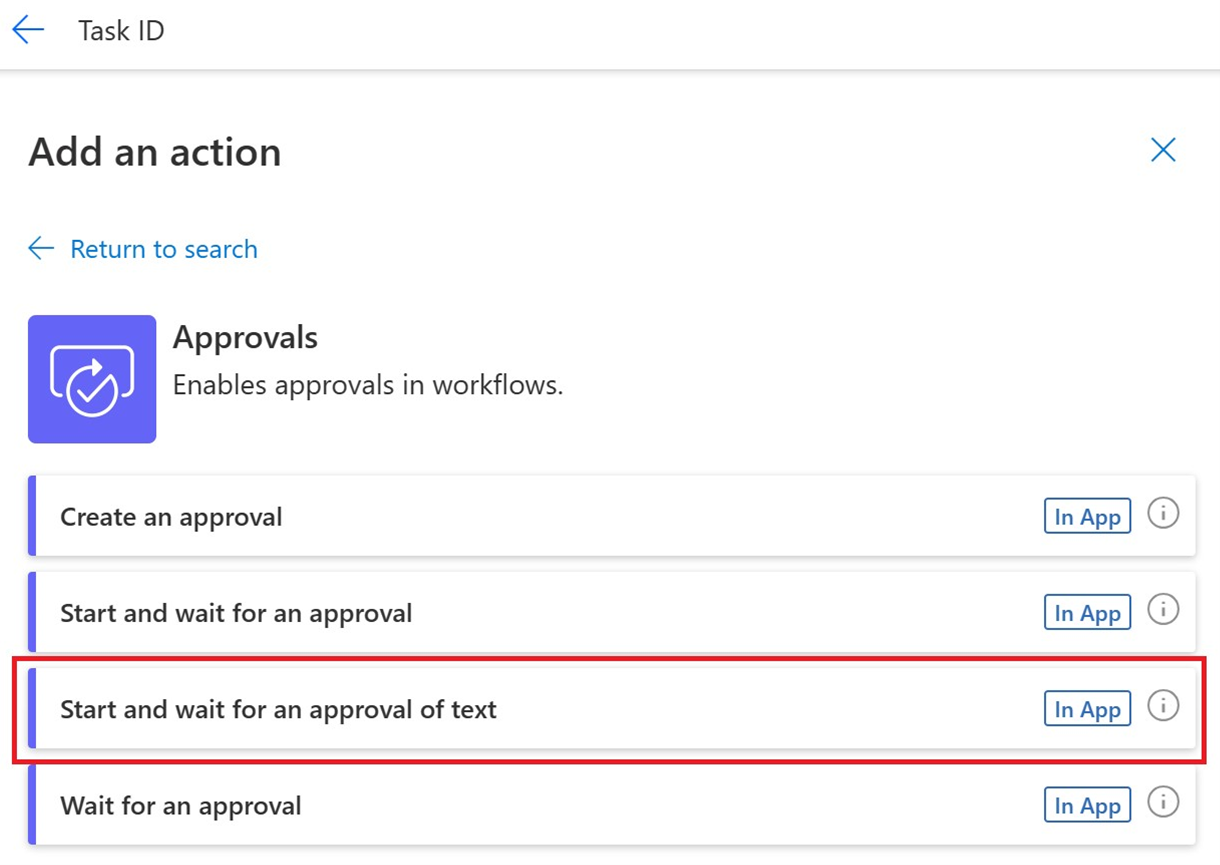
Выберите Начать и ожидать утверждения текста.
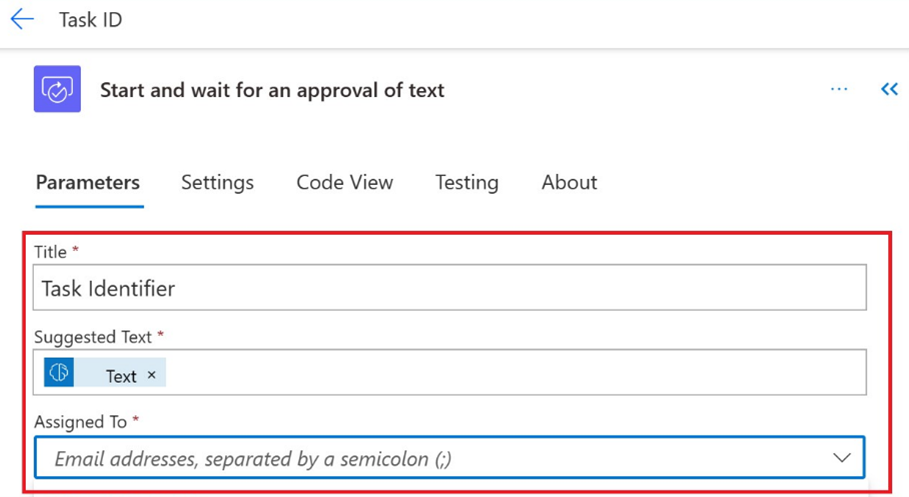
Введите значения следующих параметров Утверждения:
- В поле Заголовок введите заголовок.
- В поле Предлагаемый текст выберите Текст из списка динамического содержимого.
- В поле Кому назначено введите адрес электронной почты.
В конструкторе после карточки Начать и ожидать утверждения текста выберите Добавить действие.
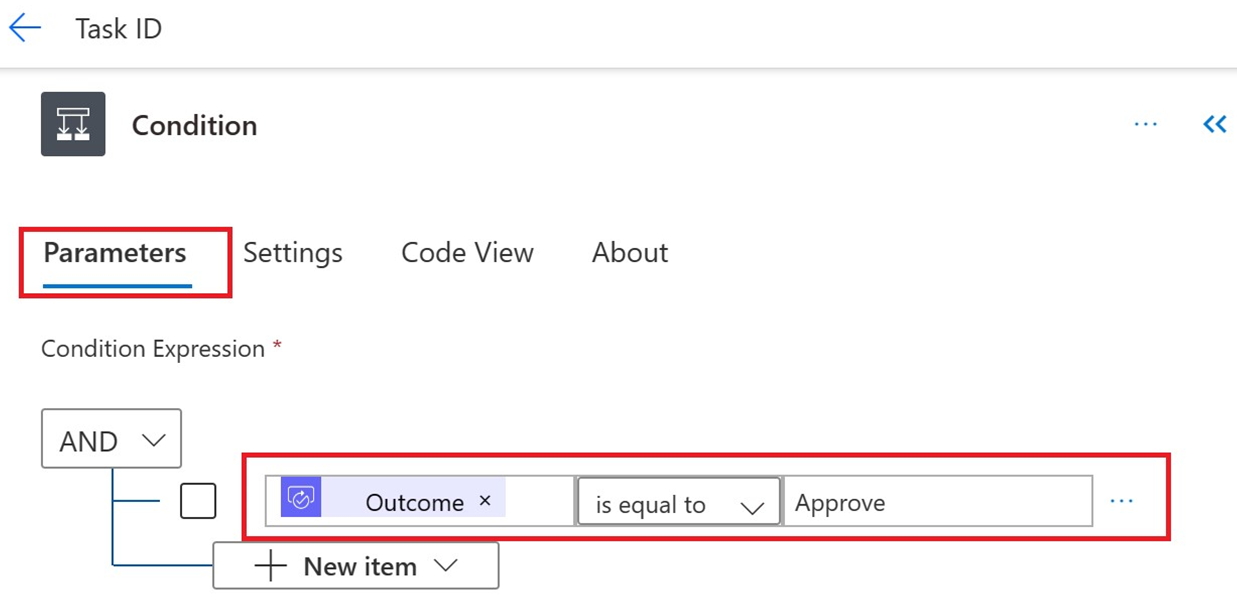
На левой панели найдите элемент управления Условие и введите значения следующих параметров:
- В поле Условное выражение выберите Результат из списка динамического содержимого.
- Рядом с Результат выберите равно из раскрывающегося списка.
- Рядом с равно введите Утвердить.
В конструкторе в разделе Условие в ветке True выберите +Вставить новый шаг.
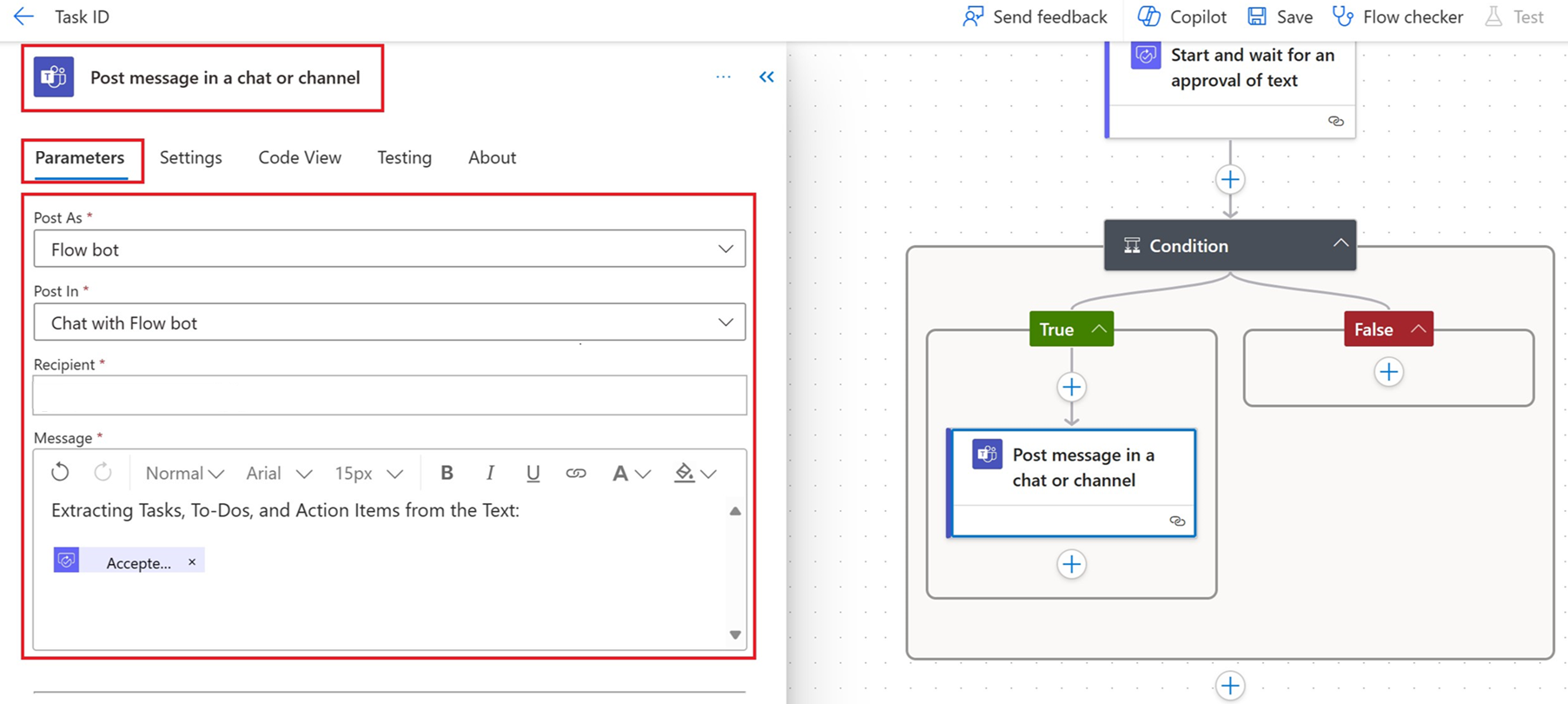
На левой панели найдите Teams и выберите Опубликовать сообщение в чате или в канале.
На вкладке Параметры сделайте следующее:
- В поле Опубликовать от имени выберите Бот Flow.
- В поле Опубликовать в выберите Чат с ботом Flow.
- В поле Получатель введите адрес электронной почты.
- В поле Сообщение выберите текст Принято из списка динамического содержимого.
Выберите Сохранить.
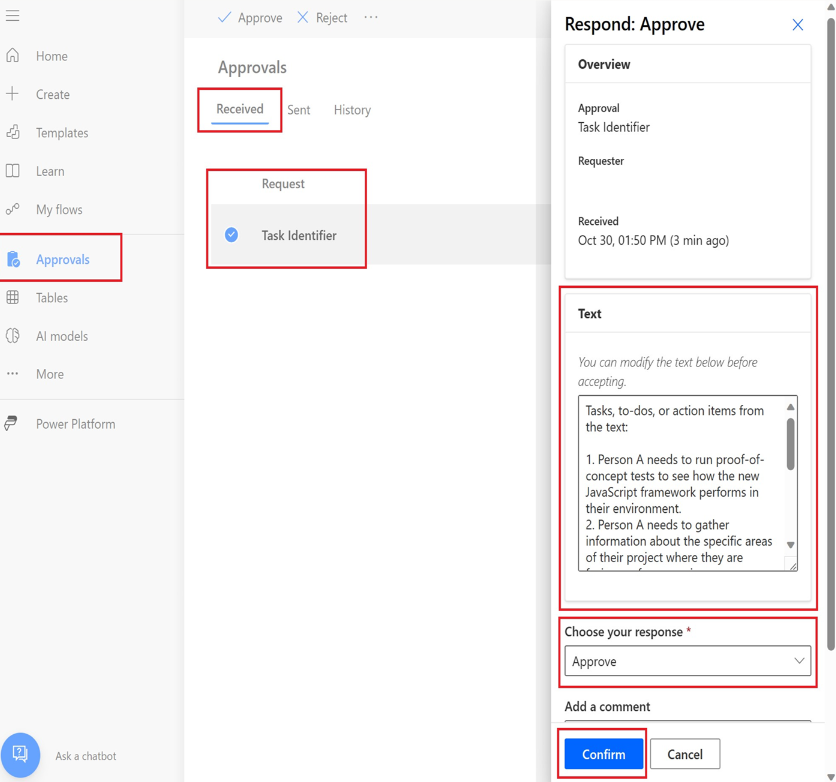
После выполнения потока и создания утверждения назначенные рецензенты могут проверить текст, созданный моделью, в меню Утверждения на портале Power Automate.
На левой панели выберите Утверждения, затем выберите вкладку Полученные.
Откройте утверждение, чтобы просмотреть и при необходимости отредактировать текст.
В раскрывающемся меню выберите свой ответ.
Выберите Подтвердить.
Дополнительные сведения
Проверка человеком при использовании автоматизации с запросами