Примечание.
Для доступа к этой странице требуется авторизация. Вы можете попробовать войти или изменить каталоги.
Для доступа к этой странице требуется авторизация. Вы можете попробовать изменить каталоги.
ПРИМЕНЯЕТСЯ К: 2016 2019 по подписке
Центр администрирования Exchange (EAC) — это веб-консоль управления в Exchange Server, оптимизированная для локальных, сетевых и гибридных развертываний Exchange. Центр администрирования Exchange впервые появился в Exchange Server 2013, заменив консоль управления Exchange (EMC) и панель управления Exchange (ECP), которые являлись интерфейсами управления в Exchange Server 2010.
Ищете версию этой статьи для Exchange Online? См. Центр администрирования Exchange в Exchange Online.
Ищете версию этой статьи для облачных сред? См. одну из следующих статей:
- Центр администрирования Exchange в Exchange Online
- Центр администрирования Exchange для облачной защиты локальных почтовых ящиков.
Вход в Центр администрирования Exchange
URL-адрес Центра администрирования Exchange управляется виртуальным каталогом Службы IIS (IIS) под названием ECP, который располагается в службах клиентского доступа (интерфейсных службах) на сервере почтовых ящиков. Да, виртуальный каталог называется ECP, а не EAC.
Внутренний URL-адрес: По умолчанию это значение содержит полное доменное имя сервера Exchange в формате
https://<ServerFQDN>/ecp. Например,https://mailbox01.contoso.com/ecp. Чтобы получить доступ к Соглашению Exchange в веб-браузере на самом сервере Exchange, вы можете использовать значениеhttps://localhost/ecp.Внешний URL-адрес: По умолчанию это значение не настроено. Для подключения к Центру администрирования Exchange через Интернет, необходимо настроить указанные ниже параметры.
Внешний URL-адрес для виртуального каталога ECP. Дополнительные сведения см. в статье Шаг 4: Настройка внешних URL-адресов в статье Настройка потока обработки почты и клиентского доступа на серверах Exchange.
Соответствующую запись в общедоступном DNS.
Сертификат TLS, который содержит запись имени узла или соответствует ей. Скорее всего, этот сертификат имеет альтернативное имя субъекта (SAN) или подстановочный сертификат, так как большинство клиентских служб доступны на одном веб-сайте на сервере Exchange. Дополнительные сведения см. в статье Требования к сертификатам для служб Exchange.
После настройки параметров общее значение внешнего URL-адреса для Центра администрирования Exchange будет выглядеть подобным
https://mail.contoso.com/ecp.Примечание. Внешним пользователям, которые подключаются к приложению Outlook в Интернете (прежнее название — Outlook Web App), также требуется доступ к Соглашению Exchange для доступа к их собственной странице параметров. Вы можете отключить внешний административный доступ к Соглашению EAC, сохранив при этом доступ пользователей к странице параметров в Outlook в Интернете. Дополнительные сведения см. в статье Отключение доступа к Центру администрирования Exchange.
Самый простой способ найти значения внутренних и внешних URL-адресов для Центра администрирования Exchange (не используявиртуальные каталогисерверов> в самом Центре администрирования Exchange) — использовать командлет Get-EcpVirtualDirectory в командной консоли Exchange. Сведения о том, как открыть командную консоль Exchange в локальной организации Exchange, см. в статье Open the Exchange Management Shell.
В приведенных примерах показано, как найти значения внутренних и внешних URL-адресов виртуальных каталогов Центра администрирования Exchange в вашей организации.
Чтобы найти значения для всех серверов Exchange в организации, выполните следующую команду:
Get-EcpVirtualDirectory | Format-List Server,Name,*UrlЧтобы найти значения на сервере с именем
Mailbox01, выполните следующую команду:Get-EcpVirtualDirectory | Format-List Name,*UrlЧтобы найти значение для виртуального каталога, указанного
ecp (Default Web Site)на сервере с именемMailbox01, выполните следующую команду.Get-EcpVirtualDirectory -Identity "Mailbox01\ecp (Default Web Site)" | Format-List *Url
Дополнительные сведения см. в статье Get-EcpVirtualDirectory.
В Exchange 2016, если вы используете среду сосуществования с Exchange 2010, расположение вашего почтового ящика определяет поведение по умолчанию при открытии EAC или ECP:
Если ваш почтовый ящик находится на сервере почтовых ящиков Exchange 2010, то по умолчанию для Exchange 2010 открывается панель управления Exchange. Вы можете войти в Центр администрирования Exchange, добавив версию Exchange в URL-адрес (значение версии 15 как для Exchange 2013, так и для Exchange 2016). Например, чтобы получить доступ к Соглашению Exchange через службы клиентского доступа (frontend) на сервере почтовых ящиков с именем
Mailbox01, используйте следующий URL:https://Mailbox01/ecp/?ExchClientVer=15.Если ваш почтовый ящик расположен на сервере почтовых ящиков Exchange 2016, и вы хотите получить доступ к ECP на сервере клиентского доступа Exchange 2010 с именем CAS01, используйте следующий URL-адрес:
https://CAS01/ecp/?ExchClientVer=14.
Общие элементы пользовательского интерфейса в Центре администрирования Exchange
В этом разделе рассматриваются элементы пользовательского интерфейса, которые являются общими для Центра администрирования Exchange.
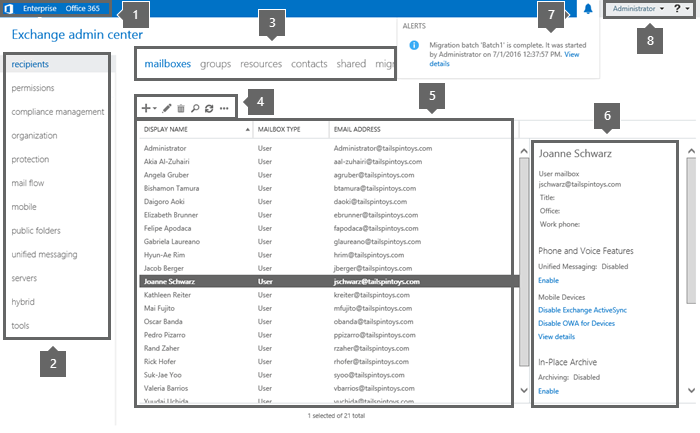
1. Распределенная навигация
Распределенная навигация позволяет легко переключаться между Exchange Online и локальными развертываниями Exchange. Если у вас нет организации, использующей Exchange Online, ссылка на Office 365 приведет вас на страницу сравнения планов и цен на службы Microsoft 365 и Office 365.
2. Панель "Функции"
Область функций — это первый уровень навигации для большинства задач, выполняемых в Центре администрирования Exchange. Она разделена на следующие функциональные области:
Получатели: управление почтовыми ящиками, группами, почтовыми ящиками ресурсов (почтовыми ящиками помещений и оборудования), контактами, общими почтовыми ящиками, а также миграцией и перемещением почтовых ящиков. Дополнительные сведения см. в следующих статьях:
Разрешения: управление ролевыми ролями администратора управления доступом (RBAC), ролями пользователей и политиками Outlook в Интернете. Дополнительные сведения см. в следующих статьях.
Управление соответствием требованиям: здесь вы управляете In-Place обнаружение электронных данных, In-Place удержание, аудит (ведение журнала аудита почтовых ящиков и ведение журнала аудита администратором), защиту от потери данных (DLP), политики хранения, теги хранения и правила журнала. Дополнительные сведения см. в следующих статьях:
Организация: управление федеративным общим доступом, приложениями Outlook и списками адресов. Дополнительные сведения см. в следующих статьях:
Защита: управление защитой от вредоносных программ в организации. Дополнительные сведения см. в статье Защита от вредоносных программ в Exchange Server.
Поток обработки почты: управление правилами потока обработки почты (также известными как правила транспорта), отчетами о доставке, принятыми доменами, удаленными доменами, политиками адресов электронной почты, соединителями получения и отправки. Дополнительные сведения см. в следующих статьях:
Мобильные устройства. Управляйте мобильными устройствами, которые вы разрешаете подключать к вашей организации. Можно управлять доступом к мобильным устройствам и политиками почтовых ящиков мобильных устройств. Дополнительные сведения см. в следующих статьях:
Общие папки: управление общими папками и почтовыми ящиками общих папок. Дополнительные сведения см. в разделе "Общедоступные папки".
Единая система обмена сообщениями: управление абонентскими группами единой системы обмена сообщениями и IP-шлюзами единой системы обмена сообщениями. (Обмен мгновенными сообщениями недоступен в Exchange 2019.) Дополнительные сведения см. в следующих статьях.
Серверы. Просмотр серверных параметров, баз данных, групп доступности баз данных (DAG), виртуальных каталогов и сертификатов, а также управление ими. Дополнительные сведения см. в следующих статьях:
Настройка режима запуска на сервере клиентского доступа и настройка режима запуска на сервере почтовых ящиков
Интервалы повторной отправки, повторной передачи и истечения срока действия сообщений
Настройка отслеживания сообщений, настройка ведения журнала подключений в Exchange Server и ведения журнала протоколов
Гибридная среда. Установка и настройка гибридной организации.
3. Вкладки
На вкладке "Настройка " можно запустить мастер гибридной конфигурации или изменить параметры существующего гибридного развертывания.
4. Панель инструментов
При выборе большинства вкладок отображается панель инструментов. Она содержит значки, которые выполняют определенные действия. Наиболее распространенные значки и их действия описаны в таблице ниже. Чтобы увидеть действие, связанное со значком (название значка), просто наведите на него указатель мыши.
| Значок | Имя | Действие |
|---|---|---|

|
"Добавить", "Создать" | Создание нового объекта. Некоторые из этих значков имеют соответствующую стрелку вниз, которую можно выбрать, чтобы показать дополнительные объекты, которые можно создать. Например, если щелкнуть стрелку вниз в разделе "Почтовые ящики> получателей", дополнительно отображаются почтовые ящики пользователя и связанные почтовые ящики. |

|
Изменить | Изменение объекта. |

|
Удалить | Удаление объекта. Некоторые значки удаления имеют стрелку вниз, которую можно выбрать, чтобы отобразить дополнительные параметры. |

|
Поиск | Открытие поля поиска, в которое можно ввести текст, чтобы найти объект в длинном списке объектов. |

|
Обновление | Обновление представления списка. |

|
Дополнительные параметры | Просмотр дополнительных действий, которые можно выполнить для объектов этой вкладки. Например, впочтовых ящиках>получателейпо щелчку по этому значку отображаются следующие параметры: "Отключить", "Добавить/удалить столбцы", "Экспорт данных в CSV-файл", "Подключение почтового ящика" и "Расширенный поиск". |


|
Стрелка вверх и стрелка вниз | Перемещение объекта вверх или вниз в списке, если важен порядок. Например, в политиках адресов потока обработки> почты нажмите стрелку вверх Email, чтобы переместить политику выше в списке, что повышает приоритет политики, указывая, какая политика применяется первой. Кроме того, можно использовать эти стрелки для навигации по иерархии общедоступных папок, а также для перемещения правила вверх или вниз в списке. |

|
Копировать | Копирование объекта, чтобы отредактировать его, сохранив при этом исходный объект без изменений. Например, в ролях администраторовразрешений> выберите роль в представлении списка, а затем щелкните этот значок, чтобы создать новую группу ролей на основе существующей. |

|
Удалить | Удаление элемента из списка. Например, в диалоговом окне Разрешения общедоступных папок можно удалить пользователей из списка пользователей, которые могут получить доступ к папке. Для этого выберите пользователя и щелкните этот значок. |
5. Представление списка
Во вкладках, содержащих много объектов, эти объекты отображаются в виде списка. Количество отображаемых объектов в списках Центра администрирования Exchange ограничено и составляет приблизительно 20 000 объектов. Этот список разбит на страницы, так что можно быстро перейти к нужным результатам. В представлении списка Получатели можно также настроить размер страницы и экспортировать данные в CSV-файл.
6. Область сведений
При выборе объекта в представлении списка в области сведений отображается подробная информация об этом объекте. Для некоторых типов объектов в области сведений также отображаются быстрые задачи управления. Например, если перейти в раздел "Почтовые ящики получателей"> и выбрать почтовый ящик в представлении списка, в области сведений (среди прочих параметров) появится параметр для включения или отключения архивации для этого почтового ящика.
Некоторые типы объектов также допускают массовое редактирование нескольких объектов в области сведений. Вы можете выделить несколько объектов в представлении списка. Для этого выделите объект и выполните одно из следующих действий:
Удерживая клавишу SHIFT и выбрав объект, расположенный дальше в списке.
или
Удерживая нажатой клавишу CTRL при выделении каждого объекта.
Если для выбранных типов объектов доступно массовое редактирование, соответствующие параметры можно увидеть в области сведений. Например, впочтовых ящиках>получателейпри выборе нескольких почтовых ящиков одного типа название области сведений изменяется на "Массовое изменение" и вы можете обновить контактные и организационные сведения, пользовательские атрибуты, квоты почтовых ящиков, параметры Outlook в Интернете и многое другое.

7. Уведомления
В Центре администрирования Exchange есть средство просмотра уведомлений, отображающее сведения о следующих элементах:
сертификатах, у которых истек или же скоро истечет срок действия;
состоянии перемещения и миграции почтовых ящиков (также известных как задачи службы репликации почтовых ящиков). Вы также можете использовать средство просмотра уведомлений, чтобы согласиться на получение уведомлений по электронной почте об этих задачах.
Экспорт содержимого почтового ящика в PST-файлы.
Чтобы отобразить или скрыть средство просмотра уведомлений, выберите значок (
Уведомления — это предупреждения, которые отправляются в арбитражный почтовый ящик с именем FederatedEmail.4c1f4d8b-8179-4148-93bf-00a95fa1e042. Центр администрирования Exchange проверяет почтовый ящик на наличие оповещений каждые 30 секунд. Уведомления остаются в арбитражном почтовом ящике до тех пор, пока они не будут удалены компонентом, отправившим их, или до истечения срока их действия (удалены помощником по работе с управляемыми папками через 30 дней).
Можно также использовать командлет Get-Notification в Командная консоль Exchange, чтобы получить дополнительные сведения об уведомлениях, и командлет Set-Notification, чтобы запросить получение уведомлений по электронной почте в будущем.
8. Иконка "Я" и справка
Иконка "Я" позволяет выйти из Центра администрирования Exchange и войти в него как другой пользователь, нажав раскрывающееся меню возле имени вашей учетной записи.
Выберите значок справки ( чтобы просмотреть содержимое справки для вкладки, на которой вы сейчас находитесь. Если выбрать раскрывающееся меню рядом со значком справки, вы можете выполнить следующие действия:
Отключение выноски справки. В этом пузыре отображается контекстная справка для полей при создании или редактировании объектов в Центре администрирования Exchange OS. В этом окне можно выключить или включить всплывающую справку для всех полей в Центре администрирования Exchange.
Консоль производительности: Консоль производительности отображает множество счетчиков, которые относятся к производительности EAC.
Авторские права и конфиденциальность: Перейдите по этим ссылкам, чтобы ознакомиться с информацией об авторских правах и конфиденциальности для Exchange Server.
Поддерживаемые браузеры
Список поддерживаемых веб-браузеров для доступа к Соглашению Exchange можно найти в таблице поддержки Exchange Server. Веб-браузеры, отсутствующие в списке, не поддерживаются. Обратите внимание, что сторонние подключаемые модули могут вызывать проблемы с Соглашением Exchange в поддерживаемых браузерах.