Nota
L'accesso a questa pagina richiede l'autorizzazione. È possibile provare ad accedere o modificare le directory.
L'accesso a questa pagina richiede l'autorizzazione. È possibile provare a modificare le directory.
È possibile identificare i tasti di scelta rapida per i comandi di Visual Studio, personalizzarli ed esportarli per altri utenti da usare. Molti collegamenti richiamano sempre gli stessi comandi, ma il comportamento di un collegamento può variare in base alle condizioni seguenti:
Quali impostazioni di ambiente predefinite si sceglie la prima volta che si apre Visual Studio, ad esempio Sviluppo generale o Visual C#. Per altre informazioni sulla modifica o la reimpostazione delle impostazioni, vedere Customize the IDE di Visual Studio.For more information about changing or resetting your settings, see Customize the IDE di Visual Studio.
Indica se il comportamento del collegamento è stato personalizzato.
In quale contesto ti trovi quando scegli la scorciatoia. Ad esempio, il collegamento F2 richiama il comando
Edit.EditCellse si usa Settings Designer e richiama il comandoFile.Renamese si usa Esplora soluzioni.
Indipendentemente dalle impostazioni, dalla personalizzazione e dal contesto, è sempre possibile trovare e modificare una scelta rapida da tastiera nella finestra di dialogo Opzioni . È anche possibile cercare i tasti di scelta rapida predefiniti per diverse decine di comandi in Tasti di scelta rapida popolari. Per un elenco completo di tutti i tasti di scelta rapida e dei relativi comandi, vedere Keyboard shortcuts in Visual Studio.
Se a un comando viene assegnata una scorciatoia nel contesto globale e in nessun altro contesto, essa richiama sempre quel comando. Tuttavia, un collegamento può essere assegnato a un comando nel contesto globale e a un comando diverso in un contesto specifico. Se si usa un collegamento di questo tipo quando si è nel contesto specifico, il collegamento richiama il comando per il contesto specifico, non il contesto globale. Per un elenco completo di tutti i collegamenti predefiniti, vedere Collegamenti globali.
Annotazioni
I nomi e le posizioni dei comandi di menu e le opzioni visualizzate nelle finestre di dialogo possono cambiare in base alle impostazioni e all'edizione Visual Studio. Questa pagina si basa sul profilo delle impostazioni di sviluppo generale.
Identificare un tasto di scelta rapida
Nella barra dei menu scegliere strumenti >Opzioni.
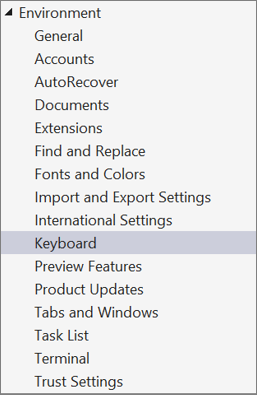
Espandere Ambiente e quindi scegliere Tastiera.
Nella casella Mostra comandi contenenti immettere tutto o parte del nome del comando senza spazi.
Ad esempio, è possibile trovare i comandi che contengono solutionexplorer.
Nell'elenco scegliere il comando corretto.
Ad esempio, è possibile scegliere View.SolutionExplorer.
Se il comando ha un tasto di scelta rapida, viene visualizzato nell'elenco Collegamenti per i comandi selezionati .

Personalizzare una scorciatoia da tastiera
Nella barra dei menu scegliere strumenti >Opzioni.
Espandere Ambiente e quindi scegliere Tastiera.
Facoltativo: filtrare l'elenco dei comandi immettendo tutto o parte del nome del comando, senza spazi, nella casella Mostra comandi contenenti .
Nell'elenco scegliere il comando a cui assegnare una scelta rapida da tastiera.
Nell'elenco a discesa Usa nuovo collegamento scegliere l'area delle funzionalità in cui si vuole usare il collegamento.
Ad esempio, è possibile scegliere Globale se si vuole che il collegamento funzioni in tutti i contesti. È possibile usare qualsiasi scorciatoia non assegnata come globale da un altro editor. In caso contrario, l'editor esegue l'override del collegamento.
Annotazioni
Non è possibile assegnare i tasti seguenti come parte di una scelta rapida da tastiera in Globale:
- Invio, Tab, Caps Lock
- PrntScn/SysRq, ScrLk, Pause/Break
- Insert, Home, End, Pg Up, Pg Dn
- Il tasto logo Windows, il tasto Applicazione, uno dei tasti freccia
- NumLock, Delete o Clear sul tastierino numerico
- Combinazione di tasti CTRL+ALT+CANC
Nella casella Scelta rapida da tastiera, immetti i tasti di scelta rapida che desideri utilizzare.
Annotazioni
È possibile creare un collegamento che combina una lettera con il tasto ALT , il tasto CTRL o entrambi. È anche possibile creare un collegamento che combina il tasto MAIUSC e una lettera con il tasto ALT, il tasto CTRL o entrambi.
Se un collegamento è già assegnato a un altro comando, viene visualizzato nella casella Collegamento attualmente usato da . Nel caso, premi il tasto Backspace per eliminare il collegamento che hai immesso prima di provarne uno diverso.

Scegliere il pulsante Assegna .
Annotazioni
Se si specifica un collegamento diverso per un comando, selezionare Assegna e quindi scegliere Annulla per chiudere la finestra di dialogo. La scorciatoia assegnata non è stata annullata.
Condividere tasti di scelta rapida personalizzati
È possibile condividere i tasti di scelta rapida personalizzati esportandoli in un file e quindi assegnando il file ad altri in modo che possano importare i dati.
Esporta solo le abbreviazioni da tastiera
Sulla barra dei menu scegliere Strumenti>Importa/Esporta impostazioni.
Scegliere Esporta impostazioni di ambiente selezionate e quindi scegliere Avanti.
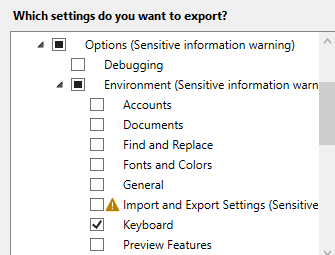
In Quali impostazioni si desidera esportare?, deselezionare la casella di controllo Tutte le impostazioni , espandere Opzioni e quindi espandere Ambiente.
Selezionare la casella di controllo Tastiera e quindi scegliere Avanti.
Nelle caselle Che nome vuoi dare al tuo file di impostazioni e Salva il mio file di impostazioni in questa directory, lascia i valori predefiniti o specifica valori diversi, e poi scegli Finish.
Annotazioni
Per impostazione predefinita, le scorciatoie vengono salvate in un file nel percorso seguente:
%USERPROFILE%\AppData\Local\Microsoft\VisualStudio\1x.0_xxxxxxxx\Settings
Nella versione corrente di Visual Studio, la cartella 1x.0_xxxxxxxx inizierà con i numeri 18.0 seguiti da un set di caratteri alfanumerici specifici dell'installazione. Analogamente, per Visual Studio 2022, la cartella inizierà con i numeri 17.0.
Il nome del file stesso riflette la data in cui sono state esportate le impostazioni e l'estensione è vssettings.
Annotazioni
Per impostazione predefinita, i collegamenti vengono salvati in un file nel percorso seguente:
%USERPROFILE%\AppData\Local\Microsoft\VisualStudio\1x.0_xxxxxxxx\Settings
Per Visual Studio 2022, la cartella 1x.0_xxxxxxxx inizierà con i numeri 17.0 seguiti da un set di caratteri alfanumerici specifici dell'installazione. Analogamente, per Visual Studio 2019, la cartella inizierà con i numeri 16.0.
Il nome del file stesso riflette la data in cui sono state esportate le impostazioni e l'estensione è vssettings.
Importare solo tasti di scelta rapida
Sulla barra dei menu scegliere Strumenti>Importa/Esporta impostazioni.
Scegliere il pulsante di opzione Importa impostazioni ambiente selezionate e quindi scegliere Avanti.
Scegliere l'opzione No, importare solo nuove impostazioni, sovrascrivendo le impostazioni correnti e quindi fare clic su Avanti.
In Impostazioni personali scegliere il file che contiene i collegamenti da importare oppure scegliere il pulsante Sfoglia per individuare il file corretto.
Scegli Avanti.
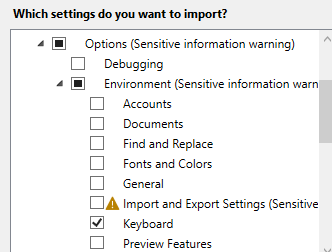
In Quali impostazioni si desidera importare?, deselezionare la casella di controllo Tutte le impostazioni , espandere Opzioni e quindi espandere Ambiente.
Selezionare la casella di controllo Tastiera e quindi scegliere Fine.