Nota
L'accesso a questa pagina richiede l'autorizzazione. È possibile provare ad accedere o modificare le directory.
L'accesso a questa pagina richiede l'autorizzazione. È possibile provare a modificare le directory.
Questo articolo descrive come spostare le risorse in un nuovo gruppo di risorse o una sottoscrizione con SQL Server abilitato da Azure Arc. La funzionalità si applica a entrambi:
- Istanze di SQL Server
- Banche dati
Prima di iniziare, vedere Limitazioni note.
Requisiti
Per completare questa attività, assicurarsi che:
- La risorsa Computer - Azure Arc e tutte le istanze di SQL Server si trovano nello stesso gruppo di risorse.
- La nuova sottoscrizione o il nuovo gruppo di risorse deve soddisfare tutti i prerequisiti.
In aggiunta:
- Se Microsoft Purview è abilitato, sarà necessario disabilitarlo nel portale di conformità prima dello spostamento.
- Se la valutazione delle procedure consigliate è abilitata, sarà necessario disabilitarla prima dello spostamento.
- La licenza di SQL Server e la licenza degli aggiornamenti della sicurezza estesa di SQL Server non vengono spostate automaticamente.
Dopo lo spostamento:
- Riattivare tutte le funzionalità disabilitate.
- Configurare la licenza di SQL Server nella nuova posizione.
- Configurare l'ESU nel nuovo percorso.
Spostare le risorse in un nuovo gruppo di risorse o una nuova sottoscrizione
Individuare il gruppo di risorse nel portale di Azure.
Selezionare il server.
Il tipo di risorsa server è Computer - Azure Arc. Non selezionare altri tipi di risorsa.
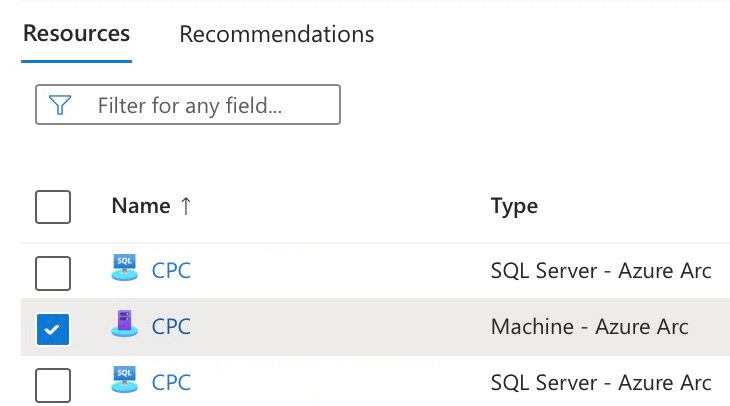
Se l'istanza di SQL Server è un'istanza del cluster di failover, selezionare tutte le risorse del server Computer - Azure Arc per i nodi attivi e inattivi.
Selezionare Sposta>Sposta in un altro gruppo di risorse o Sposta in un'altra sottoscrizione.
In Spostare le risorse specificare le informazioni richieste. Selezionare Avanti.
Esaminare le informazioni e quindi selezionare Sposta.
Attendere che lo spostamento della risorsa sia terminato. Le risorse impiegano fino a un'ora per spostare gli elementi e riflettere la nuova posizione nel portale.
Verificare che lo spostamento sia completato
Verificare che le istanze di SQL Server abilitate per Azure Arc e i database associati si trovino nel nuovo gruppo di risorse o nella sottoscrizione.
Abilitare le funzionalità
Abilitare tutte le funzionalità disabilitate prima dello spostamento.
La seguente tabella identifica le funzionalità che rimangono abilitate dopo lo spostamento delle risorse e le funzionalità che è necessario riabilitare.
| Funzionalità | Prima dello spostamento | Dopo lo spostamento |
|---|---|---|
| Applicazione di patch | Attivata | Attivata |
| Aggiornamenti della sicurezza estesi | Attivata | Attivata |
| Tipo di licenza | Attivata | Attivata |
| Visualizzazione di database | Attivata | Attivata |
| Visualizzazione dei gruppi di disponibilità | Attivata | Attivata |
| Visualizzazione delle istanze del cluster di failover | Attivata | Attivata |
| Backup automatizzati | Attivata | Attivata |
| Dashboard di monitoraggio | Attivata | Attivata |
| Microsoft Entra ID | Attivata | Attivata |
| Microsoft Purview | Attivata | Disattivato. Per abilitare questa funzione, consultare Connettere e gestire SQL Server con Azure Arc abilitato in Microsoft Purview. |
| Valutazione delle procedure consigliate | Attivata | Disattivato. Esamina la sezione seguente per abilitare la valutazione delle migliori pratiche. |
| Microsoft Defender | Attivata | Disattivato. Per l’abilitazione, si veda Proteggere SQL Server con Microsoft Defender per il cloud. |
Abilitare la valutazione delle procedure consigliate
Il modo per abilitare la valutazione delle procedure consigliate dipende dal fatto che la risorsa abbia spostato gruppi di risorse o sottoscrizioni.
Risorse spostate nella stessa sottoscrizione
- Prima dello spostamento, disabilitare la valutazione delle procedure consigliate.
- Spostare la risorsa.
- Abilitare la valutazione delle procedure consigliate
In alternativa, utilizzare i criteri di Azure per abilitare la valutazione delle procedure consigliate su larga scala.
Risorse spostate in un'altra sottoscrizione
I seguenti passaggi illustrano come riconfigurare la valutazione delle procedure consigliate dopo un passaggio a una sottoscrizione diversa, a un gruppo di risorse diverso o all'interno della stessa area di lavoro Log Analytics.
- Prima dello spostamento, disabilitare la valutazione delle procedure consigliate.
- Spostare la risorsa.
- Aggiorna l'area di lavoro Log Analytics con una dell'abbonamento nuovo e poi abilita la valutazione delle best practices.
Il passaggio a una sottoscrizione diversa richiede la riconfigurazione manuale con esecuzione dei passaggi precedenti per tutte le istanze di SQL Server interessate per la valutazione delle procedure consigliate.
Limitazioni note
Lo spostamento della licenza p-core di SQL Server nella nuova sottoscrizione o gruppo di risorse non è attualmente supportato. Sarà necessario:
- Eliminare manualmente la licenza precedente
- Ricreare e riconfigurare la licenza nel nuovo percorso
Per informazioni dettagliate, vedere Gestire il vantaggio di virtualizzazione illimitato per SQL Server.
Lo spostamento della licenza p-core di SQL Server ESU nella nuova sottoscrizione o nel nuovo gruppo di risorse non è attualmente supportato. Se si crea una licenza nella posizione, verrà trattata come una nuova sottoscrizione ESU con un nuovo addebito retroattivo.
Importante
Sebbene lo spostamento delle macchine virtuali con ESU abilitato a una nuova sottoscrizione o gruppo di risorse sia supportato, se erano coperte da una licenza p-core ESU di SQL Server nella posizione precedente e non venivano addebitate singolarmente, lo spostamento comporterà la fatturazione di queste macchine virtuali per l'ESU singolarmente, poiché non saranno più coperte da una licenza p-core.