Nota
L'accesso a questa pagina richiede l'autorizzazione. È possibile provare ad accedere o modificare le directory.
L'accesso a questa pagina richiede l'autorizzazione. È possibile provare a modificare le directory.
I filtri di assegnazione in Microsoft Intune consentono di assegnare criteri in base alle regole create. Usare i filtri per limitare l'ambito dei criteri specificando i dispositivi con versioni del sistema operativo specifiche, produttori o tipi di proprietà (personali e di proprietà dell'organizzazione). Questa funzionalità di destinazione consente di applicare automaticamente i criteri corretti ai dispositivi corretti.
I filtri di assegnazione sono disponibili per:
Dispositivi registrati in Intune, ovvero dispositivi gestiti.
App gestite da Intune, ovvero app gestite.
Le app gestite vengono usate negli scenari di gestione delle applicazioni mobili (MAM). MAM prevede la gestione delle app nei dispositivi che non sono registrati in Intune, che è comune ai dispositivi di proprietà personale. Per altre informazioni su MAM in Intune, vedere What is Microsoft Intune app management?.
Usare i filtri di assegnazione negli scenari seguenti:
- Distribuire un criterio di restrizione dei dispositivi Windows solo ai dispositivi aziendali nel reparto Marketing, escludendo i dispositivi personali.
- Distribuire un'app iOS/iPadOS solo nei dispositivi iPad nel gruppo Utenti finanziari.
- Distribuire un criterio di conformità del telefono cellulare Android a tutti gli utenti dell'azienda ed escludere i dispositivi della sala riunioni Android che non supportano le impostazioni dei criteri di conformità del telefono cellulare.
- Nei dispositivi di proprietà personale distribuire un criterio di configurazione dell'app per un produttore di app specifico o un criterio di protezione delle app che esegue una versione specifica del sistema operativo.
I filtri di assegnazione includono le funzionalità e i vantaggi seguenti:
- Migliorare la flessibilità e la granularità durante l'assegnazione di Intune criteri e app.
- Vengono usati durante l'assegnazione di app, criteri e profili. Vengono indirizzati dinamicamente ai dispositivi gestiti in base alle proprietà del dispositivo e alle app gestite di destinazione in base alle proprietà dell'app immesse.
- Può includere o escludere dispositivi o app in un gruppo specifico in base ai criteri immessi.
- Può creare una query delle proprietà del dispositivo o dell'app in base a proprietà diverse, ad esempio la piattaforma del dispositivo o la versione dell'applicazione.
- Può essere usato e riutilizzato in più scenari in modalità "Includi" o "Escludi".
Questa funzionalità si applica a:
Dispositivi gestiti nelle piattaforme seguenti:
- Amministratore del dispositivo Android
- Android Enterprise
- Android
- iOS/iPadOS
- macOS
- Windows
App gestite nelle piattaforme seguenti:
- Android
- iOS/iPadOS
- Windows
Questo articolo descrive l'architettura dei filtri e illustra come creare, aggiornare ed eliminare un filtro.
Importante
La gestione dell'amministratore di dispositivi Android è deprecata e non è più disponibile per i dispositivi con accesso a Google Mobile Services (GMS). Se attualmente si usa la gestione da da parte dell'utente, è consigliabile passare a un'altra opzione di gestione Android. La documentazione di supporto e guida rimane disponibile per alcuni dispositivi Android 15 e versioni precedenti senza GMS. Per altre informazioni, vedere Termina il supporto per l'amministratore di dispositivi Android nei dispositivi GMS.
Funzionamento dei filtri di assegnazione

Prima di applicare un criterio a un'app o a un dispositivo, i filtri di assegnazione valutano in modo dinamico l'applicabilità. Ecco una panoramica dell'immagine:
Si crea un filtro riutilizzabile in base a un'app o a una proprietà del dispositivo. Nell'esempio, il filtro del dispositivo è per i dispositivi iPhone XR.
Si assegna un criterio al gruppo. Nell'assegnazione si aggiunge il filtro in modalità di inclusione o esclusione. Ad esempio, si "includi" i dispositivi iPhone XR o "escludi" i dispositivi iPhone XR dai criteri.
Il filtro viene valutato quando il dispositivo viene registrato, archivia il servizio Intune o in qualsiasi altro momento in cui vengono valutati i criteri.
Vengono visualizzati i risultati del filtro in base alla valutazione. Ad esempio, l'app o i criteri si applicano o non si applicano.
Limitazioni
Esistono alcune restrizioni generali durante la creazione dei filtri di assegnazione:
- È possibile avere fino a 200 filtri di assegnazione per ogni tenant.
- Ogni filtro è limitato a 3.072 caratteri.
- Per i dispositivi gestiti, i dispositivi devono essere registrati in Intune.
- Per le app gestite, i filtri di assegnazione si applicano ai criteri di protezione delle app e ai criteri di configurazione delle app. Non si applicano ad altri criteri, ad esempio i profili di conformità o di configurazione del dispositivo.
Prerequisiti
- Accedere come amministratore Intune. Per altre informazioni sui ruoli Intune, vedere Controllo degli accessi in base al ruolo con Microsoft Intune.
Creare un filtro
Accedi all'interfaccia di amministrazione di Intune.
Selezionare Tenant administration>Assignment filtersCreate (Crea).>
È anche possibile creare filtri di assegnazione in:
- Dispositivi>Organizzare i dispositivi>Filtri di assegnazione
- Applicazioni>Organizzare i dispositivi>Filtri di assegnazione
Selezionare Dispositivi gestiti o App gestite:

Tenere presente che i dispositivi gestiti sono dispositivi registrati in Intune e sono in genere di proprietà delle organizzazioni. Le app gestite sono per i dispositivi che non sono registrati in Intune e sono in genere di proprietà degli utenti finali.
In Informazioni di base immettere le proprietà seguenti:
Nome filtro: immettere un nome descrittivo per il filtro. Assegnare un nome ai filtri di assegnazione in modo da poterli identificare facilmente in un secondo momento. Ad esempio, un nome di filtro valido è il filtro della versione del sistema operativo Windows.
Descrizione: immettere una descrizione per il filtro. Questa impostazione è facoltativa ma consigliata.
Piattaforma: selezionare la piattaforma. Le opzioni disponibili sono:
Dispositivi gestiti:
- Amministratore del dispositivo Android
- Android Enterprise
- Android
- iOS/iPadOS
- macOS
- Windows 10 e versioni successive
App gestite:
- Android
- iOS/iPadOS
- Windows
Seleziona Avanti.
In Regole esistono due modi per creare una regola: usare il generatore di regole o usare la sintassi della regola.
Generatore di regole:
And/Or: Dopo aver aggiunto un'espressione, è possibile aggiungere all'espressione usando le
andopzioni oor.Proprietà: selezionare una proprietà per la regola, ad esempio lo SKU del dispositivo o del sistema operativo.
Operatore: selezionare l'operatore dall'elenco, ad
equalsesempio ocontains.Valore: immettere il valore nell'espressione. Ad esempio, immettere
10.0.18362per la versione del sistema operativo oMicrosoftper il produttore.Aggiungi espressione: dopo aver aggiunto la proprietà, l'operatore e il valore, selezionare Aggiungi espressione:

L'espressione creata viene aggiunta automaticamente all'editor della sintassi delle regole.
Sintassi delle regole:
È anche possibile immettere manualmente l'espressione della regola e scrivere regole personalizzate nell'editor della sintassi delle regole. Nella sintassi della regola selezionare Modifica:
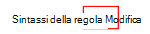
Verrà aperto il generatore di espressioni. Immettere manualmente espressioni, ad esempio
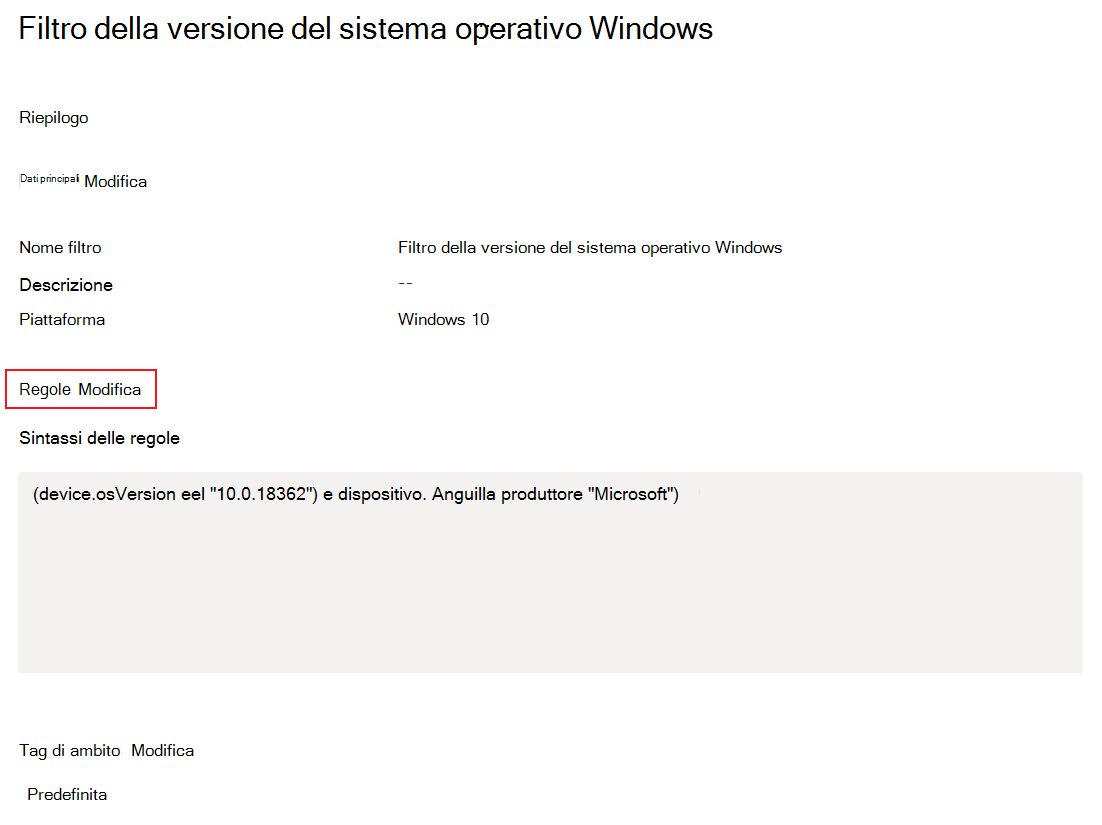
(device.osVersion -eq "10.0.18362") and (device.manufacturer -eq "Microsoft"):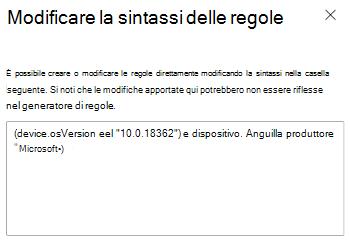
Per altre informazioni sulla scrittura di espressioni personalizzate, vedere Proprietà del dispositivo e dell'app, operatori e modifica delle regole durante la creazione di filtri.
Selezionare OK per salvare l'espressione.
Consiglio
- Quando si crea una regola, il sistema la convalida per la sintassi corretta e visualizza eventuali errori.
- Se si immette una sintassi non supportata dal generatore di regole di base, il generatore di regole viene disabilitato. Ad esempio, l'uso delle parentesi annidate disabilita il generatore di regole di base.
Selezionare Dispositivi di anteprima. Viene visualizzato un elenco di dispositivi registrati che corrispondono ai criteri di filtro.
In questo elenco è anche possibile cercare i dispositivi in base al nome del dispositivo, alla versione del sistema operativo, al modello di dispositivo, al produttore del dispositivo e altro ancora:

Nota
Quando si seleziona Anteprima dispositivi per una proprietà in anteprima, viene visualizzato un
You cannot use Filter preview with experimental propertiesmessaggio. Anche se non è possibile visualizzare in anteprima la proprietà, è possibile continuare a usare la proprietà nei filtri di assegnazione.
Seleziona Avanti.
In Tag ambito (facoltativo) assegnare un tag per filtrare il profilo a gruppi IT specifici, ad esempio
US-NC IT TeamoJohnGlenn_ITDepartment. Per altre informazioni sui tag di ambito, vedere Usare il controllo degli accessi in base al ruolo (RBAC) e i tag di ambito per l'infrastruttura IT distribuita.Seleziona Avanti.
In Rivedi e crea rivedere le impostazioni. Quando si seleziona Crea, le modifiche vengono salvate. Il filtro di assegnazione viene creato e pronto per l'uso. Il filtro viene visualizzato anche nell'elenco dei filtri di assegnazione.
Usare un filtro
Dopo aver creato il filtro, è pronto per l'uso quando si assegnano le app o i criteri.
Nell'interfaccia di amministrazione Intune passare alle app, ai criteri di conformità o ai profili di configurazione. Per un elenco dei carichi di lavoro supportati, vedere Carichi di lavoro supportati durante la creazione di filtri di assegnazione. Selezionare un criterio esistente o creare un nuovo criterio.
Ad esempio, selezionareConformitàdispositivi> e selezionare un criterio esistente. Selezionare Proprietà>Assegnazioni>Modifica:

Assegnare i criteri a un gruppo di utenti o a un gruppo di dispositivi.
Selezionare Modifica filtro. Le opzioni disponibili sono:
Non applicare un filtro: tutti gli utenti o i dispositivi di destinazione ricevono l'app o i criteri senza applicare filtri.
Includere i dispositivi filtrati nell'assegnazione: i dispositivi che corrispondono alle condizioni di filtro ricevono l'app o i criteri. I dispositivi che non corrispondono alle condizioni di filtro non ricevono l'app o i criteri.
Viene visualizzato un elenco di filtri di assegnazione che corrispondono alla piattaforma dei criteri.
Escludere i dispositivi filtrati nell'assegnazione: i dispositivi che corrispondono alle condizioni di filtro non ricevono l'app o i criteri. I dispositivi che non corrispondono alle condizioni di filtro ricevono l'app o i criteri.
Viene visualizzato un elenco di filtri di assegnazione che corrispondono alla piattaforma dei criteri.
Selezionare il filtro > esistente Selezionare.
Ad esempio, selezionare Includi dispositivi filtrati nell'assegnazione e selezionare il filtro:

Per salvare le modifiche, selezionare Rivedi e salva>Salva.
Quando il dispositivo esegue l'accesso con il servizio Intune, le proprietà definite nel filtro vengono valutate e determinano se l'app o i criteri devono essere applicati.
Filtrare i filtri di assegnazione esistenti
Dopo aver creato un filtro di assegnazione, è possibile filtrare l'elenco esistente di filtri di assegnazione in base alla piattaforma e al tipo di profilo (dispositivi gestiti o app gestite).
Nell'interfaccia di amministrazione Intune selezionare Filtriassegnazioneamministrazione> tenant. Viene visualizzato un elenco di tutti i filtri di assegnazione.
È anche possibile passare a Dispositivi>Organizzare i dispositivi>Filtri assegnazione oFiltri assegnazioneapp>.
Selezionare Aggiungi filtri:
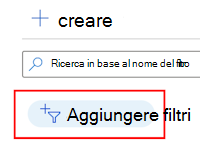
È possibile filtrare l'elenco in base al tipo di filtro o alla piattaforma:
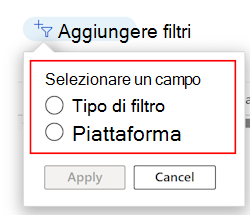
Selezionare Tipo di> filtroApplica. Selezionare quindi Dispositivi gestiti o App> gestiteApplica. L'elenco dei filtri di assegnazione viene filtrato in base alla selezione.

Aggiungere un altro filtro e selezionare Applica piattaforma>. Selezionare la piattaforma dall'elenco, ad esempio Windows 10 e versioni successive>Applica. L'elenco dei filtri di assegnazione viene filtrato in base alla selezione.


Esaminare le assegnazioni
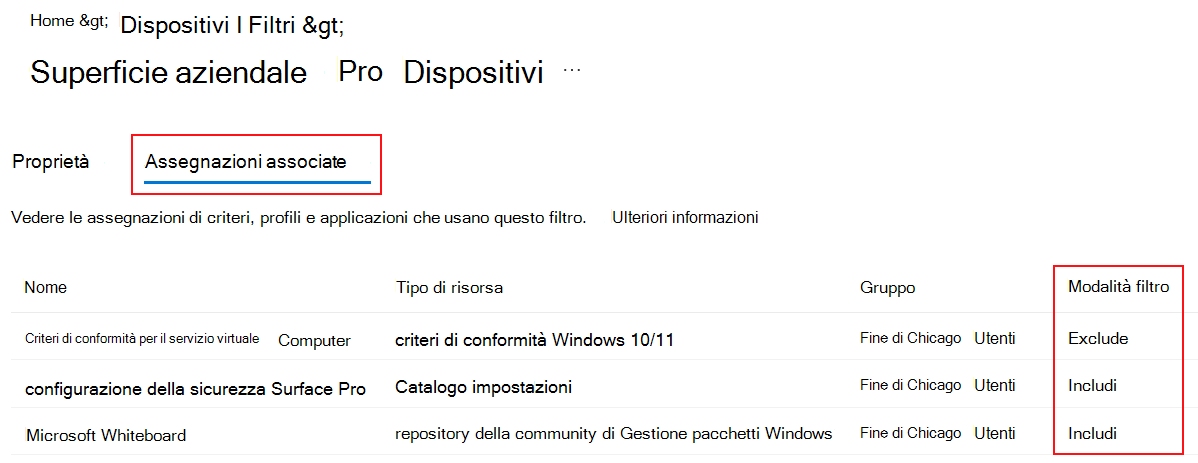
Dopo aver assegnato il filtro ai criteri, è possibile visualizzare tutti i criteri che usano il filtro.
Nell'interfaccia di amministrazione Intune selezionare Filtriassegnazioneamministrazione> tenant. Viene visualizzato un elenco di tutti i filtri di assegnazione.
È anche possibile passare a Dispositivi>Organizzare i dispositivi>Filtri assegnazione oFiltri assegnazioneapp>.
Selezionare il filtro che si desidera esaminare >la scheda Assegnazioni associate .
La pagina mostra tutte le app e i criteri che usano il filtro, i gruppi che ricevono le assegnazioni di filtro e la modalità di filtro (Includi o Escludi):
Modificare un filtro esistente
Dopo aver creato un filtro, è possibile modificarlo o aggiornarlo.
Nell'interfaccia di amministrazione Intune selezionare Filtriassegnazioneamministrazione> tenant. Viene visualizzato un elenco di tutti i filtri di assegnazione.
È anche possibile aggiornare i filtri in Dispositivi>Organizzare i dispositivi>Filtri assegnazione oFiltri assegnazioneapp>.
Per aggiornare un filtro esistente, selezionare il filtro da modificare. Selezionare Modifica regole> e apportare le modifiche seguenti:
Per salvare le modifiche, selezionare Rivedi e salva>Salva.
Eliminare un filtro
Nell'interfaccia di amministrazione Intune selezionare Filtriassegnazioneamministrazione> tenant. Viene visualizzato un elenco di tutti i filtri di assegnazione.
È anche possibile eliminare i filtri in Dispositivi>Organizzare i dispositivi>Filtri assegnazione oFiltri assegnazioneapp>.
Accanto al filtro selezionare i puntini di sospensione (...) e selezionare Elimina:

Per eliminare un filtro, è necessario rimuovere il filtro da qualsiasi assegnazione di criteri. In caso contrario, quando si tenta di eliminare il filtro, viene visualizzato l'errore seguente:
Unable to delete assignment filter – An assignment filter is associated with existing assignments. Delete all the assignments for the filter and try again.