Nota
L'accesso a questa pagina richiede l'autorizzazione. È possibile provare ad accedere o modificare le directory.
L'accesso a questa pagina richiede l'autorizzazione. È possibile provare a modificare le directory.
Questo articolo descrive come aggiungere Change Data Capture (CDC) di Azure Cosmos DB for NoSQL come origine degli eventi nell'hub in tempo reale di Fabric.
Il connettore di origine Change Data Capture (CDC) di Azure Cosmos DB per i flussi di eventi di Microsoft Fabric consente di acquisire uno snapshot dei dati correnti in un database di Azure Cosmos DB. Il connettore monitora e registra poi eventuali modifiche future a livello di riga a questi dati. Una volta acquisite le modifiche nell'eventstream, è possibile elaborare questi dati CDC in tempo reale e inviarli a destinazioni diverse in Fabric per un'ulteriore elaborazione o analisi.
Prerequisiti
- Accesso a un'area di lavoro con capacità Fabric o tipo di area di lavoro Prova di Fabric con autorizzazioni di Collaboratore o superiore.
- Accesso a un account e a un database Azure Cosmos DB for NoSQL.
- Il database Azure Cosmos DB per NoSQL deve essere accessibile pubblicamente e non essere protetto da un firewall o protetto in una rete virtuale. Se si trova in una rete protetta, connettersi utilizzando il connettore Eventstream per l'inserimento della rete virtuale.
- Se non si dispone di un flusso di eventi, creare un flusso di eventi.
Ottenere i dettagli della connessione dal portale di Azure
Le etichette per gli elementi che è necessario raccogliere dai portale di Azure sono illustrate nei passaggi seguenti. È sempre necessario l'URI dell'endpoint, in un formato come https://<account>.<api>.azure.com:<port>/, la chiave primaria e gli identificatori di elemento e nome del database per cui si vogliono raccogliere i dati.
Nota
CDC di Azure Cosmos DB for NoSQL usa la Modalità Ultima versione del feed di modifiche di Azure Cosmos DB. Registra le modifiche apportate ai record nell'ultima versione. Le eliminazioni non vengono acquisite con questa modalità.
Nella pagina del portale di Azure per il tuo account Azure Cosmos DB, seleziona Chiavi sotto Impostazioni nella barra di navigazione a sinistra.
Nella pagina Chiavi, copiare i valori di URI e chiave primaria da usare per configurare la connessione eventstream.

Nella pagina Informazioni generali del portale di Azure per l'account Azure Cosmos DB prendere nota del Database e dell'elemento ID per cui si vogliono raccogliere i dati.

Ottenere eventi da un'istanza di CDC di Azure Cosmos DB
È possibile ottenere eventi da un Azure Cosmos DB CDC in un hub di elaborazione in tempo reale in uno dei modi seguenti:
Pagina Origini dati
Accedere a Microsoft Fabric.
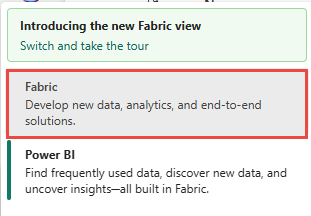
Se visualizzi Power BI in basso a sinistra della pagina, passa al workload di Fabric selezionando Power BI e quindi selezionando Fabric .
Selezionare Tempo reale nella barra di navigazione a sinistra.

Per impostazione predefinita, viene visualizzata la pagina Streaming data (Dati di streaming ). Fare clic sul pulsante Aggiungi dati per accedere alla pagina Origini dati .

È anche possibile accedere direttamente alla pagina Origini dati selezionando l'opzione Aggiungi dati nella barra di spostamento a sinistra.


Usare le istruzioni della sezione Aggiungere CDC di Azure Cosmos DB come origine.
Pagina Origini Microsoft
Nell'hub in tempo reale selezionare Origini Microsoft.
Nell'elenco a discesa Origine, selezionare Azure Cosmos DB (CDC).
Per Sottoscrizione, selezionare una sottoscrizione di Azure che contenga il gruppo di risorse con l'account Cosmos DB.
In Gruppo di risorse, seleziona un gruppo di risorse che contiene il tuo account di Cosmos DB.
In Area, selezionare una località in cui si trova Cosmos DB.
Adesso sposta il mouse sul nome dell'origine CDC di Cosmos DB che desideri connettere all'hub Tempo Reale nell'elenco dei database, quindi seleziona il pulsante Connetti oppure seleziona ... (puntini di sospensione) e poi seleziona il pulsante Connetti.

Per configurare le informazioni di connessione, seguire la procedura descritta nella sezione Aggiungere CDC di Azure Cosmos DB come origine. Saltare il primo passaggio selezionando Azure Cosmos DB CDC come tipo di origine nella procedura guidata Aggiungi origine.

Aggiungere CDC di Azure Cosmos DB come origine
Nella schermata Connetti, in Connessione, selezionare Nuova connessione per creare un collegamento di connessione cloud al database di Azure Cosmos DB.

Nella scheda Impostazioni connessione, immettere le informazioni seguenti:
- Endpoint di Cosmos DB: Immettere l'URI o l'endpoint per l'account Cosmos DB che hai copiato dal portale di Azure.
- Nome connessione: generato automaticamente oppure è possibile immettere un nuovo nome per questa connessione.
- Chiave dell'account: immettere la chiave primaria per l'account Azure Cosmos DB copiato dal portale di Azure.

Selezionare Connetti.
Fornire le informazioni seguenti per le risorse di Azure Cosmos DB.
- ID contenitore: immettere il nome del contenitore o della tabella di Azure Cosmos DB a cui connettersi.
- database: immettere il nome del database Azure Cosmos DB.
- Criterio di offset: se non è presente alcun commit, selezionare se si desidera iniziare a leggere dagli offset Più antichi o Più recenti.

Dettagli del flusso o della sorgente
Nella pagina Connetti seguire uno di questi passaggi in base al fatto che si usi Eventstream o Real-Time hub.
Eventstream:
Nel riquadro Dettagli origine a destra seguire questa procedura:
In Nome origine selezionare il pulsante Matita per modificare il nome.
Si noti che il Nome Eventstream e il Nome del flusso sono di sola lettura.
Hub in tempo reale:
Nella sezione Dettagli flusso a destra seguire questa procedura:
Selezionare l'area di lavoro Fabric in cui si vuole creare il flusso di eventi.
Per Nome flusso di eventi, selezionare il pulsante Matita e immettere un nome per il flusso di eventi.
Il valore del nome stream viene generato automaticamente aggiungendo -stream al nome del flusso di eventi. Questo flusso viene visualizzato nella pagina Tutti i flussi di dati dell'hub in tempo reale al termine della procedura guidata.
Selezionare Avanti nella parte inferiore della pagina Configura .
Rivedere e connettere
Nella schermata Rivedi e connetti esaminare il riepilogo e selezionare Aggiungi (Eventstream) o Connetti ( hubReal-Time).
Visualizzare i dettagli del flusso dei dati
Nella pagina Rivedi e connetti, se si seleziona Apri eventstream, la procedura guidata apre l'eventstream che ha creato per te, utilizzando l'istanza selezionata di Azure Cosmos DB CDC come origine. Per chiudere la procedura guidata, selezionare Chiudi o X* nell'angolo superiore destro della pagina.

Nell'hub in tempo reale selezionare Tutti i flussi di dati. Per visualizzare il nuovo flusso di dati, aggiornare la pagina Tutti i flussi di dati.

Per i passaggi dettagliati, vedere Visualizzare i dettagli dei flussi dei dati nell'Hub in tempo reale di Fabric.


Contenuto correlato
Per informazioni sull'utilizzo dei flussi dei dati, vedere gli articoli seguenti: