Nota
L'accesso a questa pagina richiede l'autorizzazione. È possibile provare ad accedere o modificare le directory.
L'accesso a questa pagina richiede l'autorizzazione. È possibile provare a modificare le directory.
A seconda della modalità di eliminazione di una macchina virtuale, può eliminare solo la risorsa macchina virtuale, non le risorse di rete e disco. È possibile modificare le impostazioni predefinite per le altre risorse eliminate quando si elimina una macchina virtuale.
Impostare le opzioni di eliminazione durante la creazione di una macchina virtuale
Aprire il portale.
Selezionare + Crea una risorsa.
Nella pagina Crea una risorsa , in Macchine virtuali selezionare Crea.
Fare le scelte in Informazioni di base, quindi selezionare Avanti : Dischi > per aprire la scheda Dischi .
In Opzioni disco, per impostazione predefinita il disco del sistema operativo è impostato su Elimina con la macchina virtuale. Se non si vuole eliminare il disco del sistema operativo, deselezionare la casella di controllo. Se si usa un disco del sistema operativo esistente, l'impostazione predefinita consiste nello scollegare il disco del sistema operativo quando la macchina virtuale viene eliminata.
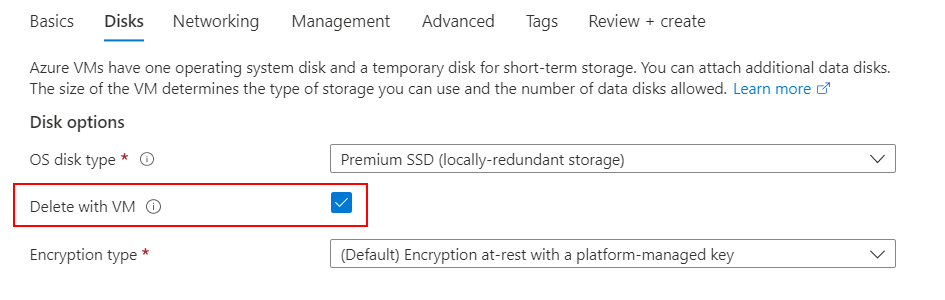
In Dischi dati è possibile collegare un disco dati esistente o creare un nuovo disco e collegarlo alla macchina virtuale.
Se si sceglie Crea e si collega un nuovo disco, viene visualizzata la pagina Crea un nuovo disco e si può scegliere se eliminare il disco quando si elimina la macchina virtuale.

Se si sceglie di collegare un disco esistente, è possibile scegliere il disco, il LUN e se si vuole eliminare il disco dati quando si elimina la macchina virtuale.

Al termine dell'aggiunta delle informazioni sul disco, selezionare Avanti : Rete > per aprire la scheda Rete .
Nella parte inferiore della pagina selezionare Elimina IP pubblico e NIC quando viene eliminata la VM.

Al termine delle selezioni, selezionare Rivedi e crea.
È possibile verificare quali risorse si è scelto di eliminare quando si elimina la macchina virtuale.
Quando si è soddisfatti delle selezioni e dei passaggi di convalida, selezionare Crea per distribuire la macchina virtuale.
Aggiornare il comportamento di eliminazione in una macchina virtuale esistente
È possibile modificare il comportamento quando si elimina una macchina virtuale.
Nell'esempio seguente viene impostata l'opzione delete su detach in modo da poter riutilizzare il disco.
az resource update --resource-group myResourceGroup --name myVM --resource-type virtualMachines --namespace Microsoft.Compute --set properties.storageProfile.osDisk.deleteOption=detach
Eliminazione forzata delle macchine virtuali
L'eliminazione forzata consente di eliminare forzatamente la macchina virtuale, riducendo la latenza di eliminazione e liberando immediatamente le risorse associate. Per le macchine virtuali che non richiedono un arresto normale, l'Eliminazione forzata cancellerà la macchina virtuale nel più breve tempo possibile, liberando le risorse logiche dalla macchina virtuale, ignorando l'arresto normale e alcune operazioni di pulizia. Force Delete non libera immediatamente l'indirizzo MAC associato a una macchina virtuale, perché si tratta di una risorsa fisica che può richiedere fino a 10 minuti per liberare. Se è necessario riutilizzare immediatamente l'indirizzo MAC in una nuova macchina virtuale, non è consigliabile forzare l'eliminazione. L'eliminazione forzata deve essere usata solo quando non si intende riutilizzare i dischi rigidi virtuali. È possibile usare l'eliminazione forzata tramite il portale, l'interfaccia della riga di comando, PowerShell e l'API REST.
Quando si passa all'eliminazione di una macchina virtuale esistente, è disponibile un'opzione per applicare l'eliminazione forzata nel riquadro di eliminazione.
- Aprire il portale.
- Passare alla macchina virtuale.
- Nella pagina Panoramica selezionare Elimina.
- Nel riquadro Elimina macchina virtuale selezionare la casella di controllo Applica eliminazione forzata.
- Selezionare OK.
Forzare l'eliminazione per i set di scalabilità
L'eliminazione forzata consente di cancellare forzatamente il set di scalabilità di macchine virtuali, riducendo la latenza correlata all'eliminazione e liberando immediatamente le risorse associate. Force Delete non libera immediatamente l'indirizzo MAC associato a una macchina virtuale, perché si tratta di una risorsa fisica che può richiedere fino a 10 minuti per liberare. Se è necessario riutilizzare immediatamente l'indirizzo MAC in una nuova macchina virtuale, non è consigliabile forzare l'eliminazione. L'eliminazione forzata deve essere usata solo quando non si intende riutilizzare i dischi rigidi virtuali. È possibile usare l'eliminazione forzata tramite il portale, l'interfaccia della riga di comando, PowerShell e l'API REST.
Quando si passa all'eliminazione di un set di scalabilità esistente, nel riquadro di eliminazione è disponibile un'opzione per applicare l'eliminazione forzata.
- Aprire il portale.
- Spostarsi al set di scalabilità di macchine virtuali.
- Nella pagina Panoramica selezionare Elimina.
- Nel riquadro Elimina set di scalabilità di macchine virtuali, selezionare la casella Applica eliminazione forzata.
- Selezionare OK.
Domande frequenti
D: Questa funzionalità funziona con i dischi condivisi?
R: Per i dischi condivisi, non è possibile impostare la proprietà 'deleteOption' su 'Delete'. È possibile lasciarlo vuoto o impostarlo su "Scollega"
D: Quali risorse di Azure supportano questa funzionalità?
Questa funzionalità è supportata su tutti i tipi di disco gestito utilizzati come dischi del sistema operativo e dischi dati, e su NIC e indirizzi IP pubblici.
D: Cosa accade ai dati nei dischi quando viene eliminata una macchina virtuale?
R: Quando una macchina virtuale viene eliminata, i dati nei dischi non vengono eliminati automaticamente. Il disco del sistema operativo e i dischi dati collegati rimangono nel gruppo di risorse e continuano a comportare addebiti. È necessario eliminare manualmente questi dischi se non sono più necessari.
D: Cosa accade ai backup delle macchine virtuali quando si elimina la macchina virtuale?
R: Backup di Azure mantiene i backup delle macchine virtuali in base ai criteri di backup, anche dopo l'eliminazione della macchina virtuale. I backup conservati continuano a comportare addebiti per l'archiviazione fino a quando non vengono eliminati. Per evitare costi non necessari, esaminare la conservazione dei backup ed eliminare i backup non più necessari.
Per gestire o eliminare i backup delle macchine virtuali, passare al portale di Azure, passare all'insieme di credenziali di Servizi di ripristino , selezionare Elementi di backup, quindi selezionare Macchina virtuale di Azure e scegliere la macchina virtuale di cui si vuole gestire i backup. Da qui è possibile arrestare il backup ed eliminare i dati di backup in base alle esigenze.
D: È possibile usare questa funzionalità su dischi e schede di interfaccia di rete non associate a una macchina virtuale?
R: No, questa funzionalità è disponibile solo su dischi e schede di interfaccia di rete associate a una macchina virtuale.
D: Come funziona questa funzionalità con il set di scalabilità di macchine virtuali flessibili?
R: Nei set di scalabilità di macchine virtuali flessibili, i dischi, le schede di rete e gli indirizzi IP pubblici sono deleteOption impostati su Delete per impostazione predefinita, così queste risorse vengono automaticamente eliminate quando le macchine virtuali vengono cancellate.
Per i dischi dati creati e collegati in modo esplicito alle macchine virtuali, è possibile modificare questa proprietà in "Scollega" anziché "Elimina" se si desidera che i dischi vengano mantenuti dopo l'eliminazione della macchina virtuale.
D: Le macchine virtuali spot supportano questa funzionalità?
R: Sì, è possibile usare questa funzionalità per le macchine virtuali spot solo come si farebbe per le macchine virtuali su richiesta.
D: Come rendere persistenti i dischi, la scheda di interfaccia di rete e gli indirizzi IP pubblici associati a una macchina virtuale?
R: Per impostazione predefinita, i dischi, le schede di interfaccia di rete e gli INDIRIZZI IP pubblici associati a una macchina virtuale vengono mantenuti quando la macchina virtuale viene eliminata. Se si configurano queste risorse per l'eliminazione automatica, è possibile aggiornare le impostazioni in modo che le risorse rimangano dopo l'eliminazione della macchina virtuale. Per mantenere queste risorse, impostare la deleteOption proprietà su Detach.
Passaggi successivi
Per altre informazioni sulla gestione di macchine virtuali di base, vedere Esercitazione: Creare e gestire macchine virtuali Linux con l'interfaccia della riga di comando di Azure.