Nota
L'accesso a questa pagina richiede l'autorizzazione. È possibile provare ad accedere o modificare le directory.
L'accesso a questa pagina richiede l'autorizzazione. È possibile provare a modificare le directory.
Si applica solo a: Portale di Foundry (versione classica). Questo articolo non è disponibile per il nuovo portale foundry.
Altre informazioni sul nuovo portale.
Portale di Foundry (versione classica). Questo articolo non è disponibile per il nuovo portale foundry.
Altre informazioni sul nuovo portale.
Nota
I collegamenti in questo articolo potrebbero aprire contenuto nella nuova documentazione di Microsoft Foundry anziché nella documentazione di Foundry (versione classica) visualizzata.
Questo articolo descrive come iniziare a usare Azure OpenAI e fornisce istruzioni dettagliate per creare una risorsa e distribuire un modello. È possibile creare risorse in Azure in diversi modi:
- Portale Azure
- API REST, interfaccia della riga di comando di Azure, PowerShell o librerie client
- Modelli di Azure Resource Manager (ARM)
In questo articolo vengono esaminati esempi per la creazione e la distribuzione di risorse nel portale di Azure, con il interfaccia della riga di comando di Azure e con PowerShell.
Prerequisiti
- Sottoscrizione Azure. Crearne uno gratuitamente.
- Autorizzazioni di accesso per creare Azure risorse OpenAI e distribuire modelli.
Creare una risorsa
I passaggi seguenti illustrano come creare una risorsa OpenAI Azure nel portale di Azure.
Identificare la risorsa
Accedi con la tua sottoscrizione di Azure nel portale Azure.
Selezionare Creare una risorsa e cercare Azure OpenAI. Quando si individua il servizio, selezionare Crea.

Nella pagina Crea Azure OpenAI specificare le informazioni seguenti per i campi nella scheda Basics:
Campo Descrizione Sottoscrizione La sottoscrizione di Azure utilizzata nell'applicazione di onboarding di Azure OpenAI. Gruppo di risorse Il gruppo di risorse Azure destinato a contenere la tua risorsa Azure OpenAI. È possibile creare un nuovo gruppo o usare un gruppo preesistente. Regione Posizione dell'istanza. Posizioni diverse possono introdurre latenza, ma non influiscono sulla disponibilità di runtime della risorsa. Nome Nome descrittivo per la risorsa OpenAI Azure, ad esempio MyOpenAIResource. Piano tariffario Piano tariffario per la risorsa. Attualmente, solo il livello Standard è disponibile per il Azure OpenAI. Per altre info sui prezzi, visitare la pagina dei prezzi di Azure OpenAI 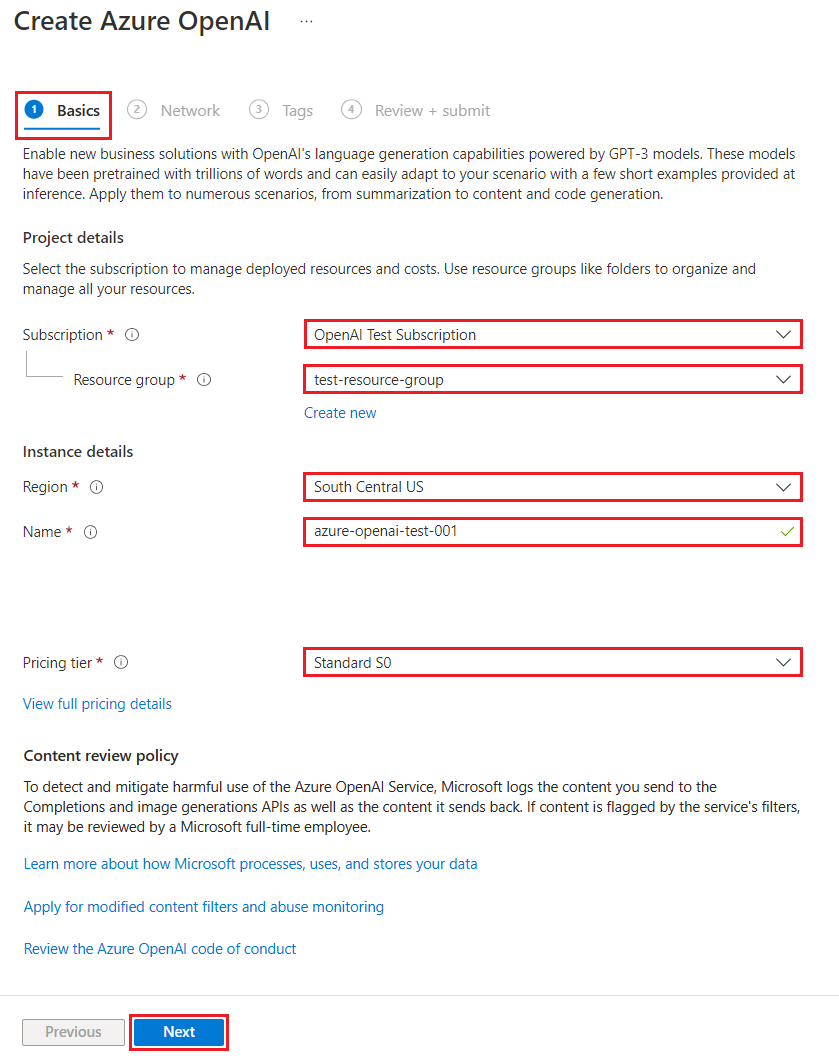
Selezionare Avanti.
Configurare la sicurezza di rete
La scheda Rete presenta tre opzioni per il tipo di sicurezza:
- Opzione 1: tutte le reti, tra cui Internet, possono accedere a questa risorsa.
- Opzione 2: reti selezionate, configurare la sicurezza di rete per la risorsa Foundry Tools.
- Opzione 3: Disabilitata, nessuna rete può accedere a questa risorsa. È possibile configurare connessioni endpoint privato che saranno il modo esclusivo per accedere a questa risorsa.

A seconda dell'opzione selezionata, potrebbe essere necessario fornire informazioni aggiuntive.
Opzione 1: Consenti tutte le reti
La prima opzione consente a tutte le reti, tra cui Internet, di accedere alla risorsa. Questa opzione è l'impostazione predefinita. Per questa opzione non sono necessarie impostazioni aggiuntive.
Opzione 2: Consenti solo reti specifiche
La seconda opzione consente di identificare reti specifiche che possono accedere alla risorsa. Quando si seleziona questa opzione, la pagina viene aggiornata per includere i campi obbligatori seguenti:
| Campo | Descrizione |
|---|---|
| Rete virtuale | Specificare le reti virtuali a cui è consentito l'accesso alla risorsa. È possibile modificare il nome predefinito della rete virtuale nel portale di Azure. |
| Subnet | Specificare le subnet a cui è consentito l'accesso alla risorsa. È possibile modificare il nome della subnet predefinito nel portale di Azure. |

La sezione Firewall fornisce un campo facoltativo Intervallo di indirizzi che è possibile usare per configurare le impostazioni del firewall per la risorsa.
Opzione 3: Disabilitare l'accesso alla rete
La terza opzione consente di disabilitare l'accesso di rete alla risorsa. Quando selezioni questa opzione, la pagina viene aggiornata per includere la tabella Endpoint privato.

Come opzione, è possibile aggiungere un endpoint privato per l'accesso alla risorsa. Selezionare Aggiungi endpoint privato e completare la configurazione dell'endpoint.
Confermare la configurazione e creare la risorsa
Selezionare Avanti e configurare i tag per la risorsa in base alle esigenze.
Selezionare Avanti per passare alla fase finale del processo: Rivedi e invia.
Verificare le impostazioni di configurazione e selezionare Crea.
Il portale di Azure visualizza una notifica quando la nuova risorsa è disponibile. Selezionare Vai alla risorsa.

Distribuire un modello
Prima di poter generare testo o inferenza, è necessario distribuire un modello. È possibile selezionare uno dei diversi modelli disponibili nel portale di Foundry.
Per distribuire un modello, seguire questa procedura:
-
Accedere a Microsoft Foundry. Assicurarsi che l'interruttore New Foundry sia disattivato. Questi passaggi fanno riferimento a Foundry (versione classica).

Nella sezione Continua a costruire con Foundry selezionare Visualizza tutte le risorse.
Trovare e selezionare la risorsa.
Importante
In questo passaggio potrebbe essere offerto di aggiornare la risorsa Azure OpenAI a Foundry. Vedere il confronto tra i due tipi di risorse e i dettagli sull'aggiornamento delle risorse e il rollback in questa pagina. Selezionare Annulla per continuare senza l'aggiornamento del tipo di risorsa. In alternativa, selezionare Avanti.
Vedere altre informazioni sulla risorsa Foundry in questo articolo.
Selezionare Distribuzioni nella sezione Risorse condivise nel riquadro sinistro. Nel caso in cui sia stato eseguito l'aggiornamento a Fonderia nel passaggio precedente, selezionare Modelli e endpoint nella sezione Asset personali nel riquadro sinistro.
Selezionare + Distribuisci modello>Distribuisci modello di base per aprire la finestra di distribuzione.
Selezionare il modello desiderato e quindi confermare. Per l'elenco dei modelli disponibili per area geografica, vedi Disponibilità per area geografica dei modelli Foundry venduti da Azure.
Nella finestra successiva configurare i campi seguenti:
Campo Descrizione Nome distribuzione Scegliere un nome con attenzione. Il nome della distribuzione viene usato nel codice per chiamare il modello usando le librerie client e le API REST. Tipo di distribuzione Standard, Global-Batch, Global-Standard, Provisioned-Managed. Altre informazioni sulle opzioni del tipo di distribuzione. Dettagli della distribuzione (facoltativo) È possibile impostare le impostazioni avanzate facoltative, in base alle esigenze per la risorsa.
- Per Filtro dei contenuti, assegnare un filtro dei contenuti alla distribuzione.
- Per il limite di frequenza dei token al minuto, modificare il valore Token al minuto (TPM) per impostare il limite di velocità effettivo per la distribuzione. È possibile modificare questo valore in qualsiasi momento usando il menu Quote . La quota dinamica consente di sfruttare una maggiore quota quando è disponibile capacità aggiuntiva.Importante
Quando si accede al modello tramite l'API, è necessario fare riferimento al nome della distribuzione anziché al nome del modello sottostante nelle chiamate API, ovvero una delle differenze key tra OpenAI e Azure OpenAI. OpenAI richiede solo il nome del modello. Azure OpenAI richiede sempre il nome della distribuzione, anche quando si usa il parametro del modello. Nella documentazione sono spesso disponibili esempi in cui i nomi di distribuzione sono rappresentati come identici ai nomi dei modelli per indicare quale modello funziona con un determinato endpoint API. In definitiva, i nomi di distribuzione possono seguire la convenzione di denominazione ottimale per il caso d'uso.
Selezionare Distribuisci.
La sezione Dettagli Distribuzione mostra tutte le informazioni della tua nuova distribuzione. Al termine della distribuzione, lo stato di provisioning del modello diventa Completato.
Prerequisiti
- Sottoscrizione Azure. Crearne uno gratuitamente.
- Autorizzazioni di accesso per creare Azure risorse OpenAI e distribuire modelli.
- interfaccia della riga di comando di Azure. Per altre informazioni, vedere Come installare il interfaccia della riga di comando di Azure.
Accedere al interfaccia della riga di comando di Azure
Accedere a al interfaccia della riga di comando di Azure o selezionare Apri Cloudshell nei passaggi seguenti.
Creare un gruppo di risorse Azure
Per creare una risorsa OpenAI Azure, è necessario un gruppo di risorse Azure. Quando si crea una nuova risorsa tramite il interfaccia della riga di comando di Azure, è anche possibile creare un nuovo gruppo di risorse o indicare Azure di usare un gruppo esistente. L'esempio seguente illustra come creare un nuovo gruppo di risorse denominato OAIResourceGroup con il comando az group create . Il gruppo di risorse viene creato nell'area Stati Uniti orientali.
az group create \
--name OAIResourceGroup \
--location eastus
Creare una risorsa
Usare il comando az cognitiveservices account create per creare una risorsa Azure OpenAI nel gruppo di risorse. Nell'esempio seguente viene creata una risorsa denominata MyOpenAIResource nel gruppo di risorse OAIResourceGroup . Quando provi l'esempio, aggiorna il codice per utilizzare i valori desiderati per il gruppo di risorse e il nome della risorsa, insieme all'Azure subscription ID <subscriptionID>.
az cognitiveservices account create \
--name MyOpenAIResource \
--resource-group OAIResourceGroup \
--location eastus \
--kind OpenAI \
--sku s0 \
--subscription <subscriptionID>
--custom-domain MyOpenAIResource
--yes
Recuperare informazioni sulla risorsa
Dopo aver creato la risorsa, è possibile usare comandi diversi per trovare informazioni utili sul Azure OpenAI nell'istanza di Microsoft Foundry Models. Gli esempi seguenti illustrano come recuperare l'URL di base dell'endpoint dell'API REST e le chiavi di accesso per la nuova risorsa.
Ottenere l'URL dell'endpoint
Usare il comando az cognitiveservices account show per recuperare l'URL di base dell'endpoint DELL'API REST per la risorsa. In questo esempio, l'output del comando viene diretto tramite il processore JSON jq per individuare il valore .properties.endpoint.
Quando si prova l'esempio, aggiornare il codice per utilizzare i valori del gruppo di risorse <myResourceGroupName> e della risorsa <myResourceName>.
az cognitiveservices account show \
--name <myResourceName> \
--resource-group  <myResourceGroupName> \
| jq -r .properties.endpoint
Ottenere la chiave API primaria
Per recuperare le chiavi di accesso per la risorsa, usare il comando az cognitiveservices account keys list . In questo esempio, l'output del comando viene diretto tramite il processore JSON jq per individuare il valore .key1.
Quando provi l'esempio, aggiorna il codice per usare i tuoi valori per il gruppo di risorse e la risorsa.
az cognitiveservices account keys list \
--name <myResourceName> \
--resource-group  <myResourceGroupName> \
| jq -r .key1
Distribuire un modello
Per distribuire un modello, usare il comando az cognitiveservices account deployment create . Nell'esempio seguente si distribuisce un'istanza del gpt-4o modello e si assegna il nome MyModel. Quando provi l'esempio, aggiorna il codice per usare i tuoi valori per il gruppo di risorse e la risorsa. Non è necessario modificare i model-versionvalori , model-format o sku-capacitye sku-name .
az cognitiveservices account deployment create \
--name <myResourceName> \
--resource-group  <myResourceGroupName> \
--deployment-name MyModel \
--model-name gpt-4o \
--model-version "2024-11-20"  \
--model-format OpenAI \
--sku-capacity "1" \
--sku-name "Standard"
--sku-name accetta i tipi di distribuzione seguenti: Standard, GlobalBatch, GlobalStandarde ProvisionedManaged. Altre informazioni sulle opzioni del tipo di distribuzione.
Importante
Quando si accede al modello tramite l'API, è necessario fare riferimento al nome della distribuzione anziché al nome del modello sottostante nelle chiamate API, ovvero una delle differenze key tra OpenAI e Azure OpenAI. OpenAI richiede solo il nome del modello. Azure OpenAI richiede sempre il nome della distribuzione, anche quando si usa il parametro del modello. Nella documentazione sono spesso disponibili esempi in cui i nomi di distribuzione sono rappresentati come identici ai nomi dei modelli per indicare quale modello funziona con un determinato endpoint API. In definitiva, i nomi di distribuzione possono seguire la convenzione di denominazione ottimale per il caso d'uso.
Eliminare un modello dalla risorsa
È possibile eliminare qualsiasi modello distribuito dalla tua risorsa con il comando az cognitiveservices account deployment delete. Nell'esempio seguente si elimina un modello denominato MyModel. Quando provi l'esempio, aggiorna il codice per usare i tuoi valori per il gruppo di risorse, la risorsa e il modello distribuito.
az cognitiveservices account deployment delete \
--name <myResourceName> \
--resource-group  <myResourceGroupName> \
--deployment-name MyModel
Eliminare una risorsa
Per eseguire la pulizia dopo questi esercizi, è possibile rimuovere la risorsa OpenAI Azure eliminando la risorsa tramite il interfaccia della riga di comando di Azure. È anche possibile eliminare il gruppo di risorse. Se si sceglie di eliminare il gruppo di risorse, vengono eliminate anche tutte le risorse contenute nel gruppo.
Per rimuovere il gruppo di risorse e le risorse associate, usare il comando az cognitiveservices account delete .
Se non si intende continuare a usare le risorse create in questi esercizi, eseguire il comando seguente per eliminare il gruppo di risorse. Assicurarsi di aggiornare il codice di esempio per usare i valori per il gruppo di risorse e la risorsa.
az cognitiveservices account delete \
--name <myResourceName> \
--resource-group  <myResourceGroupName>
Prerequisiti
- Sottoscrizione Azure. Crearne uno gratuitamente.
- Azure PowerShell. Per altre informazioni, vedere Come installare il Azure PowerShell.
- Autorizzazioni di accesso per creare Azure risorse OpenAI e distribuire modelli.
Accedere al Azure PowerShell
Accedi ad Azure PowerShell o seleziona Apri Cloudshell nei passaggi successivi.
Creare un gruppo di risorse Azure
Per creare una risorsa OpenAI Azure, è necessario un gruppo di risorse Azure. Quando si crea una nuova risorsa tramite Azure PowerShell, è anche possibile creare un nuovo gruppo di risorse o indicare Azure di usare un gruppo esistente. L'esempio seguente illustra come creare un nuovo gruppo di risorse denominato OAIResourceGroup con il comando New-AzResourceGroup . Il gruppo di risorse viene creato nell'area Stati Uniti orientali.
New-AzResourceGroup -Name OAIResourceGroup -Location eastus
Creare una risorsa
Usare il comando New-AzCognitiveServicesAccount per creare una risorsa OpenAI Azure nel gruppo di risorse. Nell'esempio seguente viene creata una risorsa denominata MyOpenAIResource nel gruppo di risorse OAIResourceGroup . Quando provi l'esempio, aggiorna il codice per utilizzare i valori desiderati per il gruppo di risorse e il nome della risorsa, insieme all'Azure subscription ID <subscriptionID>.
New-AzCognitiveServicesAccount -ResourceGroupName OAIResourceGroup -Name MyOpenAIResource -Type OpenAI -SkuName S0 -Location eastus
Recuperare informazioni sulla risorsa
Dopo aver creato la risorsa, è possibile usare comandi diversi per trovare informazioni utili sul Azure OpenAI nell'istanza di Microsoft Foundry Models. Gli esempi seguenti illustrano come recuperare l'URL di base dell'endpoint dell'API REST e le chiavi di accesso per la nuova risorsa.
Ottenere l'URL dell'endpoint
Usare il comando Get-AzCognitiveServicesAccount per recuperare l'URL di base dell'endpoint dell'API REST per la risorsa. In questo esempio, l'output del comando viene diretto tramite il cmdlet Select-Object per individuare il valore endpoint.
Quando provi l'esempio, aggiorna il codice per utilizzare i tuoi valori per il gruppo di risorse <myResourceGroupName> e la risorsa <myResourceName>.
Get-AzCognitiveServicesAccount -ResourceGroupName OAIResourceGroup -Name MyOpenAIResource |
  Select-Object -Property endpoint
Ottenere la chiave API primaria
Per recuperare le chiavi di accesso per la risorsa, usare il comando Get-AzCognitiveServicesAccountKey . In questo esempio, l'output del comando viene diretto tramite il cmdlet Select-Object per individuare il valore Key1.
Quando provi l'esempio, aggiorna il codice per usare i tuoi valori per il gruppo di risorse e la risorsa.
Get-AzCognitiveServicesAccountKey -Name MyOpenAIResource -ResourceGroupName OAIResourceGroup |
  Select-Object -Property Key1
Distribuire un modello
Per distribuire un modello, usare il comando New-AzCognitiveServicesAccountDeployment . Nell'esempio seguente si distribuisce un'istanza del gpt-4o modello e si assegna il nome MyModel. Quando provi l'esempio, aggiorna il codice per usare i tuoi valori per il gruppo di risorse e la risorsa. Non è necessario modificare i model-versionvalori , model-format o sku-capacitye sku-name .
$model = New-Object -TypeName 'Microsoft.Azure.Management.CognitiveServices.Models.DeploymentModel' -Property @{
    Name = 'gpt-4o'
    Version = '2024-11-20'
    Format = 'OpenAI'
}

$properties = New-Object -TypeName 'Microsoft.Azure.Management.CognitiveServices.Models.DeploymentProperties' -Property @{
    Model = $model
}

$sku = New-Object -TypeName "Microsoft.Azure.Management.CognitiveServices.Models.Sku" -Property @{
    Name = 'Standard'
    Capacity = '1'
}

New-AzCognitiveServicesAccountDeployment -ResourceGroupName OAIResourceGroup -AccountName MyOpenAIResource -Name MyModel -Properties $properties -Sku $sku
La Name proprietà della $sku variabile accetta i tipi di distribuzione seguenti: Standard, GlobalBatchGlobalStandard, e ProvisionedManaged. Altre informazioni sulle opzioni del tipo di distribuzione.
Importante
Quando si accede al modello tramite l'API, è necessario fare riferimento al nome della distribuzione anziché al nome del modello sottostante nelle chiamate API, ovvero una delle differenze key tra OpenAI e Azure OpenAI. OpenAI richiede solo il nome del modello. Azure OpenAI richiede sempre il nome della distribuzione, anche quando si usa il parametro del modello. Nella documentazione sono spesso disponibili esempi in cui i nomi di distribuzione sono rappresentati come identici ai nomi dei modelli per indicare quale modello funziona con un determinato endpoint API. In definitiva, i nomi di distribuzione possono seguire la convenzione di denominazione ottimale per il caso d'uso.
Eliminare un modello dalla risorsa
È possibile eliminare qualsiasi modello distribuito dalla risorsa con il comando Remove-AzCognitiveServicesAccountDeployment . Nell'esempio seguente si elimina un modello denominato MyModel. Quando provi l'esempio, aggiorna il codice per usare i tuoi valori per il gruppo di risorse, la risorsa e il modello distribuito.
Remove-AzCognitiveServicesAccountDeployment -ResourceGroupName OAIResourceGroup -AccountName MyOpenAIResource -Name MyModel
Eliminare una risorsa
Se si vuole eseguire la pulizia dopo questi esercizi, è possibile rimuovere la risorsa OpenAI Azure eliminando la risorsa tramite il Azure PowerShell. È anche possibile eliminare il gruppo di risorse. Se si sceglie di eliminare il gruppo di risorse, vengono eliminate anche tutte le risorse contenute nel gruppo.
Per rimuovere il gruppo di risorse e le risorse associate, usare il comando Remove-AzCognitiveServicesAccount .
Se non si intende continuare a usare le risorse create in questi esercizi, eseguire il comando seguente per eliminare il gruppo di risorse. Assicurarsi di aggiornare il codice di esempio per usare i valori per il gruppo di risorse e la risorsa.
Remove-AzCognitiveServicesAccount -Name MyOpenAIResource -ResourceGroupName OAIResourceGroup
Passaggi successivi
- Inizia con il blocco di costruzione di sicurezza Azure OpenAI
- Altre informazioni sui modelli Azure OpenAI.
- Per informazioni sui prezzi, visitare la pagina dei prezzi di Azure OpenAI