Nota
L'accesso a questa pagina richiede l'autorizzazione. È possibile provare ad accedere o modificare le directory.
L'accesso a questa pagina richiede l'autorizzazione. È possibile provare a modificare le directory.
Azure DevOps Services | Azure DevOps Server | Azure DevOps Server 2022
Azure Artifacts consente agli sviluppatori di pubblicare e scaricare pacchetti NuGet da feed o registri pubblici. I feed possono essere privati, consentendo di condividere pacchetti con utenti specifici o pubblici, rendendo i pacchetti accessibili a chiunque su Internet.
Questo articolo illustra come creare un feed, configurare il progetto e pubblicare e scaricare pacchetti NuGet.
Prerequisiti
| Prodotto | Requisiti |
|---|---|
| Azure DevOps | - Un'organizzazione di Azure DevOps. - Un progetto Azure DevOps . - Scaricare e installare nuget.exe versione 4.8.0.5385 o successiva. È consigliabile usare NuGet 5.5.x o versione successiva, che include importanti correzioni di bug per gli annullamenti e i timeout. |
Configurare il provider di credenziali Azure Artifacts
Il provider di credenziali Azure Artifacts consente l'autenticazione sicura per i feed di Azure Artifacts. Per usarlo con nuget.exe, è prima necessario aggiungerlo al percorso di ricerca del plug-in di NuGet. Per informazioni dettagliate, vedere Installazione e individuazione dei plug-in. Dopo aver aggiunto il plug-in, seguire la procedura di installazione per il sistema operativo:
Usare uno dei metodi seguenti per installare il provider di credenziali Azure Artifacts:
Installazione manuale
Scaricare la versione più recente Microsoft.NetFx48.NuGet.CredentialProvider.zip.
Estrarre il file ZIP.
Copiare la
netfxcartella dall'archivio estratto in%UserProfile%/.nuget/plugins/. Lanetfxcartella è necessaria per la compatibilità nuget.exe.
Installa utilizzando lo script di supporto
In alternativa, è possibile usare lo script helper automatizzato per un'installazione semplificata. Assicurarsi di avere PowerShell 5.1 o versione successiva e quindi eseguire:
iex "& { $(irm https://aka.ms/install-artifacts-credprovider.ps1) } -AddNetfx"
Vedere il repository Azure Artifacts Credential Provider per ulteriori dettagli.
Creare un feed
Accedere all'organizzazione di Azure DevOps e passare al progetto.
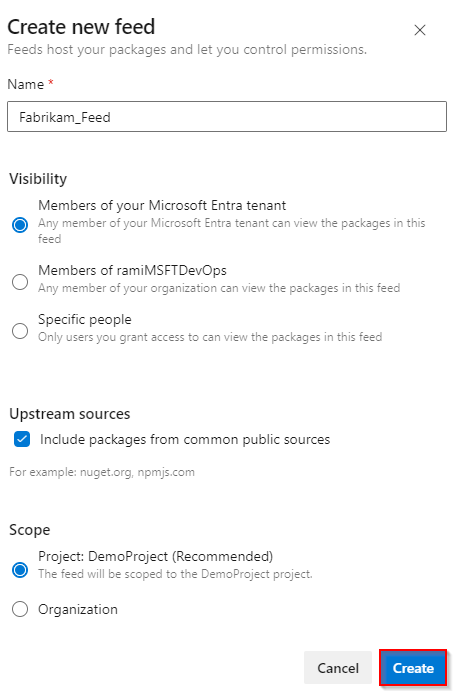
Seleziona Artefatti, e quindi seleziona Crea feed.
Specificare un Nome per il feed, scegliere l'opzione Visibilità che definisce chi può visualizzare i pacchetti, selezionare Includi pacchetti da origini pubbliche comuni se si desidera includere pacchetti da fonti come nuget.org o npmjs.com, e per l'opzione Ambitodecidere se il feed deve essere limitato al progetto o all'intera organizzazione.
Al termine, fare clic su Crea.
Accedere al server Azure DevOps e quindi passare al progetto.
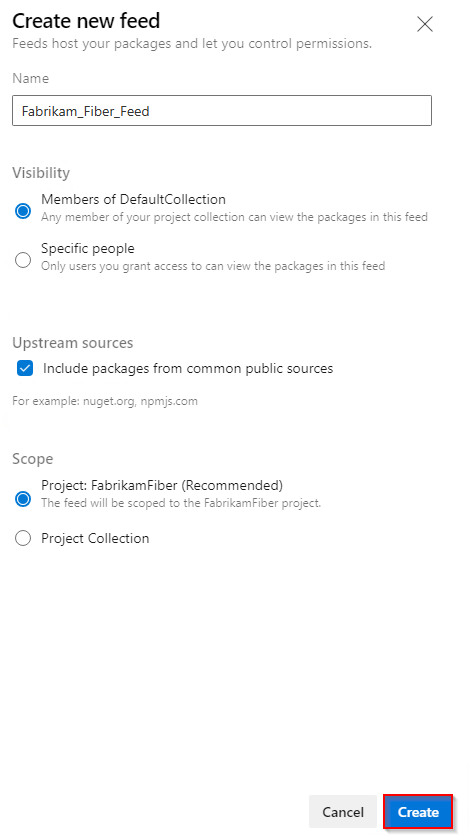
Seleziona Artefatti, e quindi seleziona Crea feed.
Specificare un Nome per il feed, scegliere l'opzione Visibilità che definisce chi può visualizzare i pacchetti, selezionare Includi pacchetti da origini pubbliche comuni se si desidera includere pacchetti da fonti come nuget.org o npmjs.com, e per l'opzione Ambitodecidere se il feed deve essere limitato al progetto o all'intera organizzazione.
Al termine, fare clic su Crea.
Nota
Per impostazione predefinita , al servizio di compilazione per il progetto (ad esempio: projectName Build Service (orgName)) viene assegnato il ruolo Feed e Lettore upstream (Collaboratore) quando viene creato un nuovo feed.
Connettersi a un feed
Accedere all'organizzazione di Azure DevOps e quindi passare al progetto.
Selezionare Artefatti e quindi selezionare il tuo feed dal menu a discesa.
Selezionare Connetti al feede quindi selezionare NuGet.exe nel riquadro di navigazione a sinistra. Se è la prima volta che si usa Azure Artifacts con Nuget.exe, assicurarsi di aver installato i prerequisiti.
Seguire le istruzioni fornite nella sezione Configurazione del progetto per configurare il file nuget.config e connettersi al feed di Azure Artifacts.

Accedere al server Azure DevOps e quindi passare al progetto.
Selezionare Artefatti e quindi selezionare il tuo feed dal menu a discesa.
Selezionare Connetti al feede quindi selezionare NuGet.exe nel riquadro di navigazione a sinistra.
Seguire le istruzioni fornite nella sezione Configurazione del progetto per configurare il file nuget.config e connettersi al feed di Azure Artifacts.

Pubblicare pacchetti nel feed
Nota
Per pubblicare pacchetti in un feed, è necessario essere un autore di feed (collaboratore) o superiore. Per altri dettagli, vedere Gestire le autorizzazioni .
Per pubblicare un pacchetto nel feed, eseguire il comando seguente. Il ApiKey parametro è obbligatorio, ma è possibile usare qualsiasi stringa arbitraria come valore.
nuget.exe push -Source <SOURCE_NAME> -ApiKey key <PACKAGE_PATH>
Esempi
Feed a livello di progetto:
nuget.exe push -Source https://pkgs.dev.azure.com/myOrganization/MyProject/_packaging/MyFeed/nuget/v3/index.json -ApiKey AZ release/myDemoPackage.1.0.0.nupkgfeed a livello di organizzazione:
nuget.exe push -Source https://pkgs.dev.azure.com/myOrganization/_packaging/myFeed/nuget/v3/index.json -ApiKey AZ release/myDemoPackage.1.0.0.nupkg
Nota
ApiKey è obbligatorio, ma è possibile usare qualsiasi valore arbitrario durante la pubblicazione nei feed di Azure Artifacts.
Scaricare pacchetti dal feed
Per ripristinare i pacchetti dal feed, eseguire il comando seguente nella directory del progetto:
nuget.exe restore
Nota
La ricerca di pacchetti in origini upstream con Esplora pacchetti NuGet non è supportata.