Nota
L'accesso a questa pagina richiede l'autorizzazione. È possibile provare ad accedere o modificare le directory.
L'accesso a questa pagina richiede l'autorizzazione. È possibile provare a modificare le directory.
Azure DevOps Services | Azure DevOps Server | Azure DevOps Server 2022 | Azure DevOps Server 2020
Azure Artifacts consente agli sviluppatori di gestire in modo efficiente le dipendenze ospitando vari tipi di pacchetti in un singolo feed. Con le impostazioni di autorizzazione flessibili è possibile ottimizzare l'accesso ai pacchetti, controllare chi può creare o amministrare feed e gestire l'accesso ai pacchetti da Azure Pipelines.
Impostazioni di Azure Artifacts
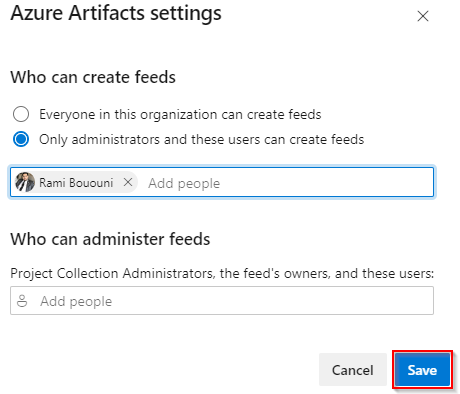
Con le impostazioni di Azure Artifacts è possibile controllare chi può creare e gestire feed.
Nota
Per configurare le impostazioni di Azure Artifacts, è necessario essere un proprietario del feed o un amministratore della raccolta di progetti.
Accedere all'organizzazione di Azure DevOps e passare al progetto.
Selezionare Artefatti e quindi selezionare il feed dal menu a discesa.
Selezionare l'icona delle impostazioni di Azure Artifacts a destra.
Selezionare Chi può creare feed e Chi può amministrare i feed, quindi selezionare Salva al termine.
Impostazioni feed
Dalle impostazioni del feed di Azure Artifacts è possibile gestire vari aspetti del feed, ad esempio abilitare la condivisione dei pacchetti, configurare i criteri di conservazione, aggiungere nuovi utenti o gruppi, gestire le autorizzazioni di visualizzazione e configurare o modificare origini upstream. Ecco come aggiungere un nuovo utente o un nuovo gruppo al feed:
Accedere all'organizzazione di Azure DevOps e quindi passare al progetto.
Selezionare Artefatti e quindi selezionare il feed dal menu a discesa.
Selezionare l'icona a forma di ingranaggio a destra per passare alle impostazioni del feed.
Selezionare Autorizzazionie quindi selezionare Aggiungi utenti/gruppi.

Aggiungere i nuovi utenti o gruppi e assegnare il ruolo appropriato:
- Proprietario feed: può eliminare pacchetti, consentire versioni di pacchetti esterni, modificare le impostazioni del feed e gestire origini upstream, oltre alle autorizzazioni di collaboratore.
- Autore feed (collaboratore): può pubblicare, promuovere o deprecare i pacchetti insieme alle autorizzazioni di collaboratore.
- Feed e lettore upstream (collaboratore): consente di salvare i pacchetti dall'origine upstream oltre alle autorizzazioni di lettura.
- Lettore feed: può visualizzare e scaricare pacchetti dal feed.
Al termine, seleziona Salva.
Nota
Per impostazione predefinita, al servizio compilazione raccolta progetti (con ambito organizzazione) e al servizio di compilazione a livello di progetto (con ambito progetto) viene assegnato il ruolo Feed e lettore upstream (collaboratore).
Nota
Per impostazione predefinita, all'del servizio di compilazione raccolta progetti viene assegnato automaticamente il ruolo lettore e lettore upstream (collaboratore) per i feed con ambito raccolta appena creati.
Ruoli e autorizzazioni del feed
Azure Artifacts offre un modello di autorizzazione flessibile per gestire l'accesso all'interno dei feed. Ogni ruolo include privilegi specifici che determinano le azioni che un utente o un gruppo può eseguire. La tabella seguente illustra le autorizzazioni chiave associate a ogni ruolo:
| Autorizzazione | Lettore di feed | Lettore Feed e Upstream (Collaboratore) | Editore feed (contributore) | Proprietario del feed |
|---|---|---|---|---|
| Elencare i pacchetti nel feed | ✓ | ✓ | ✓ | ✓ |
| Scaricare/installare/ripristinare pacchetti | ✓ | ✓ | ✓ | ✓ |
| Salvare i pacchetti da origini upstream | ✓ | ✓ | ✓ | |
| Pubblicare pacchetti | ✓ | ✓ | ||
| Alzare di livello i pacchetti a una visualizzazione | ✓ | ✓ | ||
| Deprezzare/rimuovere/estrarre pacchetti | ✓ | ✓ | ||
| Eliminare/annullare la pubblicazione di pacchetti | ✓ | |||
| Aggiungere/rimuovere origini upstream | ✓ | |||
| Consenti versioni dei pacchetti esterni | ✓ | |||
| Modificare le impostazioni del feed | ✓ | |||
| Eliminare un feed | ✓ |
Nota
Agli amministratori della raccolta progetti e agli amministratori di Azure Artifacts viene concesso automaticamente il ruolo Proprietario feed per tutti i feed nel progetto.
Impostazioni delle visualizzazioni feed
Le visualizzazioni dei feed in Azure Artifacts consentono agli utenti di condividere pacchetti specifici mantenendo al tempo stesso altri privati. Un caso d'uso comune è la condivisione di una versione del pacchetto testata e convalidata, mantenendo i pacchetti ancora limitati allo sviluppo.
Per impostazione predefinita, ogni feed include tre visualizzazioni: @Local, @Prerelease e @Release. Gli ultimi due sono visualizzazioni suggerite che possono essere rinominate o eliminate in base alle esigenze. La @Local vista è l'impostazione predefinita e include tutti i pacchetti pubblicati direttamente nel feed, nonché i pacchetti salvati da origini upstream.
Importante
Gli utenti che hanno accesso a una visualizzazione specifica possono accedere e scaricare pacchetti dal feed tramite tale visualizzazione anche se non hanno accesso diretto a tale feed. Se si desidera nascondere completamente i pacchetti, è necessario limitare l'accesso sia al feed che alle relative visualizzazioni.
Accedere all'organizzazione di Azure DevOps e quindi passare al progetto.
Selezionare Artefatti e quindi selezionare il feed dal menu a discesa.
Selezionare l'icona a forma di ingranaggio per passare alle impostazioni del feed.
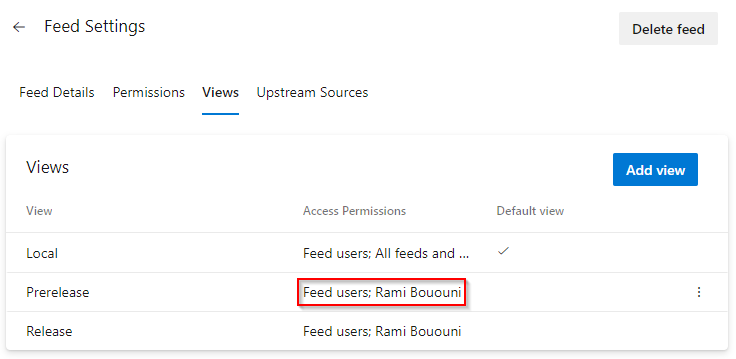
Selezionare Visualizzazioni, selezionare il pulsante con i puntini di sospensione accanto alla visualizzazione e quindi selezionare Modifica per modificarne l'autorizzazione.
Per limitare l'accesso alla visualizzazione, modificare l'impostazione di visibilità su persone specifiche.
Importante
Le visualizzazioni ereditano le autorizzazioni dal canale padre. Se si imposta la visibilità di una visualizzazione su Utenti specifici senza specificare utenti o gruppi, le autorizzazioni della visualizzazione verranno restituite per impostazione predefinita alle autorizzazioni del feed padre.
Al termine, seleziona Salva. La colonna autorizzazioni di accesso verrà aggiornata in modo da riflettere le modifiche apportate.
Nota
Per aggiungere un feed da un'organizzazione diversa come origine upstream, il proprietario del feed di destinazione deve condividere la visualizzazione di destinazione con Tutti i feed e le persone nelle organizzazioni associate al tenant di Microsoft Entra. A tale scopo, passare a Visualizzazioni impostazioni> feed, selezionando i puntini di sospensione accanto alla visualizzazione specificata, selezionando Modifica e modificando le autorizzazioni.
Autorizzazioni per le pipeline
Per accedere al feed dalla pipeline, l'identità di compilazione corrispondente a deve disporre delle autorizzazioni necessarie.
L'identità di compilazione a livello di progetto è denominata [Project name] Build Service ([Organization name]), ad esempio mentre l'identità di compilazione a livello di organizzazione è denominata FabrikamFiber Build Service (codesharing-demo), ad esempio Project Collection Build Service ([Organization name])Project Collection Build Service (codesharing-demo). Ecco come aggiungere l'identità di compilazione alle autorizzazioni del feed:
Accedere all'organizzazione di Azure DevOps e quindi passare al progetto.
Selezionare Artefatti e quindi selezionare il feed dal menu a discesa.
Selezionare l'icona a forma di ingranaggio
 per passare alle impostazioni del feed .
Selezionare Autorizzazionie quindi selezionare Aggiungi utenti/gruppi. Aggiungi la tua identità di build e assegnale il ruolo di feed e lettore upstream (Collaboratore). Se la tua pipeline necessita di pubblicare pacchetti nel feed, assicurati che sia il Servizio di Compilazione della Raccolta di Progetti che le identità del Servizio di Compilazione del tuo progetto abbiano il ruolo di Feed Publisher (Collaboratore).

Esempi
Vedere gli esempi seguenti per informazioni su come autenticare e pubblicare pacchetti nel feed con Azure Pipelines.
| Tipo di pacchetto | Article |
|---|---|
| NuGet | Pubblicare pacchetti NuGet con Azure Pipelines |
| Npm | Pubblicare pacchetti npm con Azure Pipelines |
| Intenditore | Pubblicare gli artefatti Maven con Azure Pipelines |
| Pitone | Pubblicare pacchetti Python con Azure Pipelines |
| Carico | Pubblicare pacchetti Cargo con Azure Pipelines |
| Pacchetti universali | Pubblicare Pacchetti Universali con Azure Pipelines |
| Tipo di pacchetto | Article |
|---|---|
| NuGet | Pubblicare pacchetti NuGet con Azure Pipelines |
| Npm | Pubblicare pacchetti npm con Azure Pipelines |
| Intenditore | Pubblicare gli artefatti Maven con Azure Pipelines |
| Pitone | Pubblicare pacchetti Python con Azure Pipelines |
| Carico | Pubblicare pacchetti Cargo con Azure Pipelines |
| Tipo di pacchetto | Article |
|---|---|
| NuGet | Pubblicare pacchetti NuGet con Azure Pipelines |
| Npm | Pubblicare pacchetti npm con Azure Pipelines |
| Intenditore | Pubblicare gli artefatti Maven con Azure Pipelines |
| Pitone | Pubblicare pacchetti Python con Azure Pipelines |
Nota
Se la pipeline usa l'identità di compilazione a livello di progetto e deve accedere a un feed in un progetto diverso, è necessario configurare tale altro progetto per concedere all'identità di compilazione almeno l'autorizzazione Modifica informazioni a livello di progetto .