Nota
L'accesso a questa pagina richiede l'autorizzazione. È possibile provare ad accedere o modificare le directory.
L'accesso a questa pagina richiede l'autorizzazione. È possibile provare a modificare le directory.
Panoramica
Se si desidera monitorare gli eventi del client senza esporre un endpoint accessibile pubblicamente, è possibile configurare una regola "event listener" con un endpoint dell'event hub e un filtro per specificare i tipi di eventi a cui si applica. È possibile configurare più listener di eventi contemporaneamente. Il servizio Web PubSub notifica in parallelo tutti i listener di eventi interessati quando si verifica un evento client.
Questa esercitazione illustra come autorizzare il servizio Web PubSub a connettersi a Hub eventi e come aggiungere una regola del listener di eventi alle impostazioni del servizio.
Il servizio Web PubSub usa l'ID Microsoft Entra con identità gestita per connettersi a Hub eventi. Pertanto, è necessario abilitare l'identità gestita del servizio e assicurarsi che disponga delle autorizzazioni appropriate per connettersi a Hub eventi. È possibile concedere all'identità gestita il ruolo predefinito Mittente dati di Hub eventi di Azure in modo che abbia autorizzazioni sufficienti.
Per configurare un listener di Hub eventi, è necessario:
- Inviare eventi del client a Event Hubs
Configurare un listener di eventi
Aggiungere un'identità gestita al servizio Web PubSub
Trovare il servizio Web PubSub di Azure da portale di Azure. Passare a Identità. Per aggiungere un'identità assegnata dal sistema, nella scheda Assegnata dal sistema impostare Stato su Sì. Seleziona Salva. Per ulteriori informazioni sulle identità gestite, vedere Identità gestite in Azure Web PubSub.

Concedere all'identità gestita un Hub eventi di Azure Data sender ruolo
Trova la risorsa Hub eventi di Azure nel portale di Azure. È possibile scegliere di concedere il ruolo a livello di spazio dei nomi di Event Hubs o a livello di entità. I passaggi seguenti consentono di selezionare il livello dello spazio dei nomi.
Passare a Controllo di accesso. Selezionare Aggiungi un'assegnazione di ruolo.

Selezionare il ruolo Mittente dati di Hub eventi di Azure nella scheda Ruolo. Quindi selezionare Avanti.

Nella scheda Membri scegliere di assegnare l'accesso all'identità gestita. Selezionare Seleziona membri per selezionare il servizio Web PubSub. Quindi puoi rivedere + assegnare la tua assegnazione di ruolo.

Aggiungere una regola del listener di eventi alle impostazioni del servizio
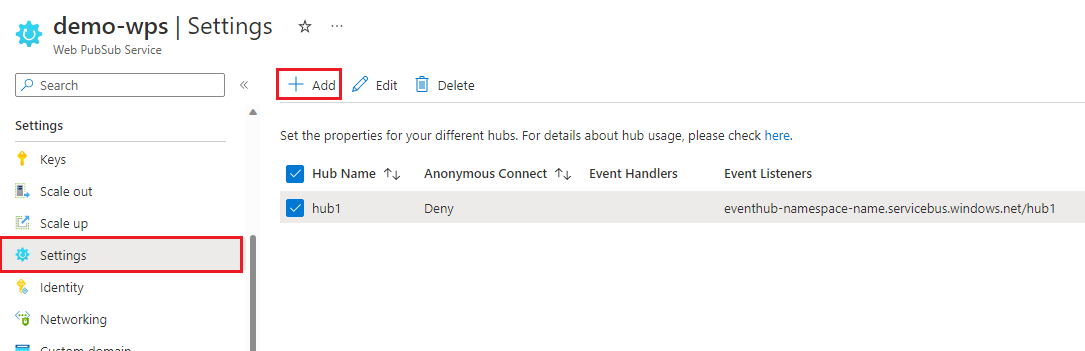
Trovare il servizio da portale di Azure. Passare a Impostazioni. Selezionare quindi Aggiungi per configurare il listener di eventi. Per una configurazione dell'hub esistente, selezionare ... sul lato destro si passerà alla stessa pagina di modifica.
Nella pagina di modifica seguente è quindi necessario configurare il nome dell'hub e selezionare Aggiungi per aggiungere un listener di eventi.

Nella pagina Configura listener di eventi, configura innanzitutto un endpoint dell'hub eventi. È possibile selezionare Seleziona hub eventi dalla sottoscrizione per selezionare o immettere direttamente lo spazio dei nomi completo e il nome dell'hub eventi. Quindi seleziona
useresystemgli eventi che vuoi ascoltare. Infine, selezionare Conferma al termine di tutto.
Testare la configurazione con la demo live
Apri questa app Web Event Hubs Consumer Client, immetti la stringa di connessione di Event Hubs per connetterti a un hub eventi come consumer. Se si ottiene la stringa di connessione di Event Hubs da una risorsa dello spazio dei nomi di Event Hubs anziché da un'istanza di hub eventi, è necessario specificare il nome dell'hub eventi. Questo client consumer dell'hub eventi è connesso alla modalità che legge solo nuovi eventi; gli eventi pubblicati prima non vengono visualizzati qui. È possibile modificare la modalità di connessione client consumer per leggere tutti gli eventi disponibili nell'ambiente di produzione.
Usa questa app web WebSocket Client per generare eventi del client. Se è stata configurata l'opzione per inviare l'evento di sistema
connecteda quell'hub eventi, dovrebbe essere possibile vedere un eventoconnectedstampato nel client consumer di Event Hubs dopo essersi connessi correttamente al servizio Web PubSub. È anche possibile generare un evento utente con l'app.

Passaggi successivi
In questo articolo si è appreso come funzionano i listener di eventi e come configurare un listener di eventi con un endpoint dell'hub eventi. Per informazioni sul formato dei dati inviato a Hub eventi, leggere la specifica seguente.