Nota
L'accesso a questa pagina richiede l'autorizzazione. È possibile provare ad accedere o modificare le directory.
L'accesso a questa pagina richiede l'autorizzazione. È possibile provare a modificare le directory.
In questa guida introduttiva, imparerai come creare e distribuire il tuo primo sito WordPress su Servizio app di Azure con Database di Azure per MySQL - Server Flessibile utilizzando l'elemento WordPress Azure Marketplace fornito da App Service.
Questo quickstart usa il livello Standard per l'app e un livello Burstable, B2s per il database e comporta un costo per la sottoscrizione di Azure. Per i prezzi, visitare App Service pricing, Database di Azure per MySQL pricing, Content Delivery Network pricing e Archiviazione BLOB di Azure pricing. Per altre informazioni, vedere Che cos'è WordPress nel servizio app?
Obiettivi
In questa guida introduttiva si apprende come:
- Creare un sito WordPress dal Azure Marketplace
- Configurare un database del server flessibile MySQL
- Configurare i piani di hosting del servizio app
- Distribuire e gestire il sito WordPress
- Proteggere il sito WordPress con le procedure consigliate
Prerequisites
È necessario un account Azure con una sottoscrizione attiva. Creare un account Azure gratuito.
Creare un sito WordPress usando il portale di Azure
Per iniziare a creare il sito WordPress, passare a https://portal.azure.com/#create/WordPress.WordPress.

Nella scheda Informazioni di base, in Dettagli progetto, verificare che sia selezionata la sottoscrizione corretta. Selezionare Crea nuovo gruppo di risorse e digitare myResourceGroup come nome.
Nei Dettagli di hosting, selezionare una Regione dalla quale si desidera erogare l'app, quindi digitare un nome univoco a livello globale per la web app. In Piani di hosting selezionare Standard. Selezionare Cambia piano per visualizzare le funzionalità e i confronti dei prezzi.
In Installazione di WordPress scegliere la lingua del sito preferita, quindi digitare un indirizzo di posta elettronica amministratore, nome utente amministratore e password amministratore. L'indirizzo di posta elettronica amministratore viene usato solo per l'accesso amministrativo di WordPress.
(Facoltativo) Selezionare la scheda Componenti aggiuntivi . Le impostazioni consigliate (inclusa l'identità gestita) sono già abilitate per impostazione predefinita. Deselezionare le caselle di controllo se non si ha familiarità con queste impostazioni. Per altre informazioni, vedere Configurare i componenti aggiuntivi WordPress .
Selezionare la scheda Rivedi e crea . Dopo l'esecuzione della convalida, selezionare il pulsante Crea per creare il sito WordPress.
Accedi all'URL del tuo sito e verifica che l'app sia in esecuzione correttamente. Il caricamento del sito potrebbe richiedere alcuni minuti. Se si riceve un errore, attendere qualche minuto e quindi aggiornare il browser.
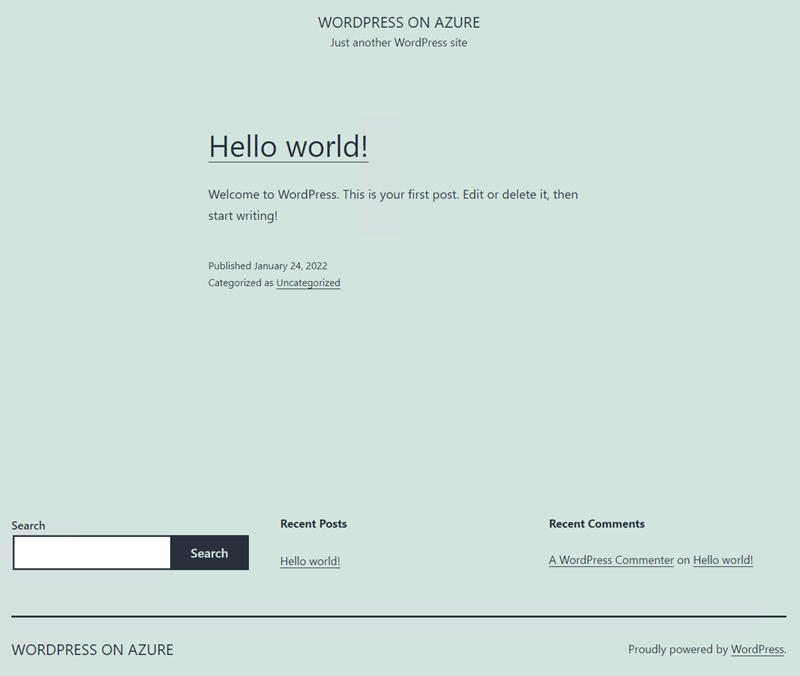
Per accedere alla pagina di amministrazione di WordPress, passare a
/wp-admine usare le credenziali create nel passaggio di installazione di WordPress.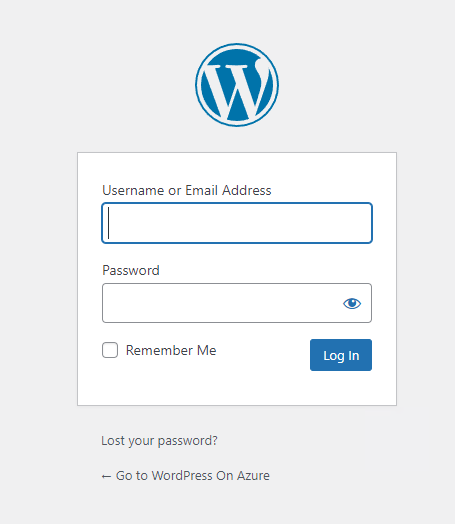
Pulire le risorse
Quando non sono più necessari, è possibile eliminare il gruppo di risorse, il servizio app e tutte le risorse correlate.
Nella pagina di panoramica del servizio app selezionare il gruppo di risorse creato nel passaggio precedente.
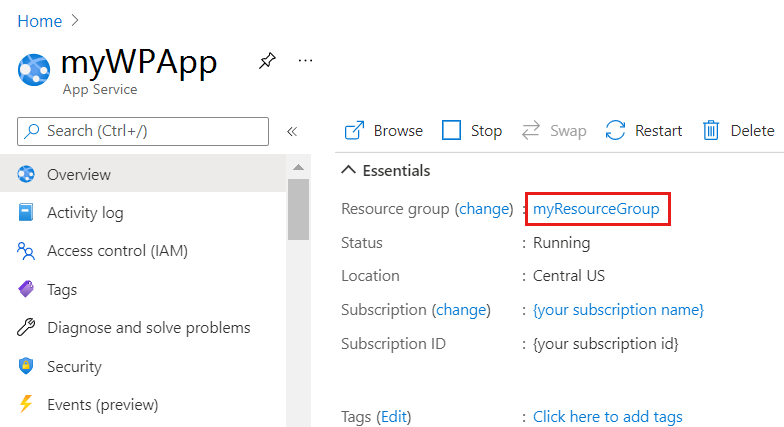
Nella pagina Gruppo di risorse selezionare Elimina gruppo di risorse. Confermare il nome del gruppo di risorse per completare l'eliminazione delle risorse.
Altre considerazioni
Configurare i componenti aggiuntivi WordPress
Nella scheda Componenti aggiuntivi le impostazioni consigliate sono già abilitate per impostazione predefinita:
- Le identità gestite eliminano il sovraccarico di gestione delle credenziali sensibili per accedere alle risorse Azure, rendendo il sito Web altamente sicuro.
- Azure Servizio di comunicazione consente messaggi di posta elettronica da applicazione a persona con volumi elevati con Servizi di comunicazione di Azure.
- Rete di distribuzione dei contenuti di Azure consente di migliorare le prestazioni, la disponibilità e la sicurezza usando una rete distribuita di server in grado di archiviare contenuto memorizzato nella cache in posizioni di presenza point-of-presence, vicino agli utenti finali.
- Frontdoor di Azure (AFD) offre accelerazione del sito dinamico che riduce i tempi di risposta, consentendo al contempo la distribuzione dei contenuti memorizzando nella cache i server perimetrali più vicini per un download multimediale più veloce.
- Archiviazione BLOB di Azure consente di archiviare e accedere a immagini, video e altri file. Ciò riduce in modo efficace il carico sul server Web migliorando così le prestazioni e l'esperienza utente.
Per altre informazioni sui componenti aggiuntivi WordPress, vedere Componenti aggiuntivi e altro ancora.
Gestire il server flessibile MySQL, il nome utente o la password (facoltativo)
Il server flessibile MySQL viene creato dietro una rete virtuale privata e non è possibile accedervi direttamente. Per accedere o gestire il database, usare phpMyAdmin distribuito con il sito WordPress. È possibile accedere a phpMyAdmin seguendo questa procedura:
- Accedere all'URL:
https://<sitename>.azurewebsites.net/phpmyadmin - Accedi utilizzando il nome utente e la password del server flessibile.
- Accedere all'URL:
Il nome utente e la password del database del server flessibile MySQL vengono generati automaticamente. Per recuperare questi valori dopo la distribuzione, passare alla sezione Impostazioni applicazione della pagina Configurazione in Servizio app di Azure. La configurazione di WordPress viene modificata per usare queste impostazioni dell'applicazione per connettersi al database MySQL.
Per modificare la password del database MySQL, vedere Reimpostare la password amministratore. Ogni volta che vengono modificate le credenziali del database MySQL, è necessario aggiornare le impostazioni dell'applicazione. Le impostazioni dell'applicazione per il database MySQL iniziano con il
DATABASE_prefisso . Per altre informazioni sull'aggiornamento delle password MySQL, vedere WordPress nel servizio app.
Modificare la password amministratore di WordPress (facoltativo)
Le impostazioni dell'applicazione per le credenziali di amministratore di WordPress sono solo a scopo di distribuzione. La modifica di questi valori non ha alcun effetto sull'installazione di WordPress. Per modificare la password amministratore di WordPress, vedere Reimpostazione della password.
Le impostazioni dell'applicazione per le credenziali di amministratore di WordPress iniziano con il prefisso WORDPRESS_ADMIN_. Per altre informazioni sull'aggiornamento della password amministratore di WordPress, vedere Changing WordPress Admin Credentials.
Eseguire la migrazione a Servizio app in Linux (facoltativo)
Per eseguire la migrazione dell'app WordPress a Servizio app in Linux, è possibile usare un plug-in WP o eseguire la migrazione manualmente tramite FTP e un client MySQL. Ulteriore documentazione, tra cui Migrazione a App Service, è disponibile su WordPress - Servizio app in Linux.